
Von Microsoft OneDrive zu WebOké Nextcloud umziehen
Der Wechsel von Microsoft OneDrive zur Nextcloud von WebOké ist dank unserer eigenen App schnell erledigt.
In diesem Artikel erklären wir Schritt für Schritt, wie das geht.
Schritt 1 - Melden Sie sich an Ihrem Nextcloud-Server an, klicken Sie oben rechts auf Ihr Profil und dann im Dropdown-Menü auf „Einstellungen“.

Schritt 2 - Klicken Sie links auf Datenmigration.

Schritt 3 - Klicken Sie hier auf Connect to OneDrive.
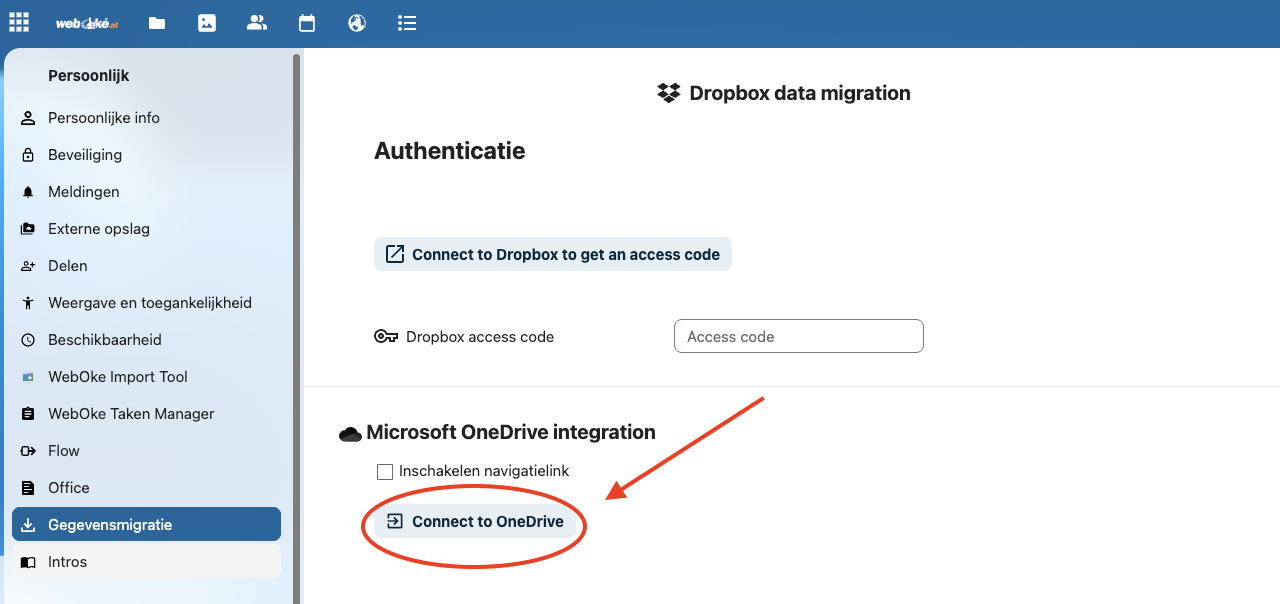
Schritt 4 - Es öffnet sich ein Pop-up. Wenn Sie bereits bei Ihrem Microsoft-Konto angemeldet sind, schließt sich das Pop-up sofort und Ihr Konto ist verbunden.
Sind Sie noch nicht angemeldet, melden Sie sich im Pop-up bei Ihrem Microsoft-Konto an.
Schritt 5 - Sobald Ihr Konto verbunden ist, sehen Sie die Optionen zum Übertragen Ihrer Dateien, Kontakte und Kalender.
Im Feld Import directory legen Sie fest, in welchen Ordner auf Ihrem Nextcloud-Server alle Daten übertragen werden. Mit einem Klick auf das Stift-Symbol können Sie das ändern und einen neuen Ordner anlegen oder einen vorhandenen auswählen.
Bitte beachten: Das Tool überträgt alle Daten aus OneDrive. Möchten Sie bestimmte Dateien nicht mitnehmen? Dann löschen Sie diese vor dem Start der Migration in OneDrive.
Klicken Sie auf Import OneDrive files, wenn Sie die Migration starten möchten.

Das war's! Die Migration läuft jetzt.
Je nach Datenmenge kann das eine Weile dauern, von wenigen Minuten bis zu einigen Stunden bei sehr vielen Dateien.
Tipp: Sie können dieses Fenster geöffnet lassen und in der Zwischenzeit etwas anderes tun. Der Server arbeitet im Hintergrund weiter und Sie sehen den Fortschritt auf dem Bildschirm.
Sobald die Migration abgeschlossen ist, liegen alle Ihre Daten sicher auf Ihrem eigenen Nextcloud-Server, betrieben auf unseren physischen Servern in den NorthC-Rechenzentren in Aalsmeer und Oude Meer. Herzlichen Glückwunsch zu Ihrem Schritt in die digitale Souveränität!