DMARC-Eintrag in DirectAdmin anlegen
In DirectAdmin können Sie ganz einfach einen _dmarc-Eintrag anlegen. Wir empfehlen das allen Kunden, damit Ihre gesendeten E-Mails zuverlässig beim Empfänger ankommen.
Öffnen Sie zuerst DirectAdmin. Sie wissen nicht, wie Sie dorthin gelangen? Dann klicken Sie hier
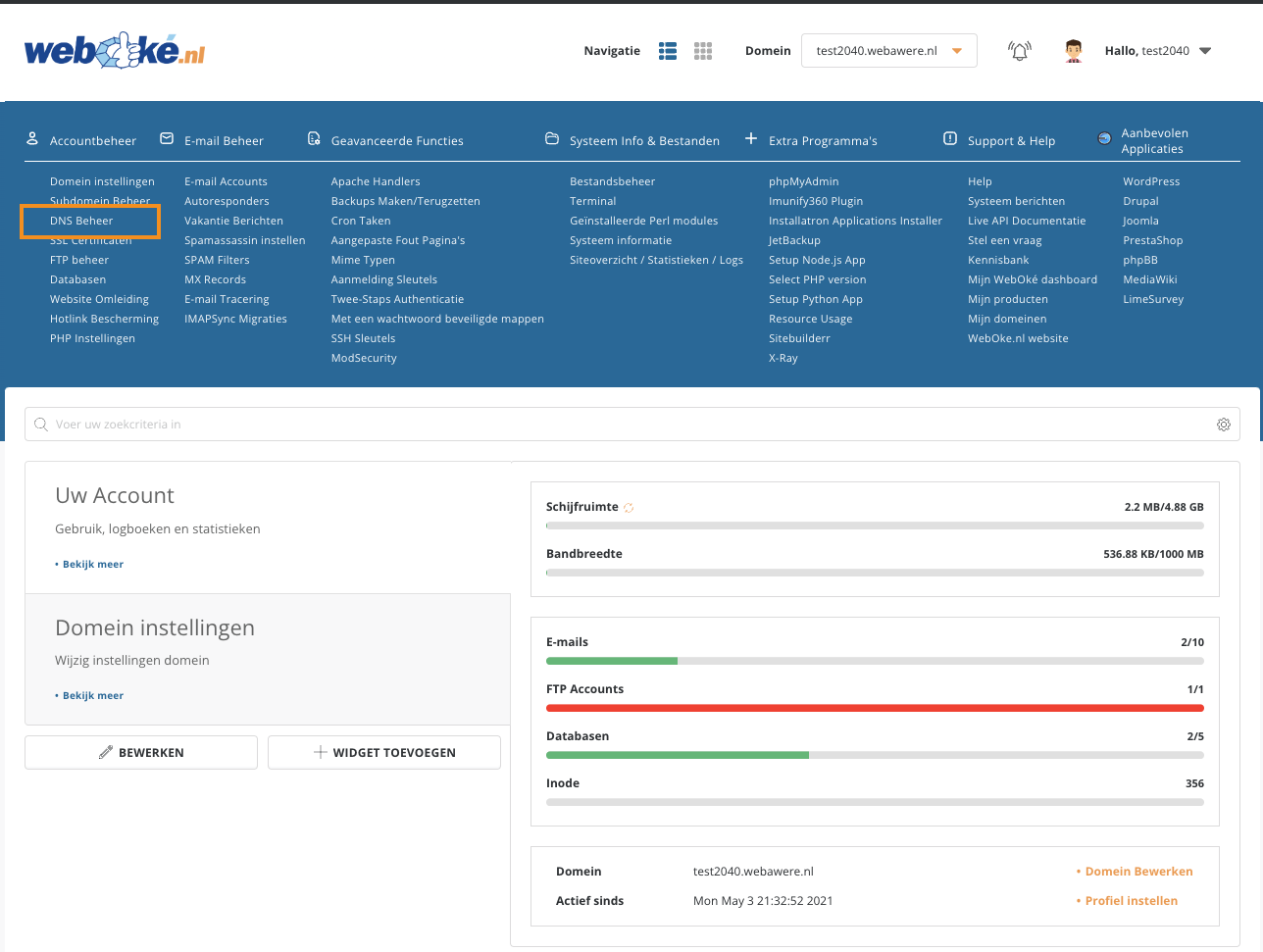
- Klicken Sie auf 'DNS Management'
- Wählen Sie anschließend 'Add Record'
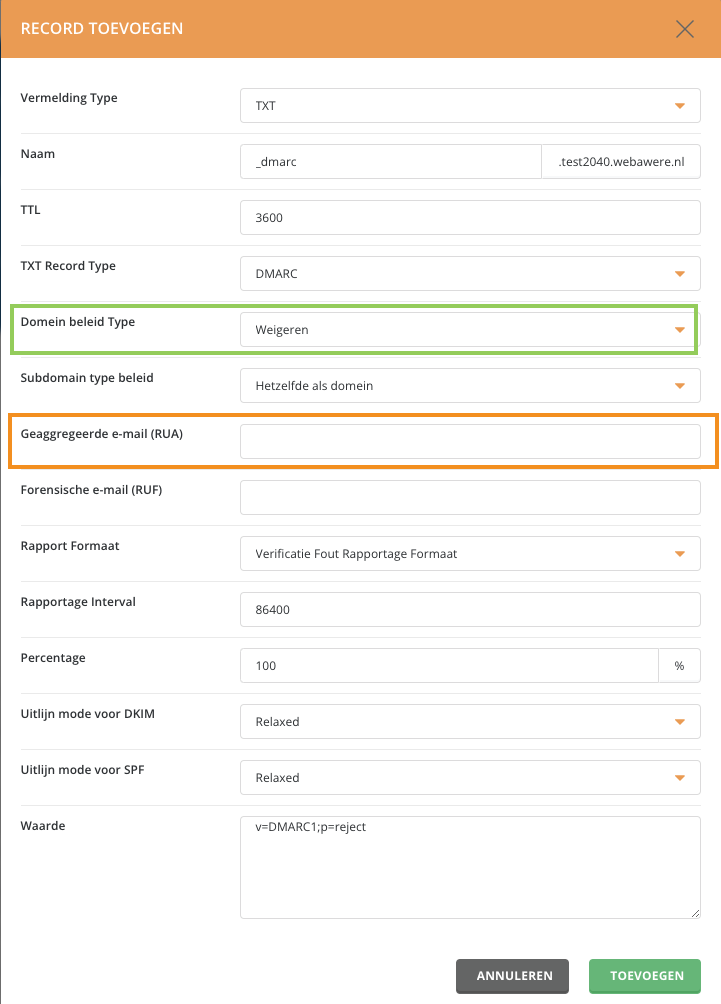
- Wählen Sie im Dropdown-Menü bei 'Record Type' die Option 'TXT'
- Wählen Sie bei 'TXT Record Type' die Option 'DMARC'
- Danach können Sie den DMARC-Eintrag ganz nach Ihren Wünschen einstellen. Soll der DMARC-Eintrag nur vorhanden sein, damit Sie die aktuellen Anforderungen erfüllen? Dann lassen Sie die Standardwerte stehen, mit 'Domain Policy Type' auf 'None'. In diesem Fall bewirkt der DMARC-Eintrag praktisch nichts.
Wir empfehlen, 'Domain Policy Type' auf 'Reject' zu setzen. Dann kommt eine E-Mail Ihrer Domain, die von einem Server verschickt wird, der nicht im SPF-Eintrag steht, nie beim Empfänger an. So verhindern Sie zum Beispiel Spoofing.
Beachten Sie: Wenn Sie 'Reject' als Richtlinie gewählt haben, ist ein aktueller SPF-Eintrag besonders wichtig. Möchten Sie über einen anderen Server als unseren E-Mails versenden, muss dieser Server in den SPF-Eintrag aufgenommen werden.
Außerdem können Sie bei 'Aggregate Email (RUA)' eine E-Mail-Adresse angeben, an die DMARC-Berichte geschickt werden sollen. Das ist aber freiwillig.