
E-Mails von Ihrem VPS versenden und Reverse DNS einrichten
Möchten Sie E-Mails von Ihrem VPS aus versenden, zum Beispiel mit einem eigenen Mailserver oder von einem Webshop aus? Dann sind zwei Dinge wichtig: Port 25 und Reverse DNS.
Port 25 ist standardmäßig geschlossen
Ausgehender Datenverkehr zu Port 25 (Mail zwischen Mailservern) ist standardmäßig blockiert. So verhindern wir, dass ein gehackter VPS Spam versendet und unsere IP-Adressen auf schwarzen Listen landen, was alle Kunden betrifft.
- Das Versenden von E-Mails über einen externen Dienst oder Ihre eigene Mailbox (Port 587 oder 465, mit Anmeldung) funktioniert ganz normal. Für die meisten Websites und Webshops ist das die beste Wahl.
- Möchten Sie selbst einen Mailserver betreiben? Erstellen Sie ein Ticket. Wir prüfen gemeinsam, ob alles richtig eingerichtet ist, und öffnen dann Port 25 für Sie.
Reverse DNS (PTR)
Reverse DNS verknüpft Ihre IP-Adressen mit einem Namen, sowohl für IPv4 als auch für IPv6. Empfangende Mailserver prüfen dies: ohne korrektes Reverse DNS landet Ihre E-Mail häufig im Spam oder wird abgelehnt. Der Name muss außerdem mit dem Namen übereinstimmen, mit dem sich Ihr Mailserver meldet (der HELO-Name).
Beispiele für einen passenden Namen:
mail.ihredomain.de, wenn Ihr VPS E-Mails versendetserver.ihrunternehmen.deodervps1.ihredomain.defür allgemeine Nutzung
Einrichten
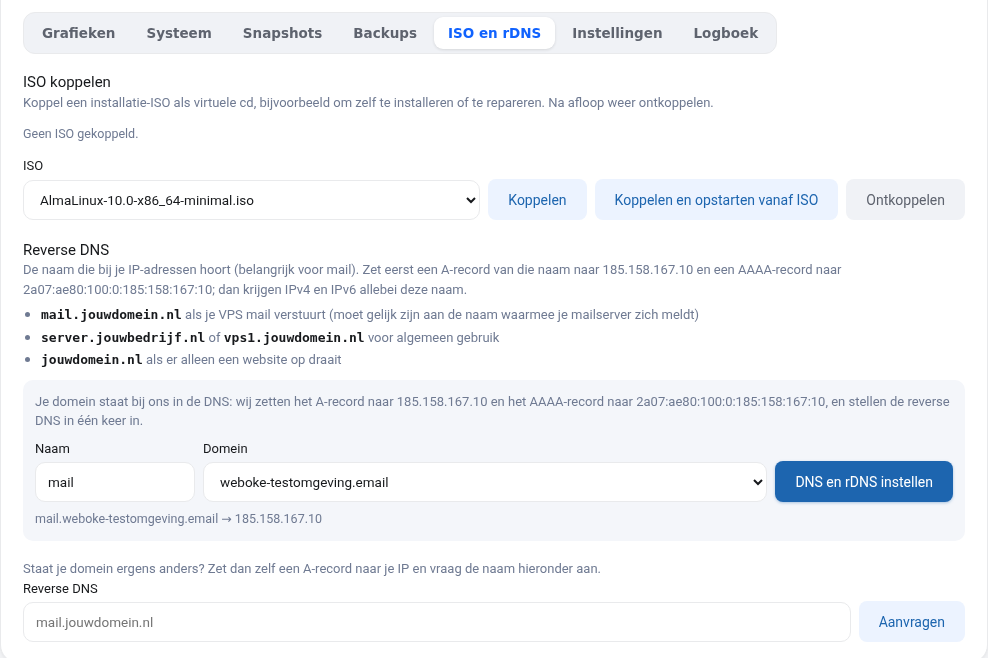
Gehen Sie in Ihrem VPS-Bildschirm zum Reiter ISO und rDNS.
- Verwaltet sich Ihre Domain über unseren DNS? Wählen Sie die Domain und einen Namen (zum Beispiel
mail) und klicken Sie auf DNS und rDNS einstellen. Wir erstellen den A- und AAAA-Eintrag, und innerhalb weniger Minuten steht das Reverse DNS für IPv4 und IPv6. - Verwaltet sich Ihre Domain woanders? Erstellen Sie bei Ihrem DNS-Verwalter zunächst einen A-Eintrag für den Namen zu Ihrer IPv4-Adresse und einen AAAA-Eintrag zu Ihrer IPv6-Adresse (beide finden Sie in Ihrem VPS-Bildschirm). Geben Sie anschließend den vollständigen Namen bei Reverse DNS ein und klicken Sie auf Anfordern: das Reverse DNS ist dann sofort korrekt eingerichtet.
Überprüfen Sie das Ergebnis mit dig -x ihre-ip-adresse oder nslookup ihre-ip-adresse, für beide Adressen.
Reverse DNS bei einem Hostingpaket
Haben Sie keinen VPS, sondern ein Hostingpaket? Dann müssen Sie nichts einstellen. Ihre E-Mails laufen dann über die Server von WebOké, und diese verfügen bereits über ein korrektes Reverse DNS mit einem Namen des Servers selbst, wie server64143.webawere.nl. Das ist korrekt so: Empfänger prüfen, ob das Reverse DNS zum Server passt, nicht ob Ihr eigener Domainname darin enthalten ist. Ein Reverse DNS mit Ihrem eigenen Domainnamen ist bei einem Hostingpaket auch nicht möglich, da die IP-Adresse von mehreren Kunden genutzt wird.
Vergessen Sie SPF, DKIM und DMARC nicht
Für eine gute Zustellung benötigen Sie außerdem einen SPF-Eintrag mit Ihren VPS-IPs (ip4: und ip6:), eine DKIM-Signierung durch Ihren Mailserver und einen DMARC-Eintrag. Verwaltet sich Ihre Domain über uns, richten Sie diese über die DNS-Verwaltung bei Mein Domains ein. Beginnen Sie bei DMARC mit p=none und verschärfen Sie die Einstellung Schritt für Schritt, siehe Was ist DMARC? Erklärung in einfacher Sprache.