
Postfach auf Android hinzufügen (Gmail-App und Samsung E-Mail)
Möchten Sie Ihre E-Mail-Adresse von WebOké auf Ihrem Android-Telefon nutzen? In der Gmail-App oder in Samsung E-Mail fügen Sie sie als IMAP-Konto hinzu. Nachfolgend finden Sie die Schritte und die Einstellungen, die Sie benötigen.
Das benötigen Sie
- Ihre vollständige E-Mail-Adresse, zum Beispiel info@ihredomain.de, und das Passwort dieses Postfachs.
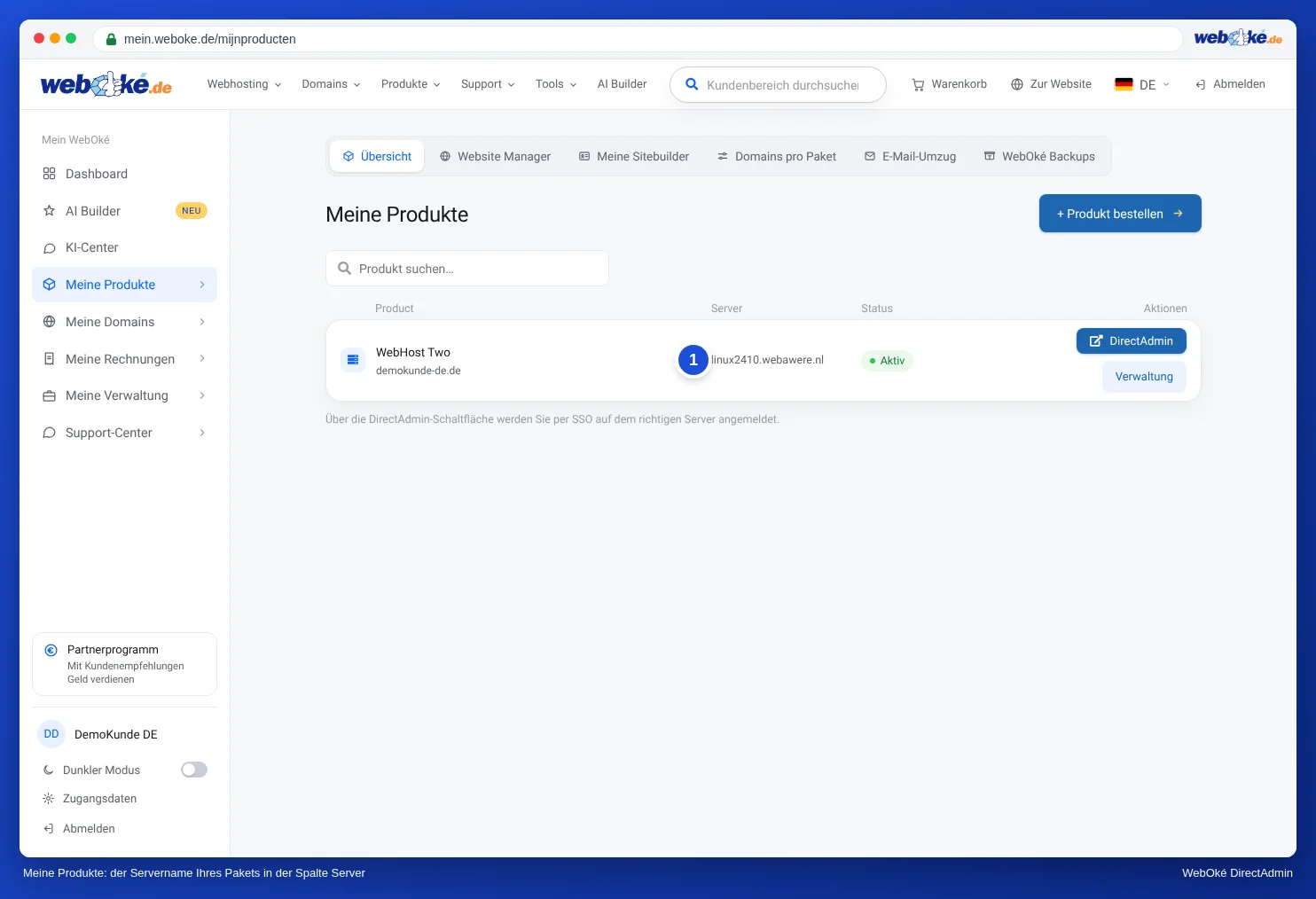
- Den Servernamen: Ihren Domainnamen (ihredomain.de), wenn Ihre Website bei WebOké liegt, oder den Servernamen Ihres Pakets, wie linux2023.webawere.nl.
Haben Sie nur ein E-Mail-Paket bei uns (wie Email One) und liegt Ihre Website woanders? Verwenden Sie dann immer den Servernamen Ihres Pakets, nicht Ihren Domainnamen. Sie finden den Servernamen in Mein WebOké unter Meine Produkte, in der Spalte Server, sowie in der Willkommens-E-Mail.
In der Gmail-App
- Öffnen Sie die Gmail-App und tippen Sie oben rechts auf Ihr Profilbild oder Ihre Initiale.
- Tippen Sie auf Weiteres Konto hinzufügen und wählen Sie Sonstige (also nicht Google, Outlook oder Exchange).
- Geben Sie Ihre E-Mail-Adresse ein und tippen Sie auf Manuelle Einrichtung. Wählen Sie Privat (IMAP).
- Geben Sie das Passwort Ihres Postfachs ein und tippen Sie auf Weiter.
- Eingehender Server: Benutzername ist Ihre vollständige E-Mail-Adresse, Server ist Ihr Domainname oder der Servername. Wählen Sie SSL/TLS mit Port 993, falls die App danach fragt.
- Ausgehender Server: Lassen Sie Anmeldung erforderlich aktiviert, mit Ihrer vollständigen E-Mail-Adresse und Ihrem Passwort. Server ist derselbe Name wie bei eingehend. Wählen Sie STARTTLS mit Port 587, oder SSL/TLS mit Port 465.
- Wählen Sie, wie oft die App synchronisieren soll, und geben Sie dem Konto bei Bedarf einen Namen. Fertig.
In Samsung E-Mail oder einer anderen Mail-App
Das funktioniert auf dieselbe Weise. Fügen Sie ein neues Konto hinzu, wählen Sie manuelle Einrichtung oder "Andere", wählen Sie IMAP und geben Sie die untenstehenden Daten ein. Die Bezeichnungen der Schaltflächen unterscheiden sich je nach Telefon und App-Version.
Kontotyp           IMAP
Eingehender Server ihredomain.de oder der Servername, Port 993, SSL/TLS
Ausgehender Server derselbe Name, Port 587 mit STARTTLS (oder 465 mit SSL/TLS)
Benutzername       Ihre vollständige E-Mail-Adresse (eingehend und ausgehend)
Passwort           das Passwort des Postfachs
Anmeldung ausgehend aktiviert
Funktioniert es nicht?
- Benutzername oder Passwort falsch: Geben Sie als Benutzername die vollständige E-Mail-Adresse ein, auch beim ausgehenden Server. Testen Sie das Passwort im Webmail.
- Meldung über ein Zertifikat: Verwenden Sie den Servernamen Ihres Pakets als eingehenden und ausgehenden Server. Verwenden Sie nicht mail.ihredomain.de, imap.ihredomain.de oder smtp.ihredomain.de.
- Empfangen klappt, Senden nicht: Prüfen Sie Port 587 oder 465 und ob die Anmeldung beim ausgehenden Server aktiviert ist. Lesen Sie auch Ich kann keine E-Mails versenden.
- Plötzlich keine Mails und Website mehr über Ihr WLAN? Dann ist Ihre IP-Adresse möglicherweise durch zu viele fehlgeschlagene Anmeldeversuche gesperrt. Lesen Sie Bin ich gesperrt? Ihre IP-Adresse und unsere Firewall.
Lassen Sie Gmail auf dem Computer Ihre Mails lieber nicht abrufen oder weiterleiten. Google ruft keine Mails mehr von anderen Konten ab, und weitergeleitete Mails landen häufig im Spam. Fügen Sie Ihre Adresse lieber in der App hinzu, wie oben beschrieben.
Nutzen Sie ein iPhone? Lesen Sie dann Postfach zum iPhone hinzufügen (Apple Mail).
Ausführliche Erklärung: Android und die Gmail-App und Alle Einstellungen auf einen Blick: Server, Ports und Sicherheit im DirectAdmin-Handbuch.
War dieser Artikel hilfreich?