
DNS-Einträge verwalten in Mein WebOké (mit Beispielen für CNAME, TXT und externe Dienste)
DNS-Einträge bestimmen, wohin Ihr Domainname verweist: auf welchem Server Ihre Website läuft, wo Ihre E-Mails zugestellt werden und welche Dienste Ihre Domain nutzen dürfen. In Mein WebOké verwalten Sie die DNS Ihrer Domains vollständig selbst. In diesem Artikel lesen Sie, wie das funktioniert, mit Beispielen für CNAME- und TXT-Einträge und für die Anbindung eines externen Dienstes.
DNS-Einträge ansehen und anpassen
- Loggen Sie sich bei Mein WebOké ein.
- Gehen Sie zu Meine Domains und wählen Sie die Domain, die Sie verwalten möchten.
- Öffnen Sie den Tab DNS. Sie sehen nun alle Einträge Ihrer Domain.
- Klicken Sie auf + Eintrag hinzufügen für einen neuen Eintrag, oder auf Bearbeiten oder Löschen hinter einem bestehenden Eintrag. Alle gängigen Eintragstypen werden unterstützt, wie A, AAAA, CNAME, MX und TXT.
Im Fenster geben Sie den Namen ein. Für die Domain selbst tippen Sie @. Für eine Subdomain tippen Sie nur den ersten Teil, zum Beispiel www oder shop: Ihr Domainname wird automatisch dahinter gesetzt. Unter dem Feld sehen Sie den vollständigen Namen.
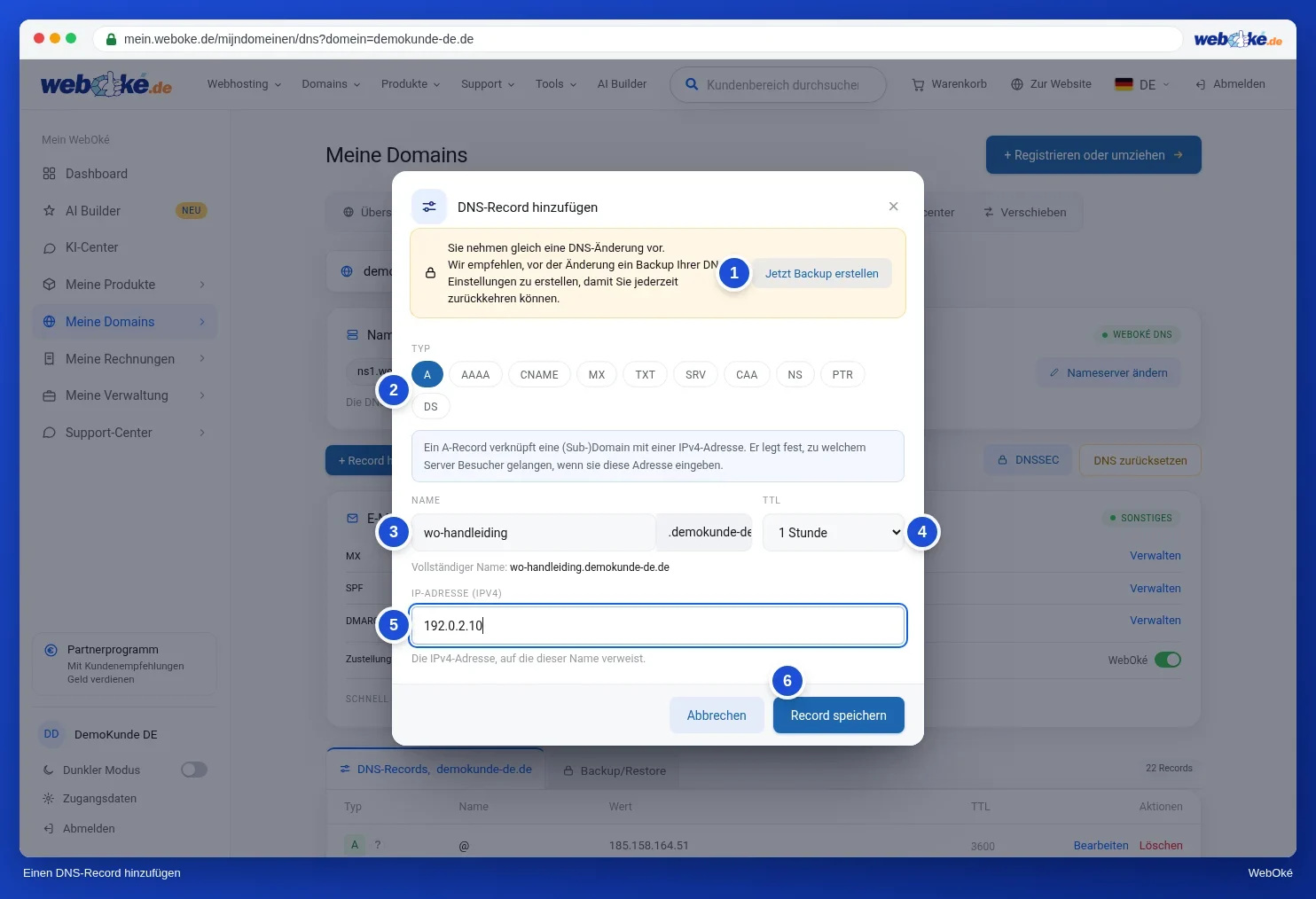
Erstellen Sie zuerst ein Backup
Möchten Sie größere Änderungen vornehmen, zum Beispiel Ihre Website auf einen anderen Server verweisen oder E-Mail-Einträge anpassen? Erstellen Sie dann zuerst ein Backup Ihrer DNS. Das Fenster bietet dafür die Schaltfläche Jetzt Backup erstellen und erinnert Sie auch daran. Geht etwas schief, setzen Sie das Backup zurück und alles funktioniert wieder wie zuvor. Wie das funktioniert, lesen Sie unter Ein Backup Ihrer DNS erstellen und zurücksetzen.
Beispiel: ein CNAME-Eintrag
Ein CNAME-Eintrag lässt einen Namen auf einen anderen Namen verweisen. Webshop-Plattformen, Newsletter-Dienste und Microsoft 365 fragen häufig danach. Angenommen, Sie möchten, dass shop.ihredomain.de auf shops.beispielplattform.com verweist.
- Klicken Sie auf + Eintrag hinzufügen und wählen Sie den Typ CNAME.
- Geben Sie bei Name nur shop ein, also ohne Ihren Domainnamen.
- Geben Sie bei Verweist auf den Zielnamen ein, mit einem Punkt am Ende: shops.beispielplattform.com.
- Klicken Sie auf Eintrag speichern.

Type: CNAME Naam: shop Waarde: shops.voorbeeldplatform.com.
Was geht nicht mit einem CNAME?
- Kein CNAME auf der Domain selbst (@). Dort stehen auch Ihre MX- und NS-Einträge. Fragt ein Dienst nach Ihrer Hauptdomain, verwenden Sie dann einen A-Eintrag mit der IP-Adresse, die der Dienst angibt.
- Kein CNAME neben einem anderen Eintrag mit demselben Namen. Steht bereits ein A-Eintrag für shop, entfernen Sie diesen zuerst.
Mehr Erklärung: CNAME-Einträge und der Punkt am Ende.
Beispiel: ein TXT-Eintrag zur Verifizierung
Dienste wie Google Search Console, Microsoft 365, Google Workspace und Facebook möchten wissen, ob die Domain Ihnen gehört. Sie geben Ihnen einen Code, den Sie als TXT-Eintrag in Ihre DNS eintragen.
- Klicken Sie auf + Eintrag hinzufügen und wählen Sie den Typ TXT.
- Fragt der Dienst nach einem Eintrag auf der Domain selbst (oder auf @)? Geben Sie bei Name dann @ ein. Fragt der Dienst nach einem eigenen Namen, wie _github-challenge-ihrefirma, geben Sie dann nur diesen Namen ein, ohne Ihren Domainnamen dahinter.
- Fügen Sie beim Wert den Code ein, den Sie vom Dienst erhalten haben. Anführungszeichen müssen Sie nicht eingeben.
- Klicken Sie auf Eintrag speichern. Gehen Sie anschließend zurück zum Dienst und klicken Sie dort auf verifizieren.
Type: TXT Naam: @ Waarde: google-site-verification=abc123...
Sie dürfen mehrere TXT-Einträge nebeneinander haben, auch mit demselben Namen. Nur ein SPF-Eintrag (beginnt mit v=spf1) darf nur einmal vorkommen. Mehr Erklärung: TXT-Einträge zur Verifizierung.
Ihre Domain oder E-Mail mit einem externen Dienst verbinden
Nutzen Sie eine Webshop-Plattform wie Shopify, oder versenden Sie Newsletter über einen Dienst wie Mailchimp, MailerLite oder Brevo? Dann fragt Sie dieser Dienst, ein paar Einträge hinzuzufügen. Übernehmen Sie immer genau das, was der Dienst angibt.
- Website oder Webshop bei einem anderen Anbieter: meistens ein A-Eintrag für Ihre Hauptdomain (@) mit der IP-Adresse des Dienstes, und ein CNAME-Eintrag für www oder eine Subdomain wie shop. Siehe Einen A- oder AAAA-Eintrag hinzufügen oder ändern.
- Verifizierung: ein TXT-Eintrag mit einem Code, wie oben beschrieben.
- DKIM für einen Newsletter-Dienst: meistens CNAME- oder TXT-Einträge mit einem Namen wie k1._domainkey. Übernehmen Sie den Namen ohne Ihren Domainnamen dahinter, und setzen Sie bei einem CNAME einen Punkt am Ende des Werts. Siehe DKIM aktivieren und prüfen.
- SPF ergänzen: Versendet der Dienst E-Mails im Namen Ihrer Domain, erstellen Sie dann keinen zweiten SPF-Eintrag, sondern ergänzen Sie den bestehenden Eintrag mit dem include: des Dienstes. Lassen Sie include:webawere.nl stehen, denn Ihre Website und Formulare versenden E-Mails über unsere Server. Siehe SPF einrichten und ergänzen.
v=spf1 a mx include:webawere.nl include:spf.voorbeelddienst.com ~all
Prüfen, ob es funktioniert
Änderungen werden sofort übernommen. Durch DNS-Caching (die TTL eines Eintrags) kann es bis zu einer Stunde dauern, bis jeder im Internet die Änderung sieht, in Ausnahmefällen bis zu 24 Stunden. Klappt eine Verifizierung nicht sofort? Warten Sie eine Viertelstunde und versuchen Sie es erneut.
Möchten Sie sehen, ob Ihre Einträge korrekt stehen? Öffnen Sie auf der Domainseite in Mein WebOké die Karte Domain / E-Mail-Gesundheit und klicken Sie auf Erneut prüfen, oder nutzen Sie das öffentliche Tool Domain-Gesundheit. Siehe auch Domain- und E-Mail-Gesundheit: prüfen und beheben.
Gut zu wissen
- Hinter jedem Eintragstyp in der Liste steht ein Fragezeichen. Klicken Sie darauf für eine Erklärung in einfachen Worten, was dieser Eintrag macht.
- Für MX, SPF, DMARC, CAA und SRV bietet das Fenster zusätzliche Hilfe. Siehe DNS-Hilfen: MX, SPF, DMARC, CAA und SRV.
- Sind Sie sich nicht sicher, welchen Eintrag Sie benötigen? Kontaktieren Sie uns gerne über das Support-Center, dann denken wir mit Ihnen mit.
Vielleicht interessant zu lesen: Die Geschichte der Domain
Siehe auch im WebOké-Handbuch: DNS verwalten: Einträge hinzufügen, ändern und löschen. Im DirectAdmin-Handbuch: DNS-Verwaltung öffnen und die Einträge lesen.
Ausführliche Erklärung mit Bildschirmfotos: DNS in Mein WebOké und bei externen Nameservern wie Cloudflare im DirectAdmin-Handbuch.