
Ich kann keine E-Mails versenden (Empfangen funktioniert hingegen)
Kommt Ihre E-Mail zwar an, aber das Versenden klappt nicht? Bleibt eine Nachricht im Postausgang stehen oder erhalten Sie eine Fehlermeldung? Mit dieser Checkliste finden Sie die Ursache meist innerhalb weniger Minuten.
1. Testen Sie zuerst im Webmail
Melden Sie sich bei webmail.weboke.de mit Ihrer vollständigen E-Mail-Adresse und dem Passwort an, und senden Sie eine Nachricht an eine andere eigene Adresse.
- Funktioniert es im Webmail? Dann liegt es an den Einstellungen Ihres E-Mail-Programms oder Telefons. Fahren Sie mit Schritt 2 fort.
- Funktioniert es auch im Webmail nicht, oder kommt die E-Mail mit einer Fehlermeldung zurück? Gehen Sie zu Schritt 3.
2. Überprüfen Sie den ausgehenden Server (SMTP)
- Server: Ihr Domainname (ihredomain.nl), wenn Ihre Website bei WebOké liegt, oder der Servername Ihres Pakets, wie linux2023.webawere.nl. Diesen finden Sie in Mein WebOké unter Meine Produkte, in der Spalte Server.
- Port und Sicherheit: 587 mit STARTTLS, oder 465 mit SSL/TLS. Verwenden Sie nicht Port 25, diesen blockieren viele Internetanbieter.
- Authentifizierung aktiviert: Der ausgehende Server verlangt eine Anmeldung. Verwenden Sie Ihre vollständige E-Mail-Adresse als Benutzernamen und das Passwort des Postfachs. Ist die Anmeldung deaktiviert, können Sie zwar lesen, aber nicht senden.
- Passwort geändert? Tragen Sie das neue Passwort auch beim ausgehenden Server ein. Manche Programme speichern dieses separat.
Alle Einstellungen im Überblick finden Sie unter Alle Einstellungen im Überblick.
3. Ursachen auf dem Server
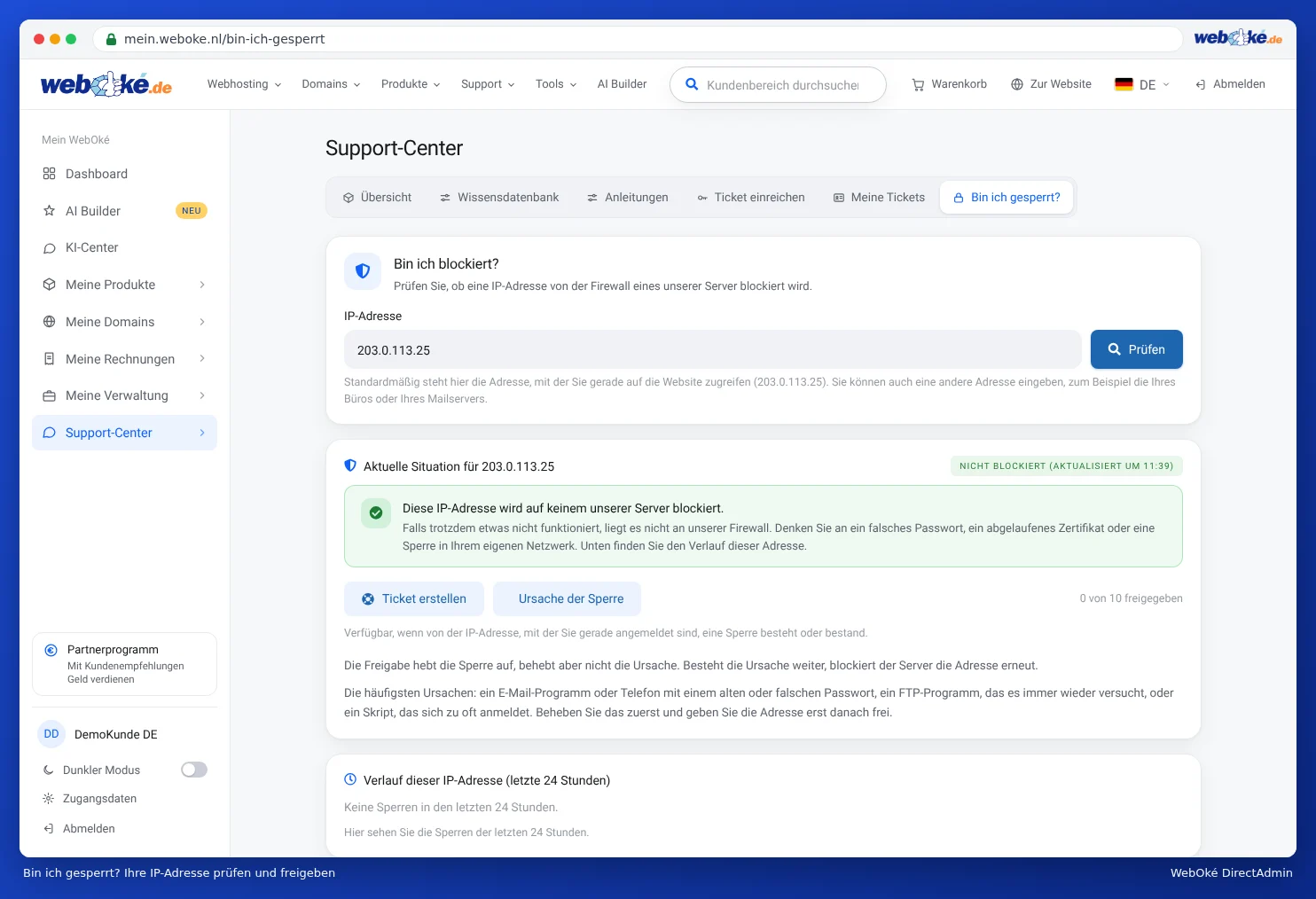
- Ihre IP-Adresse ist gesperrt. Versucht ein Gerät es wiederholt mit einem alten Passwort, blockiert die Firewall Ihre IP-Adresse. Oft funktionieren dann auch Ihre Website und das Webmail über diese Verbindung nicht mehr, über 4G jedoch schon. Überprüfen Sie dies in Mein WebOké unter Supportcenter › Bin ich gesperrt?. Stellen Sie zuerst auf allen Geräten das richtige Passwort ein, bevor Sie die Adresse freigeben. Siehe Bin ich gesperrt?
- Das Versandlimit wurde erreicht. Pro Postfach und pro Paket gilt ein Tageslimit. Sie sehen dann eine Meldung wie
message limit reached. Siehe Limit für das Versenden von E-Mails. - Ihr Postfach wurde missbraucht. Limit erreicht, obwohl Sie selbst wenig versenden? Dann versendet möglicherweise jemand anderes Spam über Ihr Postfach. Ändern Sie sofort das Passwort und lesen Sie Meine E-Mail-Adressen werden zum Versenden von Spam verwendet.
- Sie versenden von einer anderen Adresse. Ist die Absenderadresse eine andere als das Postfach, mit dem Sie sich anmelden, lehnt der Server die E-Mail ab. Siehe E-Mails von mehreren Aliassen versenden.
- Ihr Paket ist voll. Dann kann Ihr E-Mail-Programm die E-Mail nicht unter Gesendet speichern, und es sieht so aus, als würde das Versenden fehlschlagen.
Bleibt eine Nachricht in Outlook im Postausgang stehen?
Dann blockiert oft eine Nachricht die übrigen, zum Beispiel wegen eines zu großen Anhangs. Öffnen Sie den Ordner Postausgang, ziehen Sie die Nachricht in Entwürfe oder löschen Sie sie, und versenden Sie sie erneut ohne oder mit einem kleineren Anhang. Eine Nachricht darf inklusive Anhänge maximal 20 MB groß sein. Große Dateien teilen Sie besser über einen Link, zum Beispiel aus Ihrer Nextcloud.
Häufige Fehlermeldungen
- Relaying denied / Relay access denied: Sie sind beim ausgehenden Server nicht angemeldet. Aktivieren Sie die Authentifizierung.
- Authentication failed: falsches Passwort, oder nicht die vollständige E-Mail-Adresse als Benutzername.
- Verbindung fehlgeschlagen oder Zeitüberschreitung: falscher Server oder Port, Port 25 wird von Ihrem Anbieter blockiert, oder Ihre IP-Adresse ist gesperrt.
- Zertifikat ungültig: Verwenden Sie als Server den Servernamen Ihres Pakets.
- Account ... can not send emails from ...: Sie versenden von einer anderen Adresse als Ihrem Postfach.
Kommt Ihre E-Mail nur bei einem Empfänger nicht an, oder landet sie dort im Spam? Dann liegt es nicht am Versenden. Prüfen Sie dann, ob SPF, DKIM und DMARC korrekt eingerichtet sind, zum Beispiel mit Domain Gesundheit.
Kommen Sie nicht weiter? Erstellen Sie ein Ticket im Supportcenter. Geben Sie die E-Mail-Adresse, Ihr E-Mail-Programm oder Telefon, die eingetragenen Einstellungen und die genaue Fehlermeldung an. Senden Sie niemals Ihr Passwort mit.
Ausführliche Erklärung mit Screenshots: Ich kann keine E-Mails versenden und Senden oder Empfangen funktioniert nicht: so beheben Sie es im DirectAdmin-Handbuch.