
Nextcloud-Kalender und Kontakte mit eM Client verknüpfen
Nutzen Sie eM Client für Ihre E-Mail? Dann können Sie auch Ihren Nextcloud-Kalender und Ihre Kontakte darin einbinden. Was Sie in eM Client ändern, erscheint danach auch in Ihrer Nextcloud, und umgekehrt.
Was benötigen Sie?
- Die Adresse, mit der Sie Ihre Nextcloud im Browser öffnen, zum Beispiel
ihrname.webokecloud.nlodercloud.ihredomain.nl. - Ihren Benutzernamen in Nextcloud.
- Ein App-Passwort. Ihr normales Passwort funktioniert hier nicht, da Nextcloud beim Anmelden einen zusätzlichen Code abfragt. eM Client kann diesen Code nicht eingeben.
Schritt 1: Erstellen Sie ein App-Passwort
- Melden Sie sich auf Ihrem Computer bei Ihrer Nextcloud an, klicken Sie oben rechts auf Ihr Profilbild und wählen Sie Einstellungen.
- Klicken Sie links auf Sicherheit und scrollen Sie zu Geräte & Sitzungen.
- Geben Sie bei App-Name einen erkennbaren Namen ein, zum Beispiel eM Client, und klicken Sie auf Neues App-Passwort erstellen.
- Sie sehen nun Ihren Login und ein langes Passwort. Lassen Sie dieses Fenster geöffnet. Das Passwort wird nur einmal angezeigt.
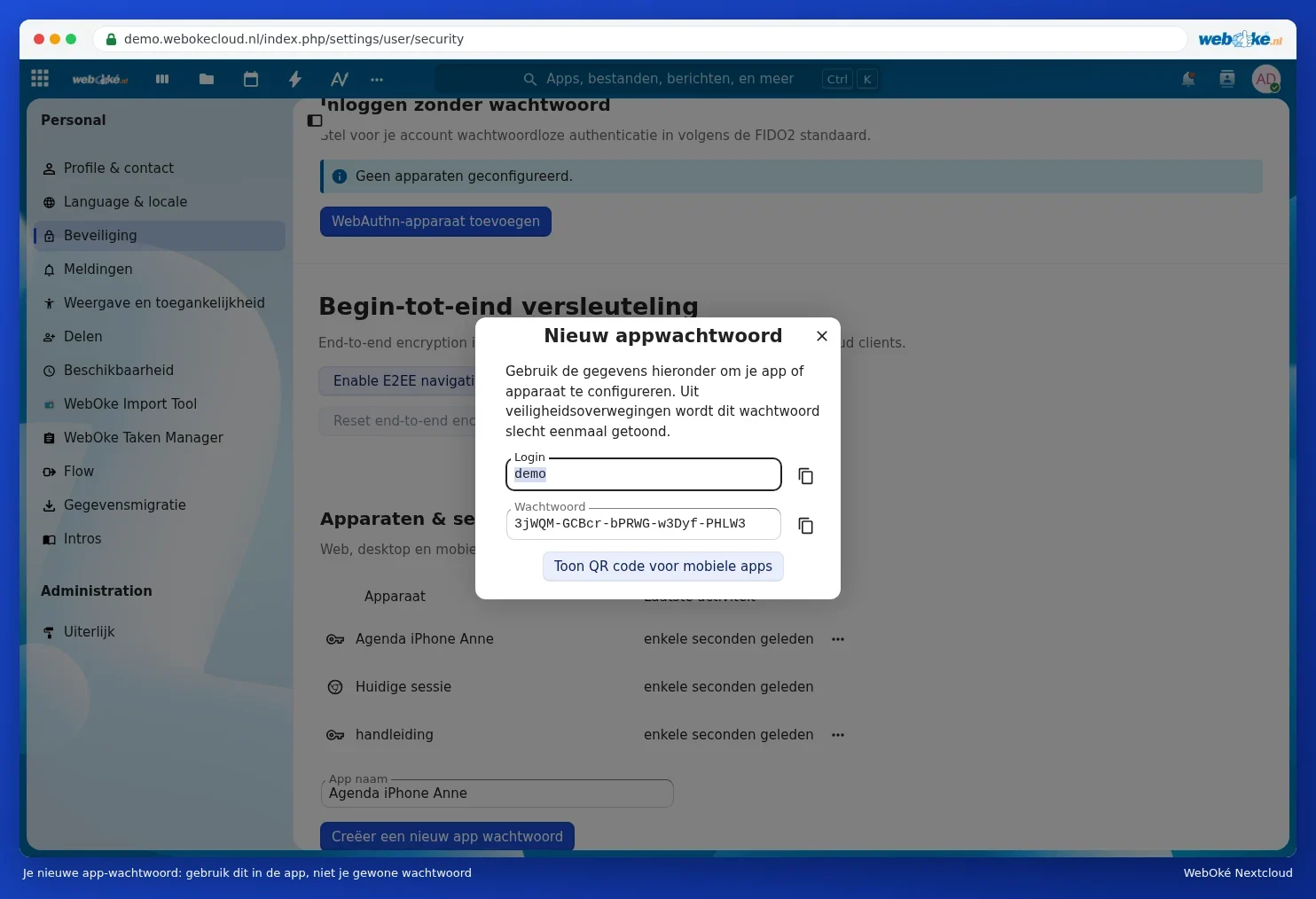
Weitere Erklärungen finden Sie unter App-Passwort erstellen.
Schritt 2: Fügen Sie Ihren Kalender hinzu
- Öffnen Sie eM Client und gehen Sie zu Menü › Konten.
- Klicken Sie auf Konto hinzufügen und wählen Sie Kalender › CalDAV.
- Geben Sie die Daten ein:
Serveradresse: https://ihrname.webokecloud.nl/remote.php/dav
Benutzername: Ihr Benutzername in Nextcloud
Passwort:    das App-Passwort
- Klicken Sie auf Weiter. eM Client sucht Ihre Kalender und Aufgabenlisten. Schließen Sie den Assistenten ab.
Schritt 3: Fügen Sie Ihre Kontakte hinzu
- Gehen Sie erneut zu Menü › Konten › Konto hinzufügen und wählen Sie Kontakte › CardDAV.
- Geben Sie dieselbe Serveradresse, Ihren Benutzernamen und das App-Passwort ein.
- Klicken Sie auf Weiter und schließen Sie den Assistenten ab. Ihre Adressbücher erscheinen bei Kontakte.
Findet eM Client Ihre Kalender oder Adressbücher nicht automatisch? Verwenden Sie dann die vollständige Adresse. Für Ihre Kalender lautet diese
https://ihrname.webokecloud.nl/remote.php/dav/calendars/benutzername/, für Ihre Kontakte https://ihrname.webokecloud.nl/remote.php/dav/addressbooks/users/benutzername/contacts/.Ihre E-Mail fügen Sie separat in eM Client hinzu, mit der E-Mail-Adresse und dem Passwort Ihres Postfachs. Das steht unabhängig von Ihrer Nextcloud.
Klappt es nicht?
- Die Anmeldung wird abgelehnt (401): Sie verwenden Ihr normales Passwort, oder das App-Passwort wurde falsch übernommen oder widerrufen. Erstellen Sie ein neues App-Passwort und geben Sie dieses ein.
- Der Server wird nicht gefunden: überprüfen Sie die Adresse. Beginnen Sie mit
https://und fügen Sie/remote.php/davdahinter ein. - Sie sehen nur einen Teil Ihrer Kalender: überprüfen Sie, ob Sie alle Kalender angehakt haben. Ein Kalender, den jemand mit Ihnen geteilt hat, erscheint ebenfalls in der Liste.
- Ihre IP-Adresse wird gedrosselt: oft versucht ein altes Gerät noch mit einem alten Passwort zu synchronisieren. Siehe Häufig gestellte Fragen zu Kalender, Kontakten und Telefon.
Arbeiten Sie lieber mit einem anderen Programm? Lesen Sie dann Kalender und Kontakte in Thunderbird oder Kalender in Outlook mit CalDav Synchronizer.
War dieser Artikel hilfreich?