
Besucher verpflichtend zu https weiterleiten
Haben Sie ein SSL-Zertifikat für Ihre Website? Dann möchten Sie auch, dass alle Besucher auf der sicheren https-Version landen und nicht mehr auf http. Nachfolgend lesen Sie, wie Sie das einrichten und was Sie tun, wenn Ihre Website danach oder nach einem Umzug nicht mehr funktioniert.
In DirectAdmin
- Melden Sie sich bei DirectAdmin an: Gehen Sie in Mein WebOké zu Meine Produkte und klicken Sie bei Ihrem Hostingpaket auf DirectAdmin.
- Klicken Sie unter Kontoverwaltung auf Domains und klicken Sie auf Ihren Domainnamen.
- Kontrollieren Sie, ob Sichere SSL-Verbindung aktiviert ist. Nur dann sehen Sie die nachfolgenden Optionen.
- Aktivieren Sie bei SSL den Schalter SSL mit https-Weiterleitung erzwingen.
- Klicken Sie auf Bearbeiten, um zu speichern.
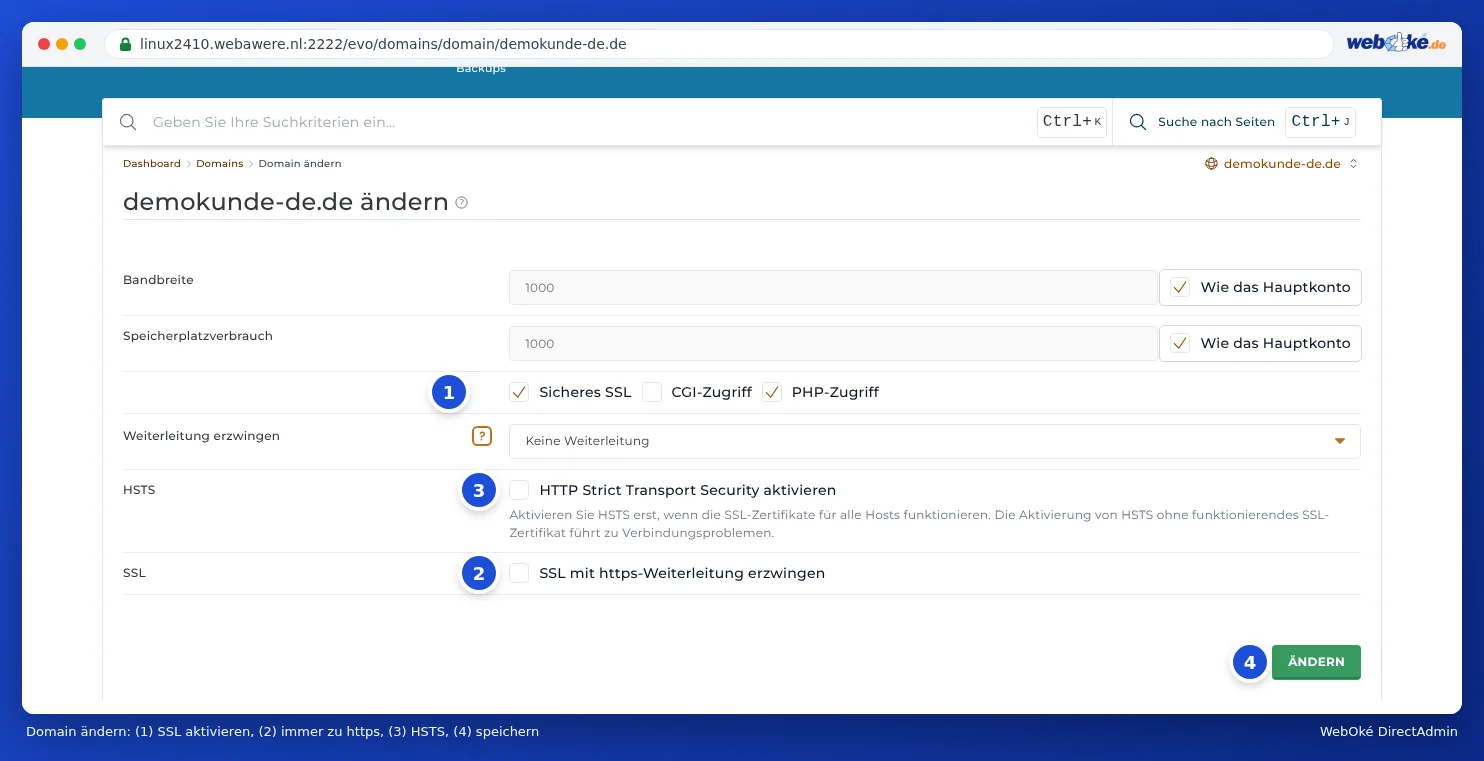
Dort steht auch HTTP Strict Transport Security aktivieren (HSTS). Auf den meisten unserer Server sendet der Webserver HSTS bereits standardmäßig für jede Website mit https, mit einer max-age von einem Jahr. Dann benötigen Sie den Schalter nicht. Ob Ihre Website bereits HSTS sendet, sehen Sie im Test von internet.nl. Aktivieren Sie den Schalter nur, wenn Ihre Website noch kein HSTS sendet und Ihr Zertifikat für alle Namen funktioniert: Browser merken sich HSTS lange, und funktioniert das Zertifikat später nicht mehr, können Besucher Ihre Website nicht mehr öffnen. Weitere Erklärungen finden Sie in HSTS und Sicherheitsheader für Ihre Website.
Auf derselben Seite wählen Sie bei Weiterleitung erzwingen, ob Besucher immer zur Adresse mit www oder gerade ohne www gelangen.
Oder in Ihrer Website
Viele Programme können das selbst. In WordPress stellen Sie unter Einstellungen › Allgemein die WordPress-Adresse und die Website-Adresse auf https:// ein. Verwenden Sie nur eine Weiterleitung: nicht gleichzeitig in DirectAdmin und in einem Plugin oder in .htaccess. Sonst kann Ihre Website in einer Schleife weiterleiten.
Funktioniert Ihre Website nach https oder einem Umzug nicht mehr?
Gehen Sie diese Schritte der Reihe nach durch:
- Probieren Sie zunächst ein privates Fenster oder einen anderen Browser aus. Ihr Browser kann sich eine alte Seite oder eine alte Weiterleitung gemerkt haben. Funktioniert es dort, leeren Sie den Cache Ihres Browsers.
- Meldung „zu viele Weiterleitungen" oder „Seite leitet nicht richtig weiter"? Dann leiten zwei Einstellungen sich gegenseitig hin und her. Zum Beispiel SSL erzwingen und ein Plugin, eine eigene Regel in
.htaccess, oder eine andere Wahl für mit oder ohne www in DirectAdmin als in WordPress. Deaktivieren Sie eine der beiden. Verwenden Sie den Proxy von Cloudflare mit dem SSL-Modus Flexible, wählen Sie dort stattdessen Full (strict). - Zertifikatsfehler oder ein Zertifikat auf den Namen des Servers? Nach einem Umzug oder einer DNS-Änderung ist das Zertifikat oft noch nicht ausgestellt. Das kann erst geschehen, wenn die Domain auf unseren Server zeigt, und dauert manchmal ein paar Stunden. Deaktivieren Sie solange die https-Weiterleitung und beantragen Sie das Zertifikat wie in SSL-Zertifikat aktivieren beschrieben.
- Zertifikatsfehler ohne Schaltfläche, um trotzdem fortzufahren? Dann hat sich Ihr Browser HSTS für Ihre Website gemerkt. Diese Meldung können Sie nicht überspringen: Sorgen Sie zunächst für ein funktionierendes Zertifikat. Besucher, die Ihre Website bereits früher über https geöffnet haben, können erst wieder hinein, wenn das Zertifikat funktioniert.
- Sehen Sie bei https eine leere oder andere Seite mit dem Text, dass Sie eine index.html in private_html hochladen müssen? Dann ist private_html bei Ihrer Domain noch ein separater Ordner. Lesen Sie Meldung: To change this page, upload a new index.html to your private folder.
Ist Ihre gesamte Website nicht erreichbar, auch ohne https? Folgen Sie dann dem Schritt-für-Schritt-Plan Meine Website ist nicht erreichbar.
Kommen Sie nicht weiter? Erstellen Sie ein Ticket mit Ihrem Domainnamen und der Meldung, die Sie sehen.
Siehe auch in der DirectAdmin-Anleitung: Kein Schloss-Symbol oder „nicht sicher": Mixed Content beheben, Let's Encrypt funktioniert nicht: Ursachen und Lösungen und Einstellungen einer Domain: SSL, PHP, www und private_html.
Ausführliche Erklärung mit Bildschirmfotos: Besucher immer zu https weiterleiten in der DirectAdmin-Anleitung.