
Kontaktdaten und Rechnungsdaten ändern
In diesem Artikel erfahren Sie, wie Sie die Kontaktdaten und Rechnungsdaten Ihres WebOké-Kontos anpassen: Ihren Namen, Ihre E-Mail-Adresse, Rechnungsadresse und USt-IdNr. Sie lesen auch, wie Sie Rechnungen an Ihren Buchhalter senden lassen. Passwort vergessen? Klicken Sie dann auf Passwort vergessen auf der Anmeldeseite.
Ihre Daten ändern
- Melden Sie sich bei Mein WebOké an.
- Klicken Sie im Menü auf Mein Konto und wählen Sie die Registerkarte Daten.
- Passen Sie an, was Sie ändern möchten.
- Klicken Sie unten auf Änderungen speichern. Oben erscheint eine Meldung, dass Ihre Daten gespeichert wurden.
Auf dieser Seite ändern Sie:
- Persönliche Informationen: Ihren Vor- und Nachnamen, Ihre E-Mail-Adresse, Telefonnummer und Sprache. An diese E-Mail-Adresse erhalten Sie unsere Nachrichten und Rechnungen. Ihr Name steht auf Ihren Rechnungen.
- Rechnungsadresse: Firmenname, USt-IdNr., Adresse, Postleitzahl, Stadt, Provinz und Land. Diese Daten erscheinen auf Ihren Rechnungen.
- Standardzahlungsmethode: wie Sie Ihre Rechnungen standardmäßig bezahlen. Möchten Sie automatisch bezahlen? Lesen Sie dann den Artikel über automatisches Lastschriftverfahren.
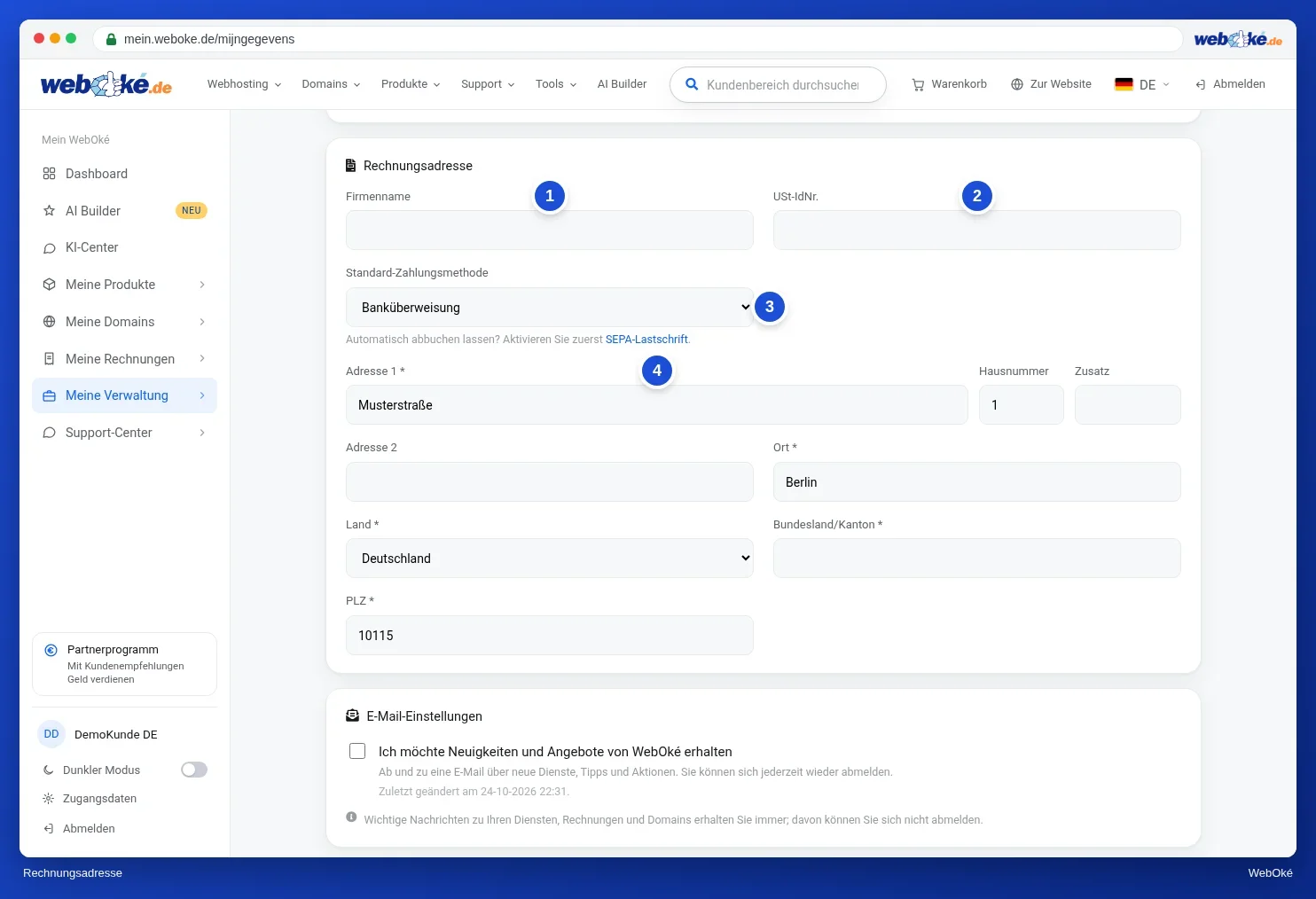
Muss eine offene Rechnung auf Ihre neuen Daten angepasst werden? Fragen Sie dies über ein Ticket an.
Ihre Kontodaten sind auch Ihr eigener Domainkontakt. Sind Sie mit diesem Kontakt Eigentümer von Domains, werden Ihre Änderungen automatisch an diese Domains und an die Registry weitergegeben. Mit Änderungsverlauf sehen Sie, wann Ihre Daten geändert wurden. Alle Felder finden Sie unter Ihre Daten und Rechnungsadresse ändern.
USt-IdNr. und Geschäftskunden in der EU
Sind Sie Geschäftskunde? Geben Sie dann Ihren Firmennamen und Ihre USt-IdNr. ein, zum Beispiel NL123456789B01. Ihre USt-IdNr. erscheint dann auf Ihren Rechnungen.
Haben Sie ein Unternehmen in einem anderen EU-Land und eine gültige USt-IdNr.? Dann kann die Umsatzsteuer verlagert werden, und Sie zahlen keine niederländische Umsatzsteuer. Das geschieht nicht automatisch: Beantragen Sie die Verlagerung über ein Ticket und geben Sie Ihre USt-IdNr. an.
Rechnungen an Ihren Buchhalter
Möchten Sie, dass Ihr Buchhalter oder ein Kollege die Rechnungen ebenfalls erhält? Legen Sie dann einen Kontakt an, der Rechnungs-E-Mails erhält.
- Gehen Sie zu Mein Konto › Kontakte und klicken Sie auf Neuer Kontakt.
- Geben Sie den Namen und die E-Mail-Adresse ein, zum Beispiel buchhaltung@ihredomain.de.
- Aktivieren Sie bei E-Mail-Einstellungen die Option Rechnungs-E-Mails.
- Klicken Sie auf Kontakt hinzufügen.
Mehr über Kontakte lesen Sie in Kontakte verwalten. Eine einzelne Rechnung leiten Sie auch selbst weiter über Meine Rechnungen, siehe Ihre Rechnungen ansehen und herunterladen.
Rechnungen auf einen anderen Namen
Möchten Sie, dass ein Paket oder eine Domain künftig auf den Namen eines anderen Unternehmens oder einer anderen Person läuft, zum Beispiel nach dem Verkauf Ihres Unternehmens? Dann passen Sie nicht Ihre eigenen Daten an, sondern übertragen Sie das Paket oder die Domain an das WebOké-Konto des neuen Eigentümers. Zukünftige Rechnungen werden dann auf seinen Namen ausgestellt. Bereits versendete Rechnungen bleiben bei Ihnen. Siehe Übertragen und Konten zusammenführen.
Login-E-Mail-Adresse oder Passwort ändern
Die E-Mail-Adresse, mit der Sie sich anmelden, ändern Sie nicht unter Daten, sondern über Anmeldedaten (unten links im Menü, oder direkt über Meine Anmeldedaten). Dort ändern Sie auch Ihr Passwort, richten die Zweistufenverifizierung ein und sehen Ihre aktiven Sitzungen. Siehe Ihre Login-E-Mail-Adresse ändern.
Kontaktdaten Ihrer Domains
Die Inhaberdaten Ihrer Domainnamen können von Ihren Kontodaten abweichen. Diese verwalten Sie unter Mein Konto › Kontakte, oder auf der Domainseite unter Domainkontakte. Änderungen werden automatisch an die Domain-Registry weitergegeben. Siehe Domainkontakte und den Eigentümer ändern.