
Kapitel 10 · 10.1
Ihre Rechnungen ansehen und herunterladen
In einem kurzen Film ansehen
Alle Ihre Rechnungen finden Sie in Mein WebOké unter Meine Rechnungen im Menü links. Dort sehen Sie jede Rechnung, die wir jemals für Sie erstellt haben, bezahlt oder noch offen. Sie können eine Rechnung ansehen, als PDF herunterladen oder an eine E-Mail-Adresse senden lassen, zum Beispiel an Ihren Buchhalter.
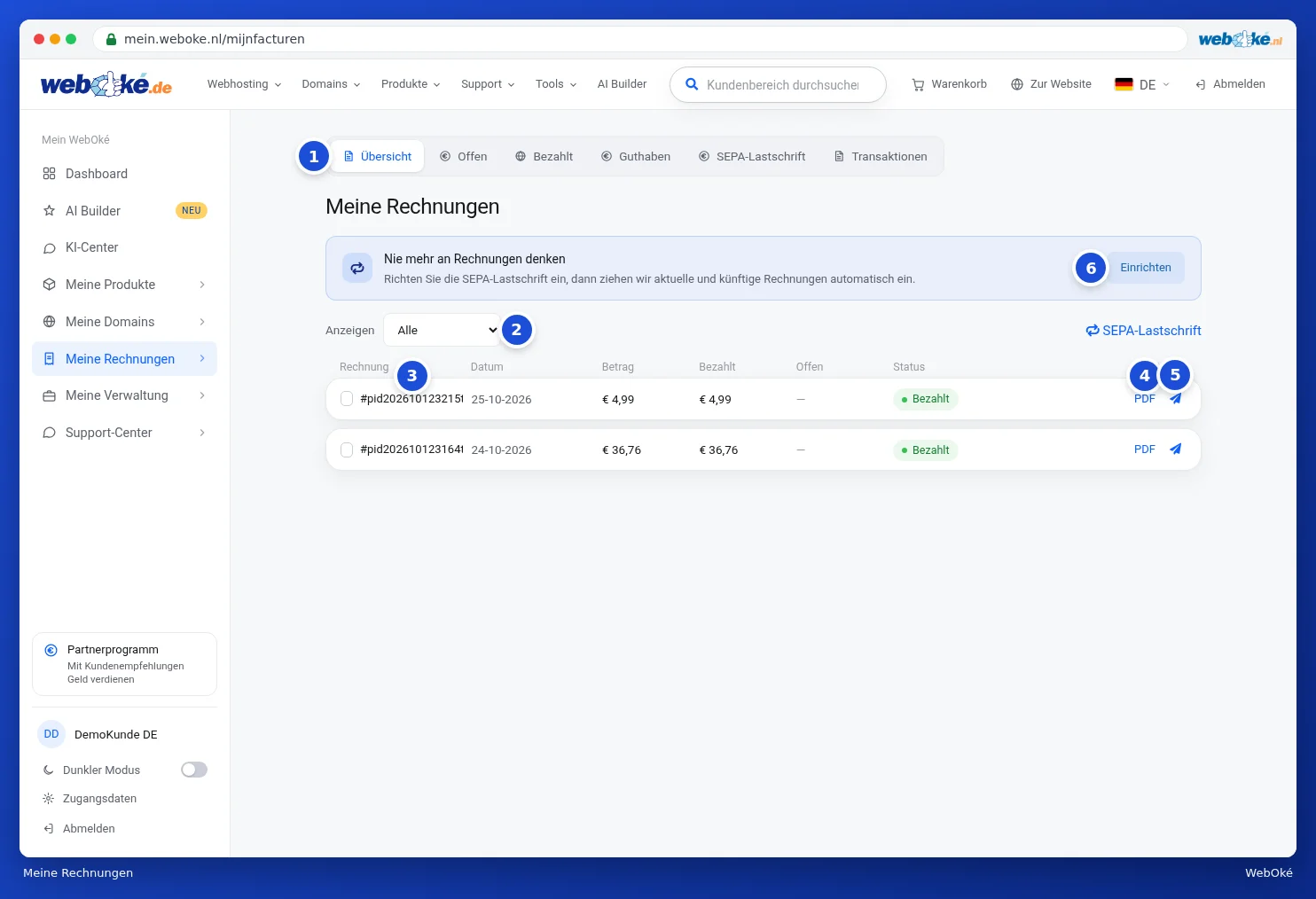
Die Übersicht
- Oben stehen die Registerkarten (1): Übersicht (alle Rechnungen), Offen, Bezahlt, Guthaben, SEPA-Lastschrift und Transaktionen.
- Mit Anzeigen (2) filtern Sie nach Status: Unbezahlt, Bezahlt, Storniert, Zurückerstattet, Lastschrift, In Bearbeitung oder Entwurf. Wählen Sie Alle, um alles wieder anzuzeigen.
- Pro Rechnung sehen Sie die Rechnungsnummer (3), das Datum, den Betrag, was bereits bezahlt wurde, was noch offen ist und den Status. Klicken Sie auf die Nummer oder auf die Zeile, um die Rechnung zu öffnen.
- Rechts stehen die Aktionen: PDF (4) lädt die Rechnung sofort herunter, das Papierflugzeug (5) öffnet das Fenster, um die Rechnung per E-Mail zu senden. Ist eine Rechnung noch offen, sehen Sie dort auch die Schaltfläche Bezahlen.
Haben Sie noch keine SEPA-Lastschrift eingerichtet, erscheint oben ein Banner Nie mehr an Rechnungen denken. Mit Einrichten (6) gelangen Sie zur Lastschrift. Wie das funktioniert, lesen Sie in SEPA-Lastschrift einrichten oder beenden.
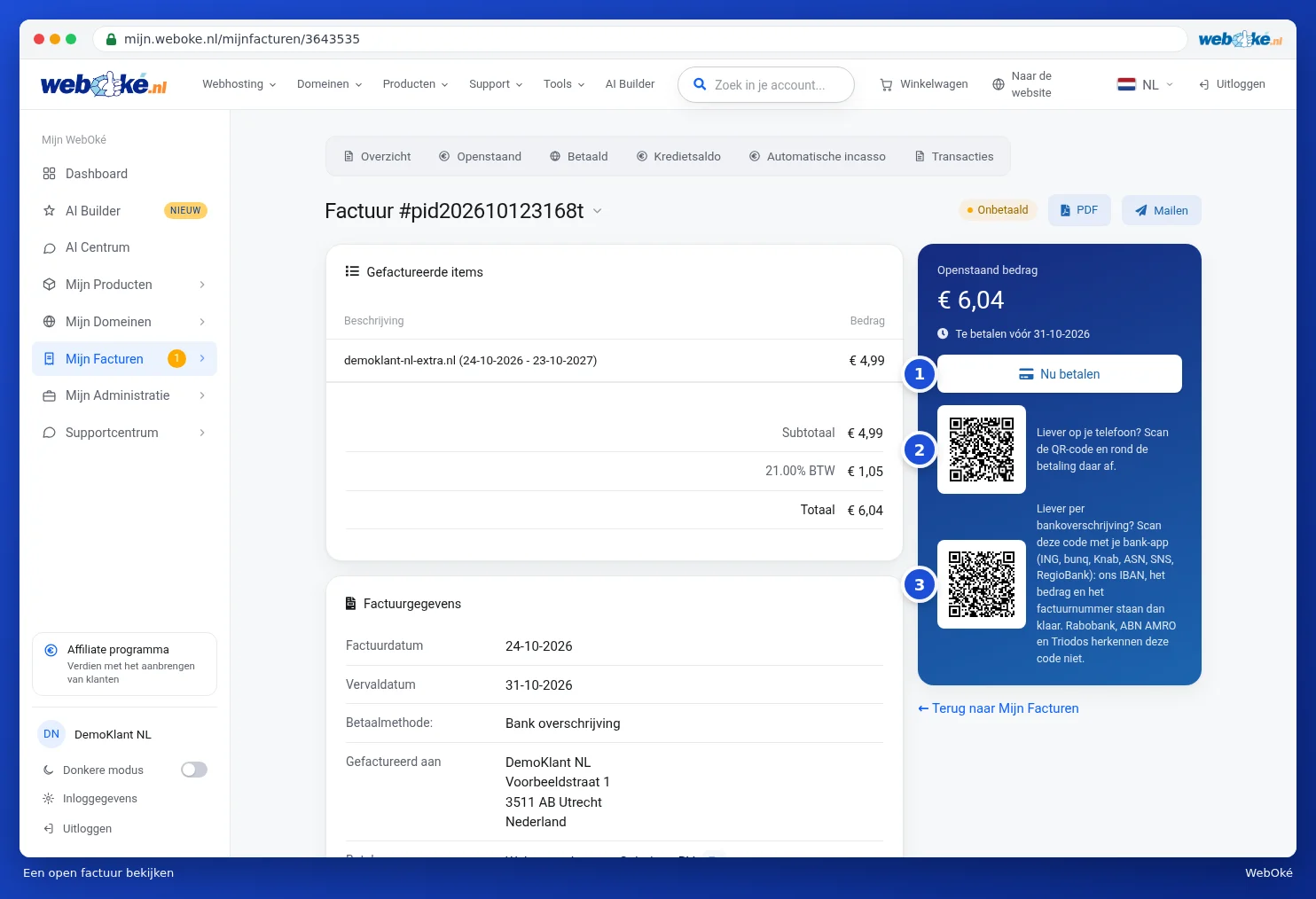
Stehen Rechnungen offen, sehen Sie über der Liste, wie viele es sind und welcher Betrag noch zu zahlen ist (1), mit der Schaltfläche Alles bezahlen (2). Bei jeder offenen Rechnung steht die Schaltfläche Bezahlen (3). Auch im Menü links sehen Sie bei Meine Rechnungen, wie viele Rechnungen offenstehen. Siehe Eine Rechnung bezahlen (auch mehrere gleichzeitig).

Eine Rechnung öffnen
Auf der Rechnungsseite sehen Sie die in Rechnung gestellten Positionen mit Zwischensumme, MwSt. und Gesamtbetrag. Darunter stehen die Rechnungsdaten: Rechnungsdatum, Fälligkeitsdatum, Zahlungsmethode, an wen die Rechnung gerichtet ist und unsere Bank- und Steuerdaten. Ganz unten stehen die Zahlungen, die zu dieser Rechnung gehören, mit Datum und Zahlungsart.
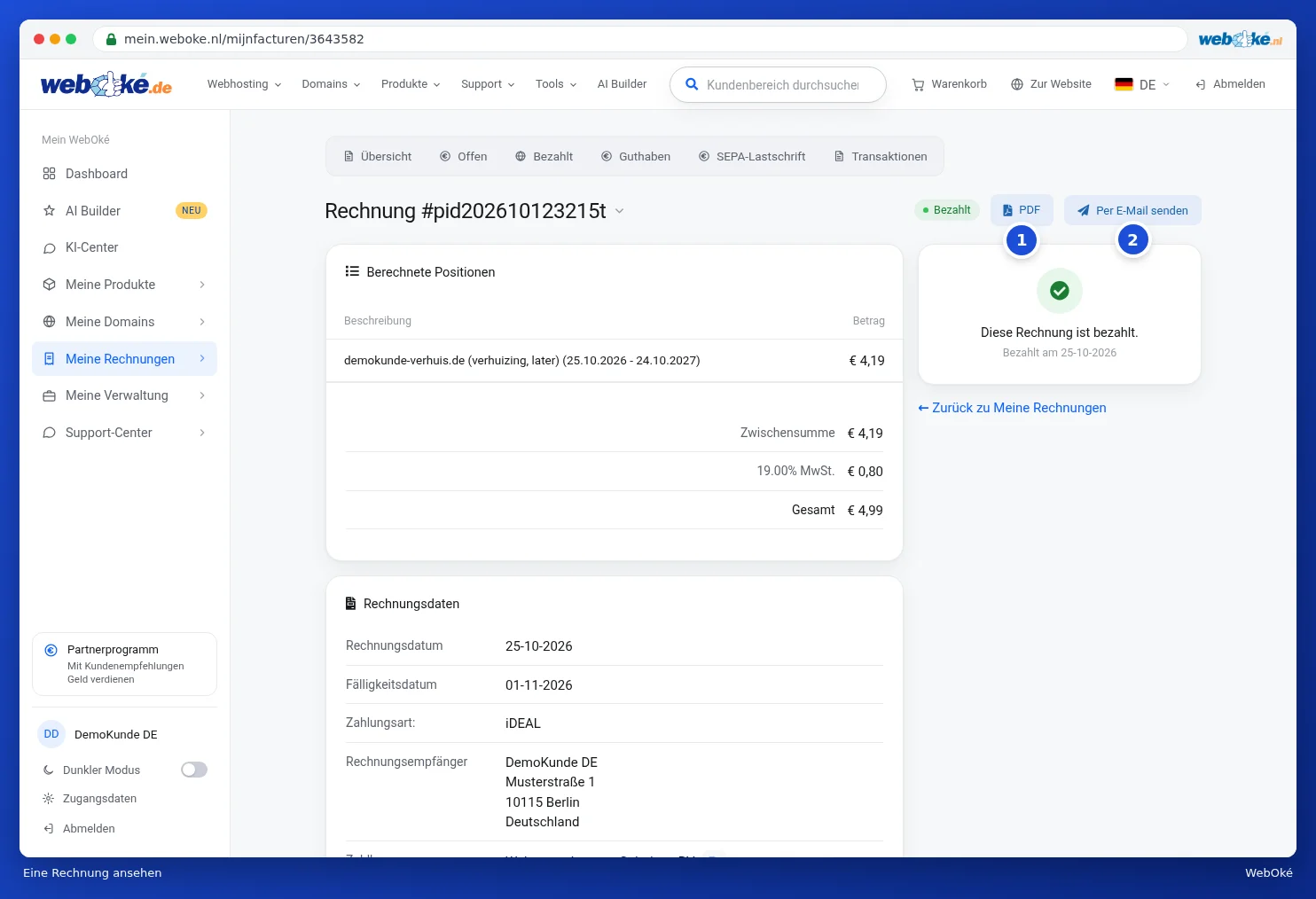
Rechts sehen Sie, ob die Rechnung bezahlt ist. Steht sie noch offen, sehen Sie dort den offenen Betrag und das Fälligkeitsdatum, mit der Schaltfläche Jetzt bezahlen (1), einem QR-Code, um auf Ihrem Telefon zu bezahlen (2), und einem QR-Code für Ihre Banking-App, falls Sie lieber selbst überweisen (3). Wie das Bezahlen funktioniert, lesen Sie in Eine Rechnung bezahlen (auch mehrere gleichzeitig).
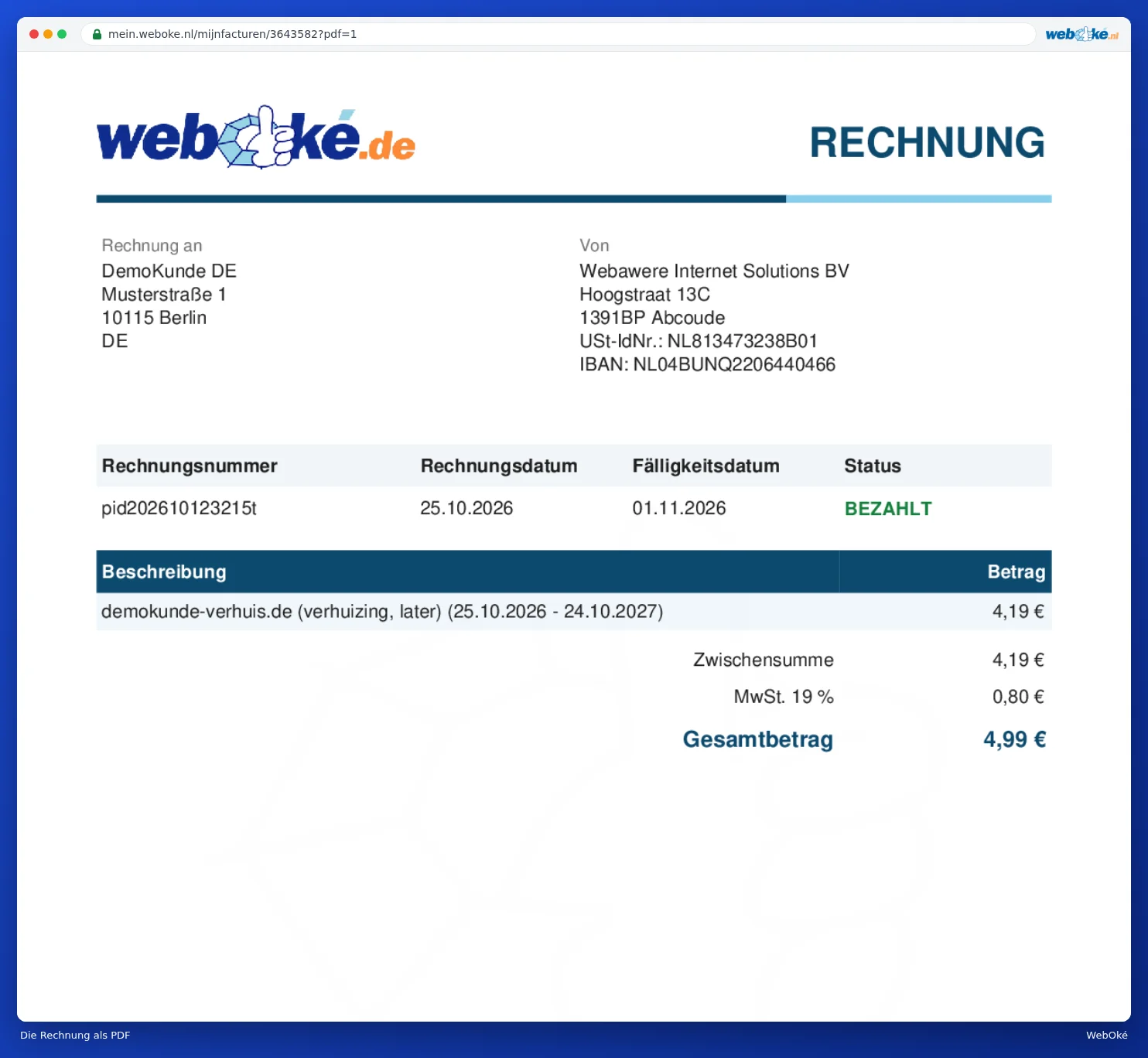
Als PDF herunterladen
Klicken Sie auf PDF (1). Die Rechnung wird als PDF-Datei heruntergeladen. Sie finden sie anschließend in Ihrem Ordner Downloads. Das PDF enthält dieselben Angaben wie die Rechnung auf dem Bildschirm, mit Ihrer Adresse, unseren Angaben, den Positionen und dem Status.
Eine Rechnung per E-Mail senden
- Klicken Sie auf Per E-Mail senden (2) auf der Rechnungsseite oder auf das Papierflugzeug in der Übersicht.
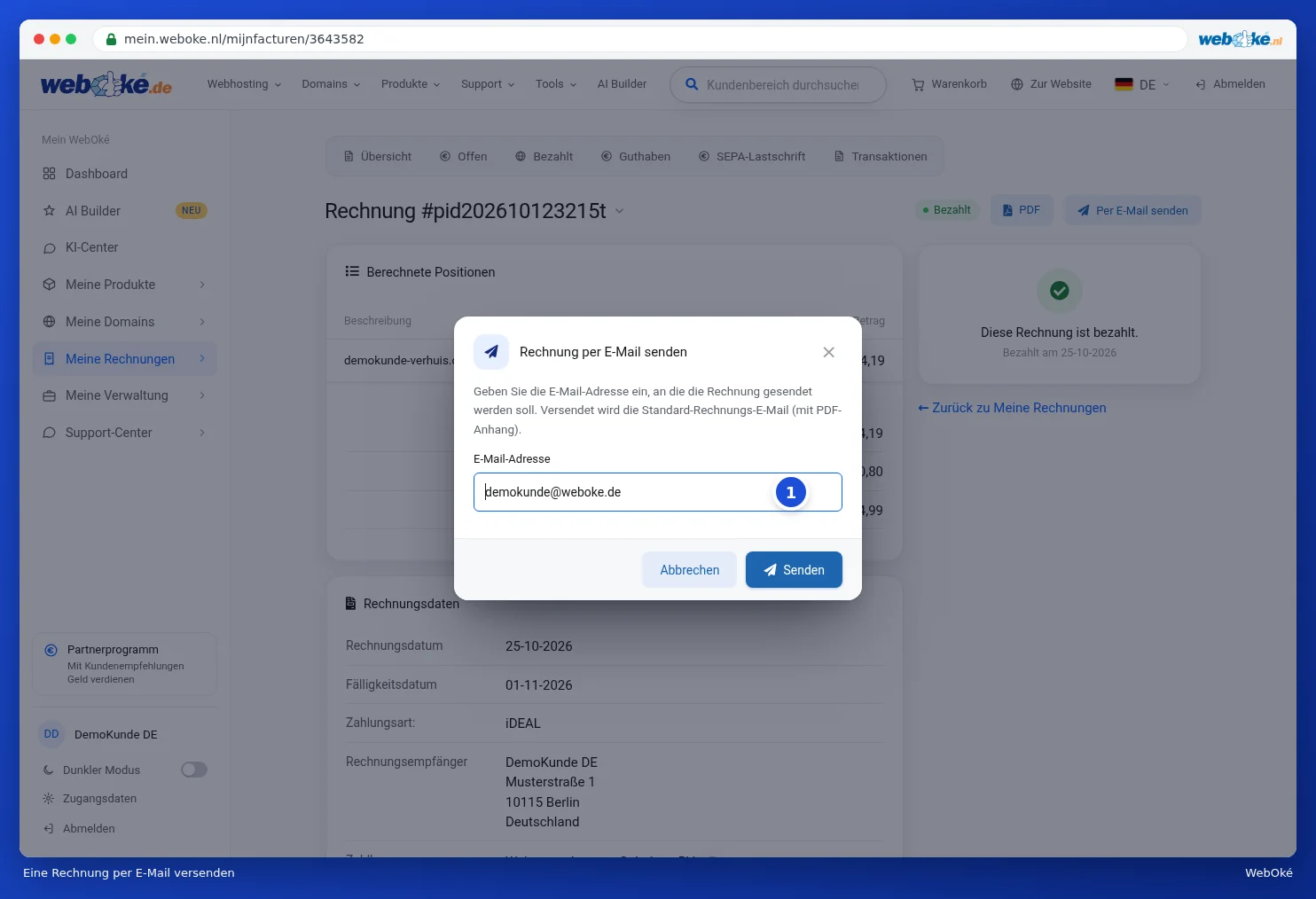
- Geben Sie die E-Mail-Adresse ein, an die die Rechnung gesendet werden soll (1). Ihre eigene Adresse ist bereits eingetragen.
- Klicken Sie auf Senden. Der Empfänger erhält die übliche Rechnungs-E-Mail mit dem PDF als Anhang.
So sieht die Rechnungs-E-Mail aus. Sie erhalten sie auch automatisch bei jeder neuen Rechnung. Oben stehen die Rechnungsnummer, das Fälligkeitsdatum und der Betrag, darunter die Positionen der Rechnung. Mit Rechnung bezahlen oder dem QR-Code bezahlen Sie sofort. Überweisen Sie lieber selbst? Scannen Sie dann den zweiten QR-Code mit Ihrer Banking-App.

Tipp: Möchten Sie mehrere Rechnungen gleichzeitig per E-Mail senden oder herunterladen? Markieren Sie sie in der Übersicht und wählen Sie eine Aktion in der blauen Leiste. Wie das funktioniert, steht in Eine Rechnung bezahlen (auch mehrere gleichzeitig).
Transaktionen: alles auf einen Blick
Auf der Registerkarte Transaktionen sehen Sie alles, was finanziell auf Ihrem Konto passiert ist, nach Datum: Rechnungen, Zahlungen, Rückerstattungen und Ihr Guthaben. Oben stehen die Summen: in Rechnung gestellt, bezahlt, mit Guthaben oder Gutschrift bezahlt, aktuell offen und Ihr Guthaben.
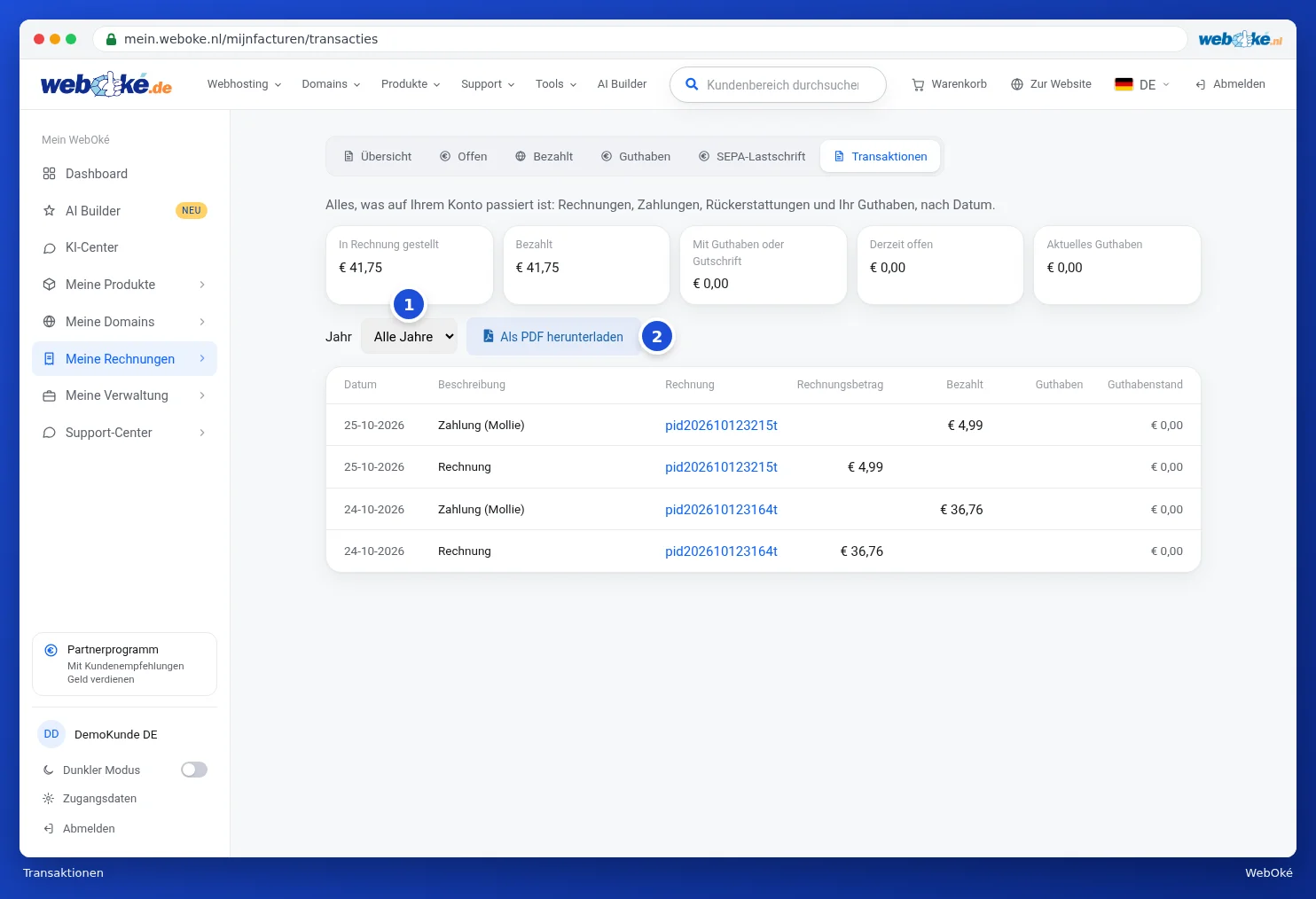
Wählen Sie bei Jahr (1) ein Jahr aus, um nur dieses Jahr anzuzeigen. Mit Als PDF herunterladen (2) erhalten Sie die Übersicht als PDF, praktisch für Ihre Buchhaltung oder die Steuererklärung.