
Kapitel 5 · 5.8
DNSSEC und DANE
DNSSEC signiert die DNS-Daten Ihrer Domain. So kann niemand Besucher heimlich zu einem anderen Server umleiten. DANE baut darauf auf und macht die verschlüsselte Verbindung zu Ihrem Mailserver zusätzlich sicher.
Sie gelangen zu diesen Einstellungen über das Tab DNSSEC/DANE in Meine Domains, über die Schaltfläche DNSSEC auf dem Tab DNS, oder über Verwaltung bei DNSSEC auf der Domainseite. Oben sehen Sie, ob DNSSEC für diese Domain eingerichtet ist.
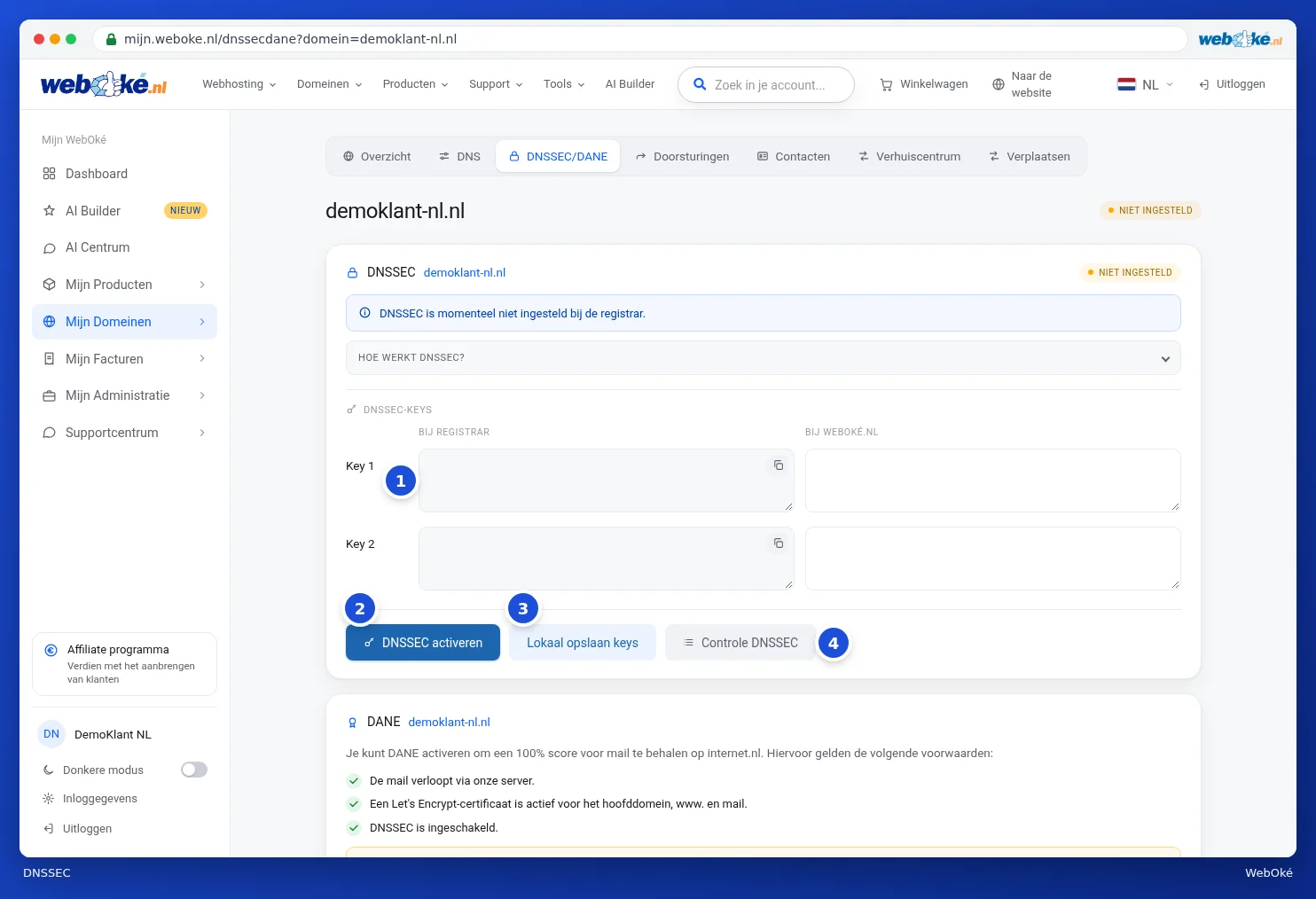
Was sehen Sie bei DNSSEC?
- Wie funktioniert DNSSEC?: klicken Sie hier für eine kurze Erklärung.
- DNSSEC-Schlüssel: links die Schlüssel, wie sie Bei Registrar stehen (1), rechts die Schlüssel Bei WebOké. Mit der Kopierschaltfläche übernehmen Sie einen Schlüssel.
- DNSSEC aktivieren (2): aktiviert DNSSEC. Ist es bereits aktiv, können Sie es hier auch wieder deaktivieren.
- Keys lokal speichern (3): Verwenden Sie nicht die Nameserver von WebOké, tragen Sie links den Schlüssel Ihres DNS-Anbieters ein und speichern Sie ihn damit.
- DNSSEC prüfen (4): prüft, ob die Schlüssel korrekt sind. Sie können eine Domain oder alle Ihre Domains gleichzeitig prüfen lassen.
So aktivieren Sie DNSSEC
- Prüfen Sie, ob rechts bei Bei WebOké zwei Schlüssel angezeigt werden. Bei einer neuen Domain kann es etwas dauern, bis sie sichtbar werden.
- Klicken Sie auf DNSSEC aktivieren.
Das Aktivieren und Deaktivieren erfolgt sofort, durch Caching kann es aber bis zu 12 Stunden dauern, bis die Änderung überall sichtbar ist. Sehen Sie auch nach 4 Stunden noch immer keine Schlüssel bei WebOké, wenden Sie sich an den Support.
Hinweis: Klicken Sie nicht unüberlegt auf DNSSEC prüfen für alle Ihre Domains. Bei Domains mit einem Fehler wird DNSSEC deaktiviert, und bei vielen Domains kann die Prüfung einige Minuten dauern.
DANE
Mit DANE erreichen Sie eine Bewertung von 100% für Mail auf internet.nl. Auf derselben Seite sehen Sie, ob Ihre Domain die Voraussetzungen erfüllt (1):
- Die Mail läuft über den Server von WebOké.
- Ein Let's Encrypt-Zertifikat ist aktiv für die Hauptdomain, www und mail.
- DNSSEC ist aktiviert.
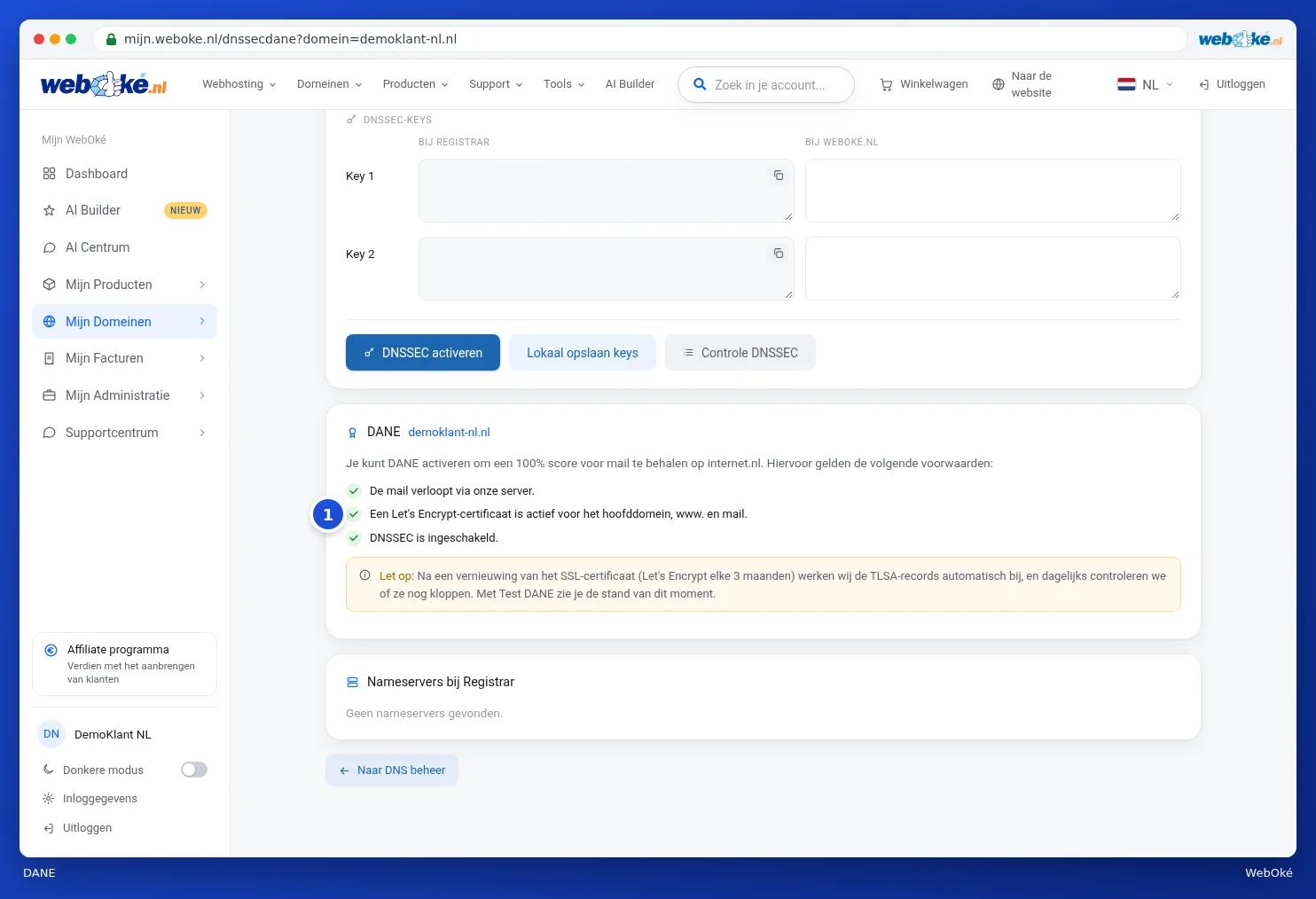
Erfüllt Ihre Domain die Voraussetzungen, erscheint die Schaltfläche DANE aktivieren (2). Danach können Sie mit DANE testen prüfen, wie es aktuell aussieht. Nach jeder Erneuerung des SSL-Zertifikats aktualisiert WebOké die DANE-Daten (TLSA-Records) automatisch, und täglich prüfen wir, ob sie noch korrekt sind.
Was die Karte Domain- / E-Mail-Gesundheit zu DNSSEC sagt, lesen Sie in Domain- und E-Mail-Gesundheit: prüfen und beheben.