
Kapitel 13 · 13.1
Das Support-Center
Haben Sie eine Frage oder funktioniert etwas nicht? Im Support-Center von Mein WebOké finden Sie alle Hilfe an einem Ort: den KI-Assistenten, die Wissensdatenbank, Ihre Tickets und die Prüfung, ob Ihre IP-Adresse blockiert ist. Sie öffnen es über Support-Center im Menü links.
Die Tabs
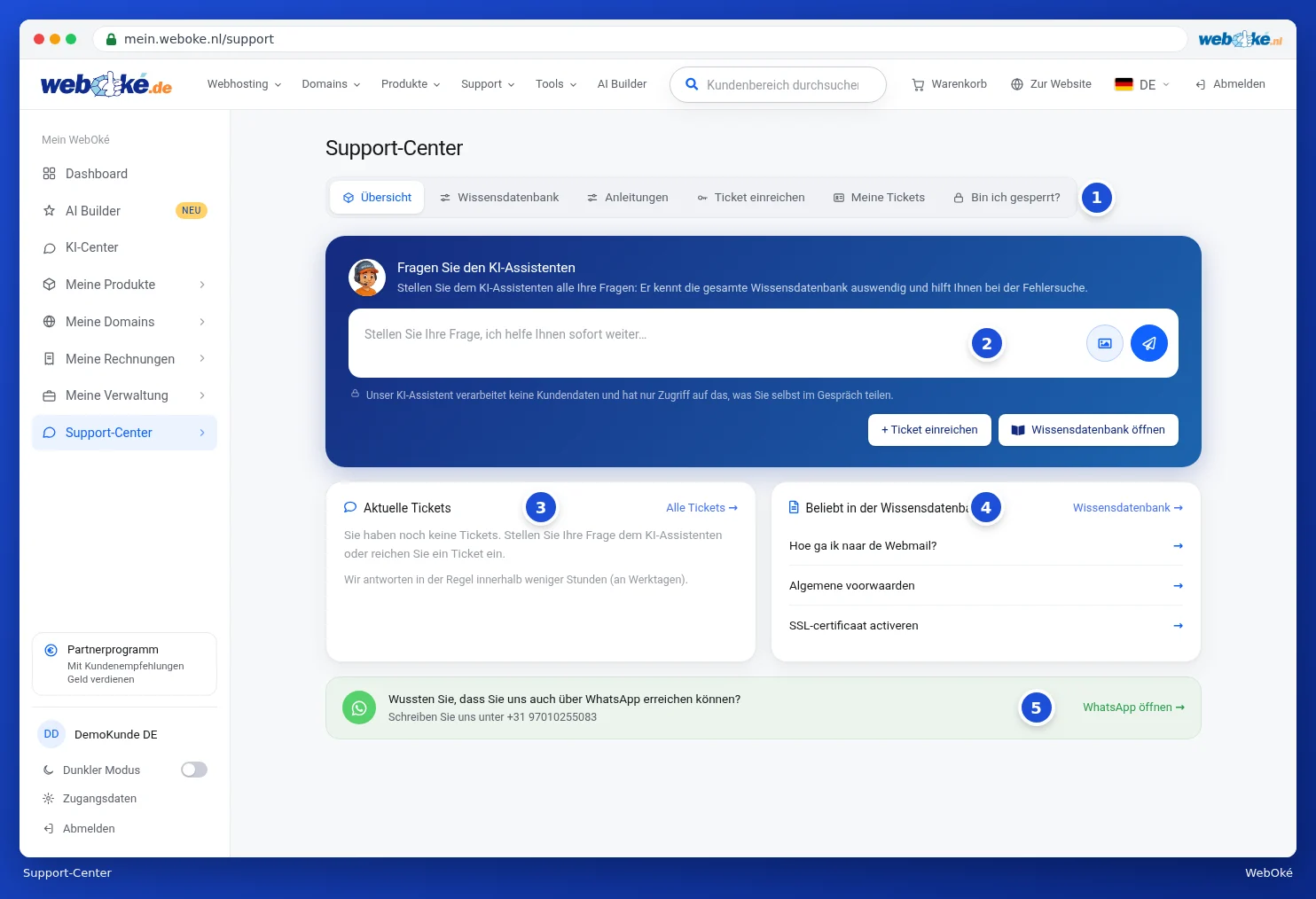
Oben befinden sich die Tabs (1). Sie sind auf jedem Bildschirm des Support-Centers gleich:
- Übersicht: der Startbildschirm, den Sie oben sehen.
- Wissensdatenbank: Hunderte Artikel mit Erklärungen, von E-Mail-Einstellungen bis DNS.
- Anleitungen: die ausführlichen Anleitungen, wie diese hier.
- Ticket einreichen: eine Frage an unser Support-Team stellen. Siehe Ein Ticket einreichen.
- Meine Tickets: alle Ihre Tickets und die Antworten. Wartet ein Ticket auf Ihre Reaktion, steht daneben eine Zahl. Siehe Ihre Tickets verfolgen, beantworten und schließen.
- Bin ich blockiert?: prüfen, ob die Firewall eines unserer Server Ihre IP-Adresse blockiert. Siehe Bin ich blockiert? Eigene IP-Adresse selbst freigeben.
Zuerst der KI-Assistent
Die blaue Karte oben ist der schnellste Weg zu einer Antwort. Geben Sie Ihre Frage in das Feld (2) ein und drücken Sie Enter oder klicken Sie auf die Schaltfläche mit dem Papierflieger. Der KI-Assistent öffnet sich dann mit Ihrer Frage. Mit der Schaltfläche mit dem Bild senden Sie einen Screenshot mit, praktisch bei einer Fehlermeldung. Der Assistent kennt die gesamte Wissensdatenbank und hilft Ihnen auch bei der Suche nach der Ursache eines Problems. Wie das funktioniert, lesen Sie in Der KI-Assistent: was kann er für Sie tun?.
Unter dem Feld befinden sich zwei Schaltflächen: Ticket einreichen und Wissensdatenbank öffnen.
Aktuelle Tickets und beliebte Artikel
Bei Aktuelle Tickets (3) sehen Sie Ihre letzten zwei Tickets mit ihrem Status. Mit Alle Tickets öffnen Sie die vollständige Liste. Haben Sie noch nie ein Ticket eingereicht, steht hier, dass Sie noch keine Tickets haben.
Bei Beliebt in der Wissensdatenbank (4) stehen die am häufigsten gelesenen Artikel. Klicken Sie auf einen Titel, um den Artikel zu öffnen.
Unten befindet sich die grüne Leiste zu WhatsApp (5). Mit WhatsApp öffnen starten Sie ein Gespräch mit unserer Support-Nummer. Ihre Nachricht geht beim selben Team ein wie ein Ticket.
Support auf der Website
Auch wenn Sie nicht angemeldet sind, finden Sie Hilfe. Auf der Website steht im Menü oben Support. Darin finden Sie unter anderem die Wissensdatenbank (1), Kontakt aufnehmen (2), um ohne Konto ein Ticket einzureichen, und Status (3) mit den Störungen und Wartungsarbeiten. Rechts steht Schreiben Sie uns per WhatsApp (4) für WhatsApp.
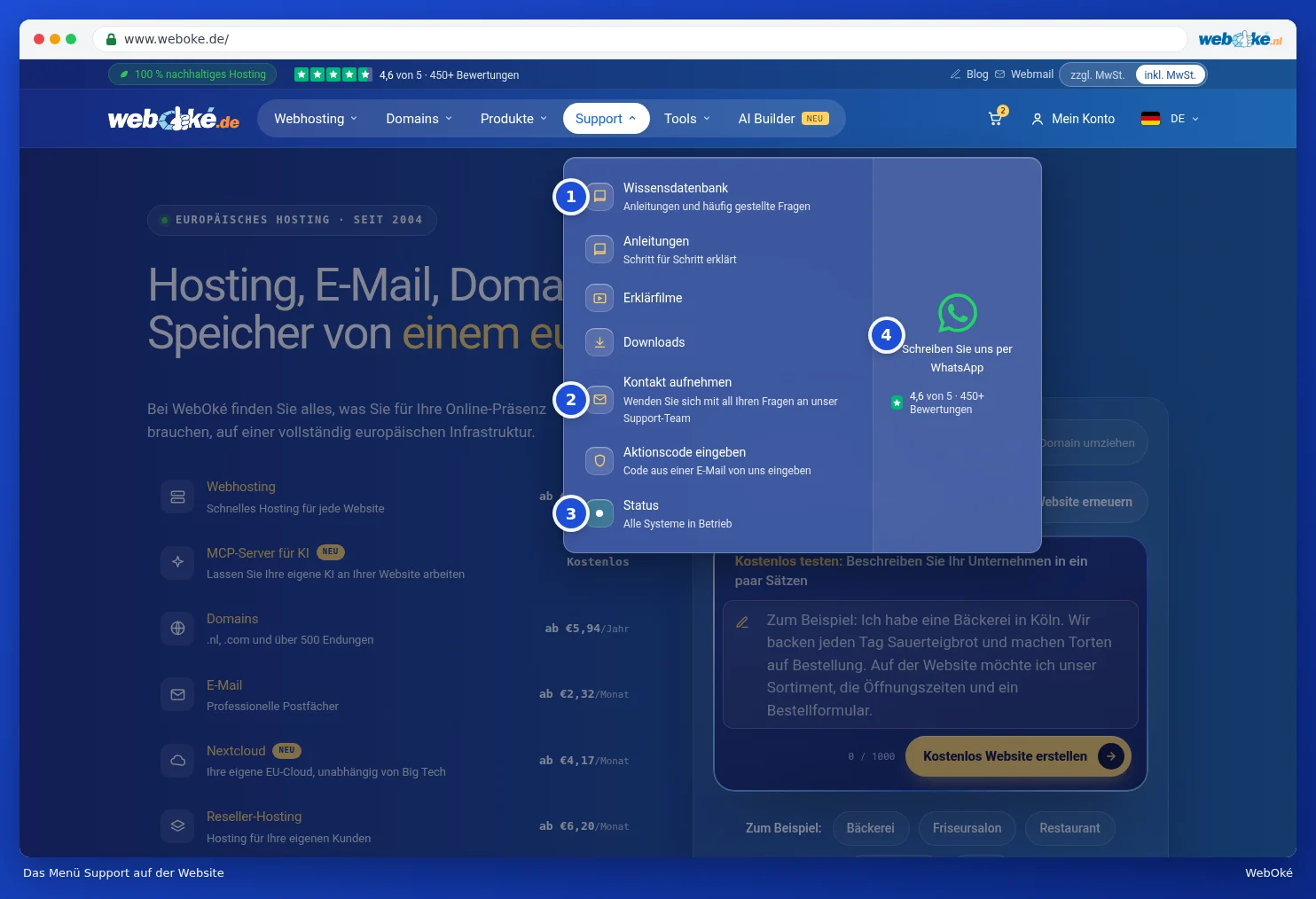
Im selben Menü steht Aktionscode eingeben. In manchen unserer E-Mails steht ein persönlicher Link mit darunter einem Aktionscode. Vertrauen Sie dem Link nicht, geben Sie stattdessen selbst die Adresse unserer Website ein, wählen Sie Aktionscode eingeben und fügen Sie den Code ein. Sie gelangen dann auf dieselbe Seite wie über den Link.
Tipp: Funktioniert plötzlich etwas nicht mehr? Schauen Sie dann zuerst bei Störungen und Wartung nach, ob eine Störung oder Wartung bekannt ist. Funktioniert Ihre E-Mail oder Website nur bei Ihnen nicht, schauen Sie bei Bin ich blockiert? Eigene IP-Adresse selbst freigeben nach.