
Kapitel 8 · 8.1
AI Builder: Ihre Website erstellen lassen
Mit dem AI Builder beschreiben Sie in gewöhnlichen Worten, was für eine Website Sie möchten. Die KI schreibt die Texte, wählt Farben und Schriftarten, erstellt Fotos und stellt alles in wenigen Minuten zusammen. Danach passen Sie alles an, bis es genau passt. Ausprobieren ist kostenlos, auch ohne Paket.
Wo finden Sie den AI Builder?
Klicken Sie im Menü links auf AI Builder. Sie gelangen dann zu Meine Sitebuilder, derselben Seite, die Sie auch unter Meine Produkte finden. Oben stehen zwei Tabs: AI Builder (1) und Drag-and-drop Builder (2). Beim AI Builder beschreiben Sie Ihre Website (3) und klicken auf Website erstellen (4). Möchten Sie lieber selbst mit Ziehen und Ablegen bauen? Lesen Sie dann Der Drag-and-drop Builder.

Eine neue Website beschreiben
- Wählen Sie Neue Website (1).
- Erzählen Sie im Textfeld (2), was Sie tun, für wen und wo. Nennen Sie auch, welche Informationen enthalten sein sollen und welche Stimmung Sie suchen. Zum Beispiel: eine Website für Bäckerei De Demo in Utrecht, mit unserem Sortiment, Öffnungszeiten, einer Geschichte über die Bäcker und einem Kontaktformular, warme, handwerkliche Ausstrahlung. Je konkreter Sie sind, desto besser wird die erste Version.
- Haben Sie bereits Material? Klicken Sie auf Datei hinzufügen (3) oder ziehen Sie Dateien in das Feld. Eine Broschüre, Preisliste, ein Logo oder Fotos: die KI liest alles und verwendet den Inhalt. Sie können bis zu 6 Dateien mitsenden, von jeweils maximal 8 MB, zum Beispiel PDF, Word, Text und Bilder.
- Wissen Sie nicht, wie Sie anfangen sollen? Klicken Sie auf ein Beispiel (4), wie Bäckerei oder Friseursalon. Das Beispiel erscheint im Textfeld und Sie passen es an Ihre Situation an.
- Klicken Sie auf Website erstellen (5).

Tipp: ist Ihre Beschreibung sehr kurz, zum Beispiel nur Fotograf? Dann stellt die KI zunächst noch eine Frage: Wo sind Sie ansässig und was bieten Sie an? Diese Antwort erscheint unter Ihrer Beschreibung. Mit Überspringen fahren Sie sofort fort.
Auswählen, wohin Ihre Website kommt
Nach Website erstellen öffnet sich das Fenster Wohin kommt Ihre Website?
- Kostenlose Website (1): Ihre Website kommt auf eine Adresse von uns, zum Beispiel name.weboke.site. Jeder Kunde kann eine kostenlose Website erstellen. Diese steht kostenlos online, mit einem kleinen WebOké-Badge, ist in Suchmaschinen nicht sichtbar, und das Kontaktformular verschickt noch nichts.
- Haben Sie ein Paket mit dem AI Builder, wird dieses Paket ebenfalls angezeigt. Sehen Sie Verfügbar oder eine Anzahl freier Plätze, kann Ihre Website dort erstellt werden.
- Wählen Sie unter Bilder (2) aus, was für Bilder die KI erstellt: Automatisch, Fotos, Illustrationen, Eigene Fotos (die KI lässt die Stellen für Ihre eigenen Fotos frei) oder Keine Bilder. Das können Sie später noch unter Design ändern.
- Klicken Sie auf Weiter (3).

Sie können später jederzeit in ein Paket oder auf Ihre eigene Domain umziehen. Wie das funktioniert, lesen Sie in AI Builder: Anpassen, Versionen und Veröffentlichen.
Die KI baut Ihre Website
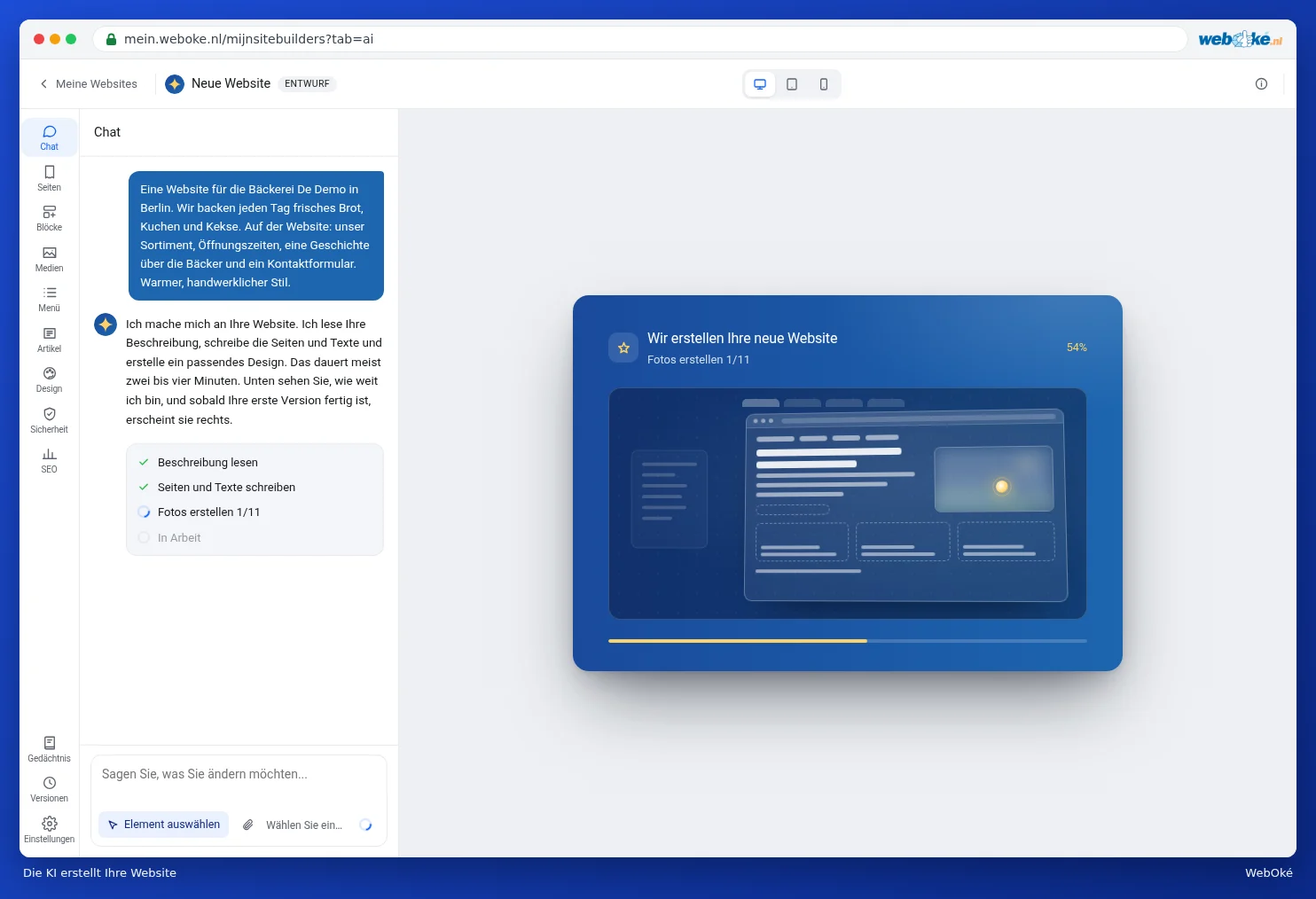
Der Baubildschirm öffnet sich sofort. Links im Chat sehen Sie, wie weit die KI ist: Beschreibung lesen, Seiten und Texte schreiben, Fotos erstellen. Rechts läuft der Fortschritt mit. Meist dauert es zwei bis vier Minuten.
Sobald die erste Version fertig ist, sehen Sie sie rechts so, wie Besucher sie gleich sehen werden. Beim ersten Mal führt Sie ein kurzer Rundgang zu den wichtigsten Schaltflächen. Mit Weiter fahren Sie fort, mit dem Kreuz schließen Sie ihn.
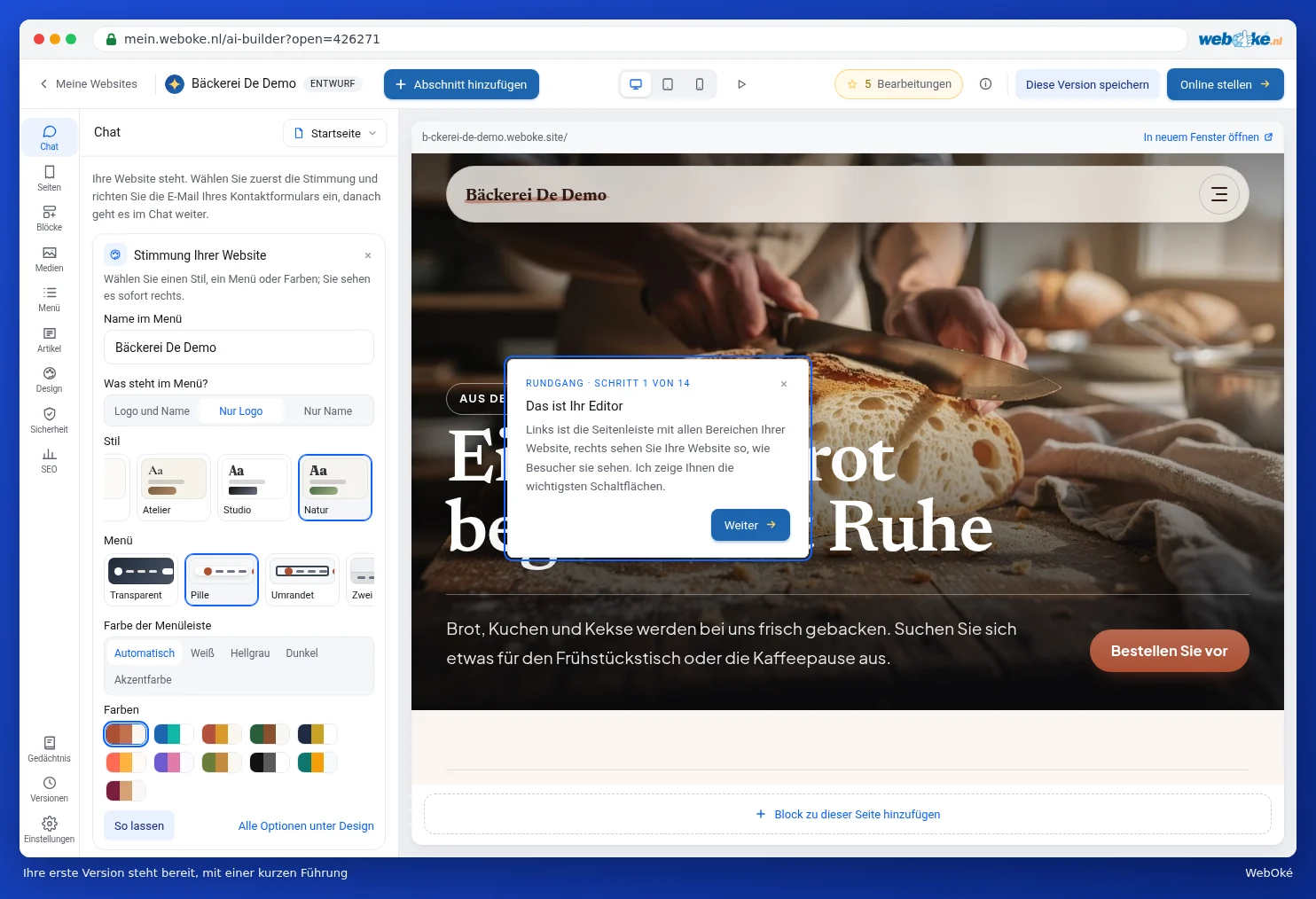
Zuerst die Stimmung und die E-Mail Ihres Formulars
Links steht die Karte Stimmung Ihrer Website. Wählen Sie einen anderen Stil, ein anderes Menü, die Farbe der Menüleiste oder andere Farben: Sie sehen es sofort rechts. Bei Name im Menü passen Sie den Namen an, und bei Was steht im Menü? wählen Sie zwischen Logo und Name. Gefällt es Ihnen, wie es ist, klicken Sie auf So lassen. Alle Optionen finden Sie später unter Design wieder.
Danach können Sie festlegen, wo Nachrichten aus Ihrem Kontaktformular ankommen und von welcher Adresse aus sie versendet werden. Das können Sie auch später bei Einstellungen erledigen. Mit Weiter zum Chat beginnen Sie mit den Anpassungen.
Eine bestehende Website erneuern lassen
Haben Sie bereits eine Website, zum Beispiel eine alte WordPress oder Joomla-Website? Lassen Sie dann ein neues Design davon erstellen, unter Beibehaltung Ihrer Texte und Fotos.
- Wählen Sie Bestehende Website erneuern (1).
- Geben Sie bei Adresse Ihrer aktuellen Website die Webadresse ein (2).
- Klicken Sie auf Meine Website einlesen (3). Die KI liest Ihre Seiten, Fotos und Daten.
- Danach sehen Sie, welche Seiten gefunden wurden. Deaktivieren Sie, was nicht übernommen werden soll. Möchten Sie Ihre aktuellen Farben und Schriftarten behalten, lassen Sie das aktiviert. Bei Was möchten Sie am Design ändern? geben Sie an, was anders sein darf.
- Bei Was möchten Sie mit Ihrer aktuellen Website tun? ist Neues Design, Inhalte behalten aktiviert: wir übernehmen Ihre Texte, Fotos und Daten und bauen damit eine moderne Website.
- Klicken Sie auf Website erstellen und wählen Sie, wohin die Website kommt, genau wie bei einer neuen Website.

Schon ein Hostingpaket? Auf AI Builder umstellen
Unter der Startkarte steht bei einem Hostingpaket mit einer Domain manchmal der Block Auf AI Builder umstellen. Damit wird Ihr Hostingpaket zu einem AI Builder-Paket. Ihre Domain, Ihre E-Mail und die Website, die derzeit darauf läuft, bleiben einfach bestehen. Sie sehen vorab, was es für den Rest Ihrer Laufzeit kostet. Möchten Sie ein anderes Paket, lesen Sie dann Ihr Paket ändern (Upgrade oder Downgrade).