
Kapitel 7 · 7.1
E-Mail bei WebOké: Mailboxen, Webmail und Ihr Mailprogramm
Zu jedem Hostingpaket und jedem E-Mail-Paket von WebOké gehört E-Mail auf Ihrer eigenen Domain, wie info@ihredomain.de. In diesem Artikel erfahren Sie, wo Sie Mailboxen anlegen, wie Sie Ihre E-Mails im Browser lesen und wie Sie Ihr Mailprogramm oder Telefon einrichten.
Mailboxen anlegen und verwalten
Mailboxen legen Sie in DirectAdmin an, dem Konfigurationsbereich Ihres Pakets. Dort stellen Sie auch Weiterleitungen, eine automatische Antwort und Spamfilter ein.
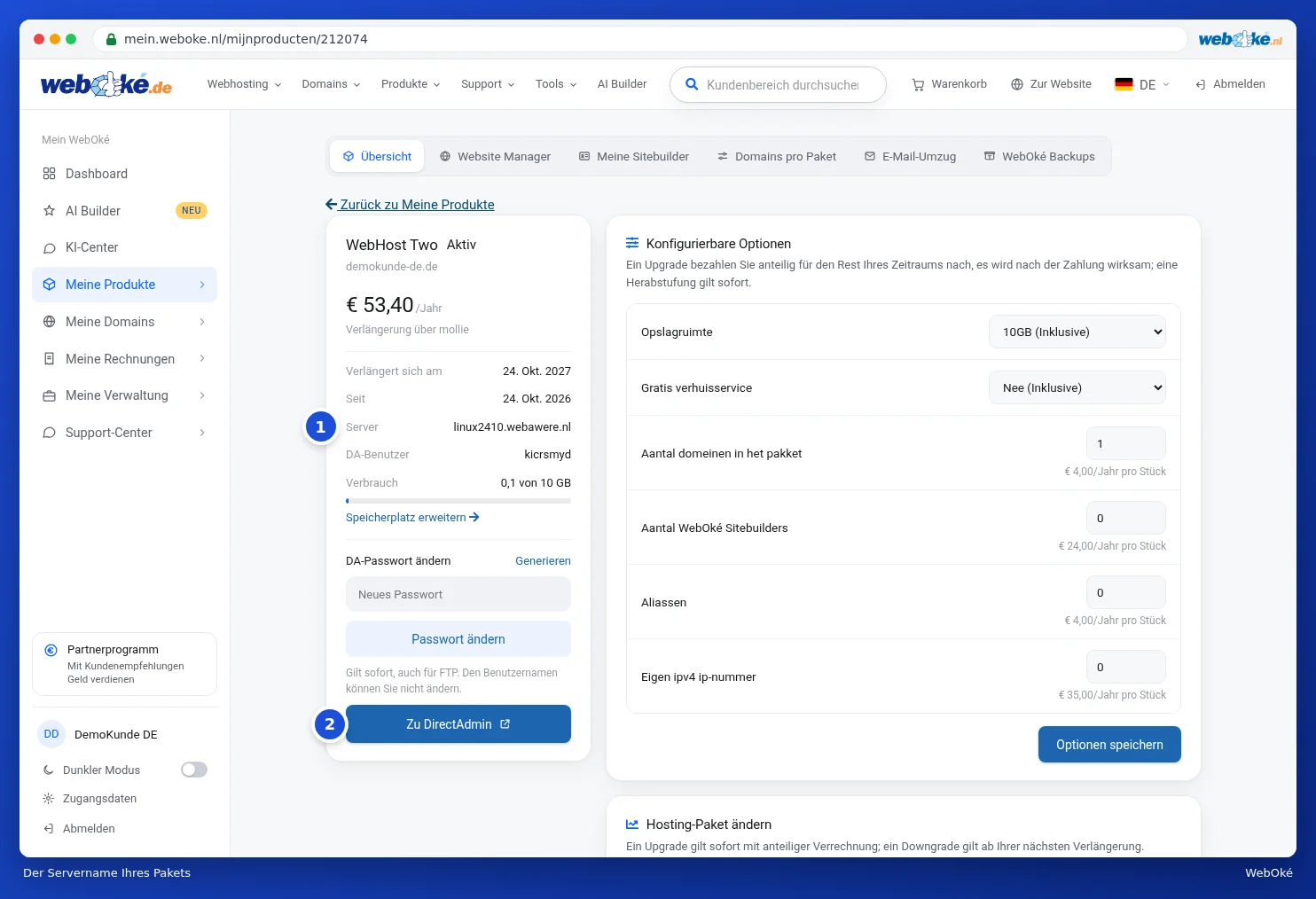
- Gehen Sie zu Meine Produkte und klicken Sie bei Ihrem Paket auf DirectAdmin, oder öffnen Sie die Produktseite und klicken Sie auf Zu DirectAdmin. Siehe Zu DirectAdmin.
- Gehen Sie in DirectAdmin zu den E-Mail-Konten und legen Sie ein Konto an. Sie wählen den Teil vor dem @, ein Passwort und wie viel Speicherplatz die Mailbox nutzen darf.
Die Schritte in DirectAdmin selbst, mit Screenshots, finden Sie in der DirectAdmin-Anleitung. Sie können es auch dem KI-Assistenten fragen: Dieser kann eine Mailbox für Sie anlegen, siehe Der KI-Assistent: was kann er für Sie tun?.
Tipp: Möchten Sie E-Mails nur an eine andere Adresse weiterleiten, ohne eigene Mailbox? Das geht auch über Meine Domains, siehe E-Mail- und Domain-Weiterleitungen.
Webmail: Ihre E-Mails im Browser
Sie lesen Ihre E-Mails überall im Browser unter webmail.weboke.nl. Auf der Website finden Sie den Link Webmail rechts oben in der oberen Leiste (1), sowie im Menü Tools.

- Geben Sie bei Benutzername Ihre vollständige E-Mail-Adresse ein, zum Beispiel info@ihredomain.de.
- Geben Sie das Passwort dieser Mailbox ein. Das ist das Passwort, das Sie beim Anlegen der Mailbox gewählt haben, nicht Ihr Passwort von Mein WebOké.
- Lassen Sie das Feld Server leer, wenn Ihre Domain bei uns gehostet wird. Läuft Ihre Website bei einem anderen Anbieter und nur Ihre E-Mail bei uns? Geben Sie dann den Servernamen Ihres Pakets ein.
- Klicken Sie auf Anmelden.

Wo finden Sie den Servernamen?
Der Servername steht auf der Produktseite Ihres Pakets bei Server (1), zum Beispiel linux2410.webawere.nl. Er steht auch in der Willkommens-E-Mail, die Sie bei der Bestellung des Pakets erhalten haben. Mit Zu DirectAdmin (2) gelangen Sie zu Ihren Mailboxen.
Ihr Mailprogramm oder Telefon einrichten
Verwenden Sie in Ihrem Mailprogramm (Thunderbird, Apple Mail, Outlook oder der Mail-App auf Ihrem Telefon) immer IMAP. Dann bleibt Ihre E-Mail auf dem Server und Sie sehen überall denselben Stand. Geben Sie manuell folgende Daten ein:
| Eingehend (IMAP) | Ausgehend (SMTP) | |
|---|---|---|
| Server | Ihre Domain, zum Beispiel ihredomain.de | Ihre Domain, zum Beispiel ihredomain.de |
| Port | 993 | 587 |
| Sicherheit | SSL/TLS | STARTTLS |
| Benutzername | Ihre vollständige E-Mail-Adresse | Ihre vollständige E-Mail-Adresse |
| Passwort | das Passwort der Mailbox | das Passwort der Mailbox |
Hinweis: Läuft Ihre Website bei einem anderen Anbieter, oder erhalten Sie eine Meldung zum Zertifikat? Geben Sie dann bei beiden Servern den Servernamen Ihres Pakets ein, wie linux2410.webawere.nl, statt Ihrer Domain.
Eine Schritt-für-Schritt-Anleitung für die einzelnen Programme finden Sie in der Wissensdatenbank, zum Beispiel eine E-Mail-Adresse zu Thunderbird hinzufügen und eine Mailbox zu Outlook hinzufügen.
Tipp: Können Sie sich plötzlich nicht mehr in Ihrem Mailprogramm anmelden, auch nicht auf der Website? Nach ein paar falschen Passworteingaben blockiert die Firewall Ihre IP-Adresse. Wie Sie das selbst lösen, lesen Sie unter Bin ich blockiert? Eigene IP-Adresse selbst freigeben. Ziehen Sie Ihre E-Mail von einem anderen Anbieter um? Lesen Sie dann E-Mail-Umzug zu WebOké (auch von Microsoft 365).