
Kapitel 1 · 1.3
Mein WebOké auf einen Blick
Mein WebOké ist Ihre persönliche Kundenumgebung. Hier verwalten Sie alles, was Sie bei uns haben: Ihre Hostingpakete, Domains, E-Mail, Rechnungen und Ihre Angaben. Sie gelangen dorthin über Mein Konto rechts oben auf der Website oder direkt über mein.weboke.nl. Wie das Anmelden funktioniert, lesen Sie in Anmelden bei Mein WebOké.
Sie erhalten automatisch ein Konto, sobald Sie zum ersten Mal etwas bestellen. Ihr Passwort legen Sie danach selbst über den Link in der Willkommens-E-Mail fest, siehe Nach Ihrer Bestellung: Lieferung verfolgen und die Willkommens-E-Mail.
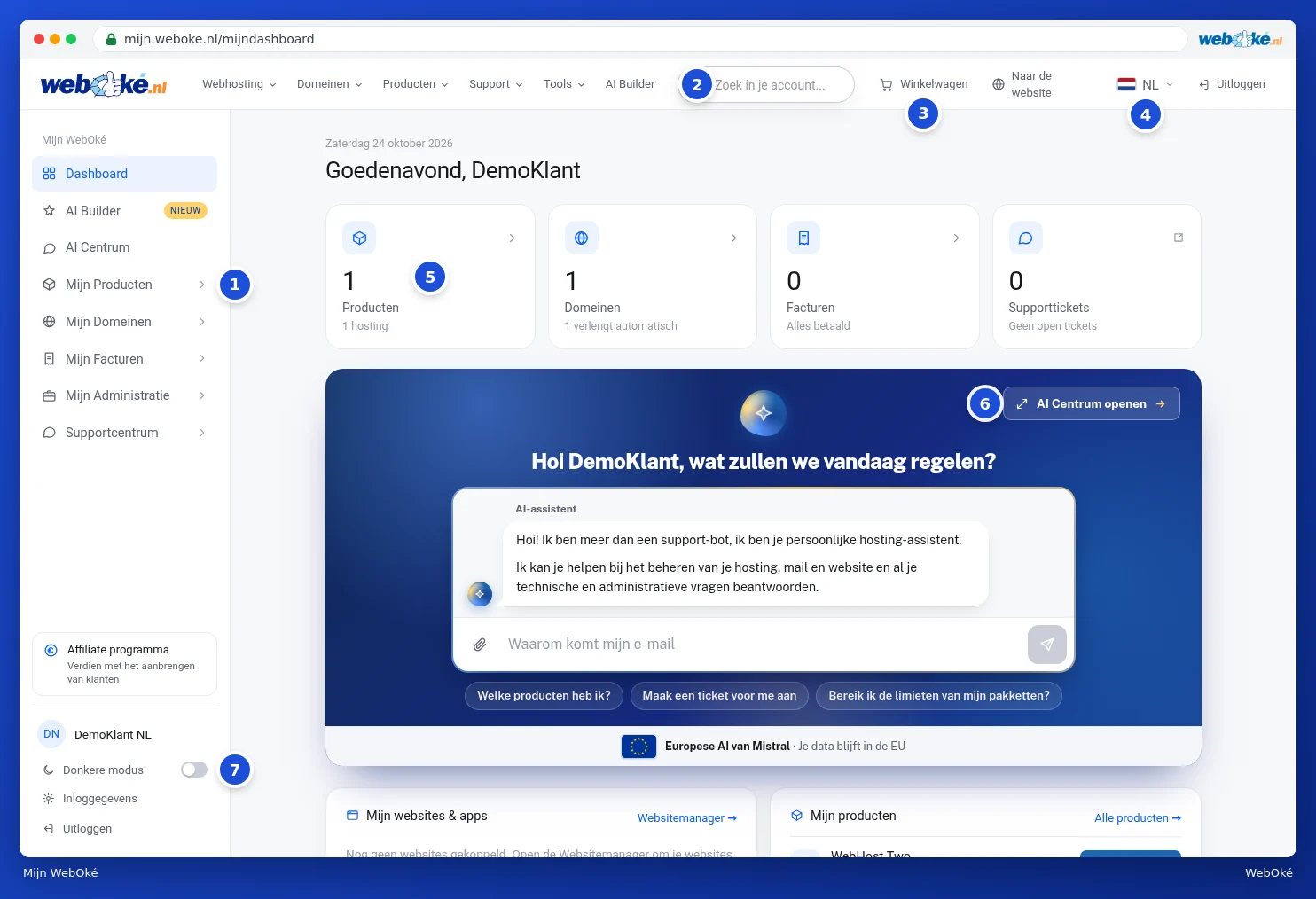
Was sehen Sie wo?
- Das Menü auf der linken Seite (1). Hier finden Sie alle Bereiche Ihres Kontos. Bei einem Pfeil befindet sich ein Untermenü.
- Die Suchleiste (2). Geben Sie zum Beispiel einen Domainnamen oder eine Rechnungsnummer ein und Sie springen direkt dorthin.
- Warenkorb (3). Damit gelangen Sie zu Ihrem Warenkorb auf der Website, zum Beispiel wenn Sie etwas nachbestellen möchten.
- Sprache (4). Wechseln Sie hier die Sprache von Mein WebOké.
- Die Kacheln (5) mit der Anzahl der Produkte, Domains, offenen Rechnungen und Support-Tickets. Klicken Sie auf eine Kachel, um zu diesem Bereich zu gelangen.
- Der KI-Assistent (6). Stellen Sie hier Ihre Frage oder öffnen Sie das KI-Center für Ihre bisherigen Gespräche. Siehe Der KI-Assistent: was kann er für Sie tun?.
- Dunkelmodus (7) und darunter Zugangsdaten und Abmelden.
Rechts oben finden Sie außerdem Zur Website und Abmelden. Oben finden Sie darüber hinaus das Menü der Website, sodass Sie direkt aus Mein WebOké ein Produkt oder eine Domain ansehen können.
Die Bereiche des Menüs
| Menü | Was erledigen Sie dort? | Mehr lesen |
|---|---|---|
| Dashboard | Die Übersicht, die Sie nach der Anmeldung sehen. | Das Dashboard |
| AI Builder | Ihre Website von der KI erstellen lassen. | AI Builder: Ihre Website erstellen lassen |
| KI-Center | Ihre Gespräche mit dem KI-Assistenten. | Das KI-Center und Ihre Gespräche |
| Meine Produkte | Ihre Hostingpakete, DirectAdmin, den Websitemanager, E-Mail-Umzug und Backups. | Ihre Produktübersicht |
| Meine Domains | Ihre Domains, DNS, Weiterleitungen, Domainkontakte und das Umzugscenter. | Ihre Domainübersicht |
| Meine Rechnungen | Ihre Rechnungen, Ihr Guthaben und den Lastschrifteinzug. | Ihre Rechnungen ansehen und herunterladen |
| Meine Verwaltung | Ihre Angaben, Kontakte, Zugangsdaten, Benutzer und empfangene E-Mails. | Ihre Angaben und Rechnungsadresse ändern |
| Support-Center | Die Wissensdatenbank, die Anleitungen, Tickets und Bin ich gesperrt? | Das Support-Center |
Welche Bereiche Sie sehen, hängt von Ihrem Konto ab. Wurden Sie von jemand anderem als Benutzer eingeladen, sehen Sie nur das, was der Eigentümer Ihnen freigegeben hat. Siehe Benutzer einladen und Berechtigungen vergeben.
Tipp: Drücken Sie Strg + K (auf dem Mac Cmd + K) für das Schnellmenü. Geben Sie ein paar Buchstaben der gesuchten Seite ein und drücken Sie Enter. Mehr dazu in Das Menü, die Suchleiste und das Schnellmenü (Strg+K).
Beim ersten Anmelden bietet Mein WebOké eine kurze Führung durch die wichtigsten Bereiche an. Diese können Sie überspringen und später erneut starten, siehe Sprache, Dunkelmodus und die Tour.