
Kapitel 2 · 2.4
Ihre Domain einrichten: Nameserver, Verknüpfung mit Ihrem Paket und der Inhaber
Bei jeder Domain, die Sie bestellen, richten Sie drei Dinge ein: die Nameserver, mit welchem Paket die Domain verknüpft wird und wer der Inhaber wird. Das erledigen Sie im Fenster Stellen Sie Ihre Domains ein. In den meisten Fällen können Sie alles so belassen, wie es ist.
Das Fenster öffnet sich, wenn Sie bei einer gesuchten Domain auf Weiter zur Bestellung klicken, oder im Warenkorb auf das Stiftsymbol oder eine Schnelltaste bei der Domain.

Nameserver
Die Nameserver bestimmen, wo die DNS Ihrer Domain verwaltet wird. Standardmäßig setzen wir Ihre Domain auf unsere Nameserver. Das ist fast immer die beste Wahl: Dann funktionieren Ihre Website und E-Mail bei WebOké sofort, und Sie verwalten die DNS in Mein WebOké.
Möchten Sie andere Nameserver verwenden, zum Beispiel weil Ihre Website woanders läuft? Klicken Sie dann auf Ändern (1).
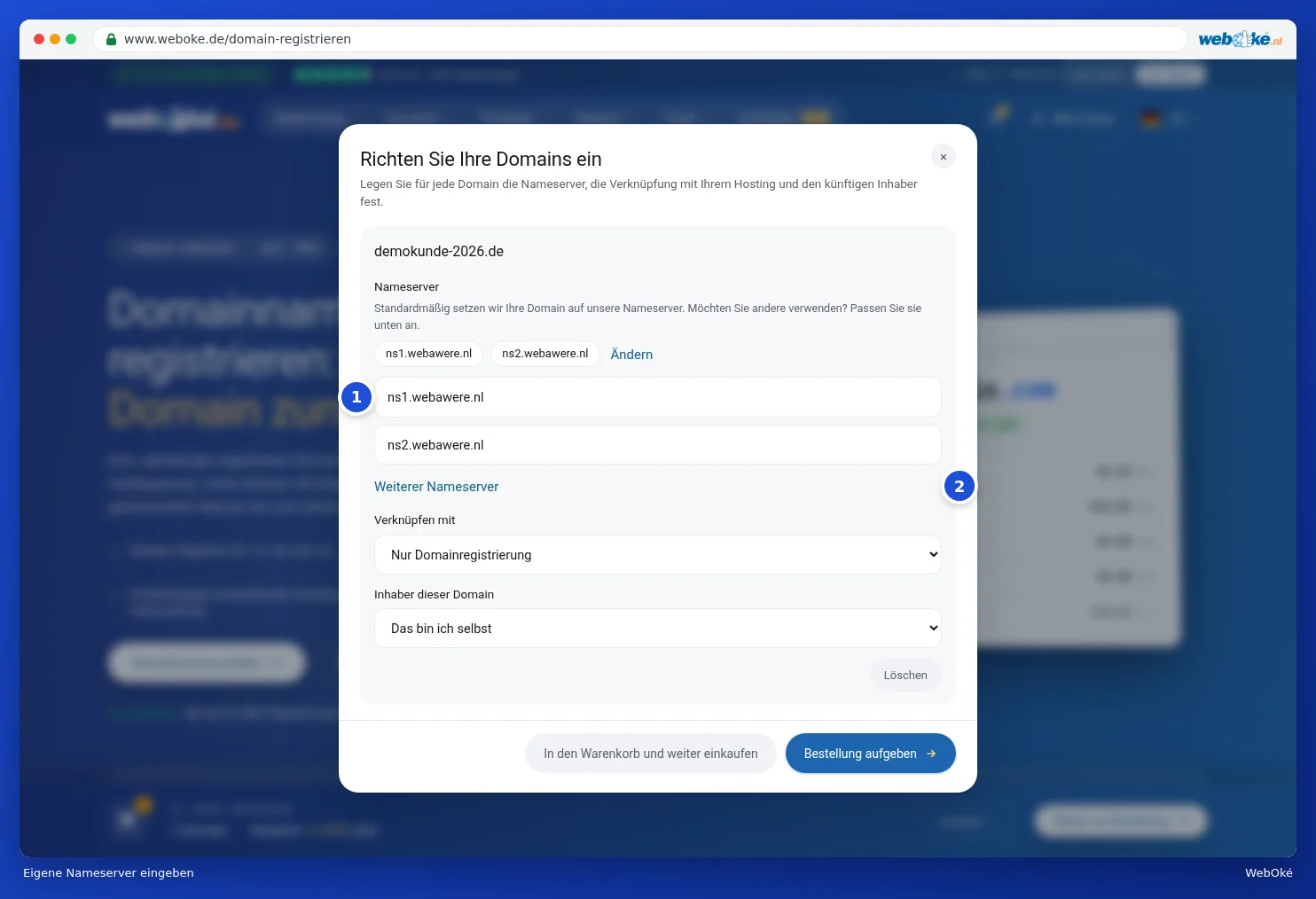
- Tragen Sie in die Felder Ihre eigenen Nameserver ein (1), einen pro Feld.
- Haben Sie mehr als zwei? Klicken Sie auf Weiterer Nameserver (2).
Sie benötigen mindestens zwei Nameserver. Wir überprüfen sie, bevor wir sie speichern. Sie können die Nameserver später auch noch ändern, siehe Nameserver ändern.
Verknüpfung mit Ihrem Paket
Bei Verknüpfen mit (2) wählen Sie, zu welchem Hostingpaket die Domain gehört. Wählen Sie das Paket aus Ihrem Warenkorb, dann werden Ihre Website und E-Mail auf dieser Domain eingerichtet. Wählen Sie Nur Domainregistrierung, registrieren Sie nur den Namen, ohne Hosting.
Sind Sie angemeldet und haben Sie bereits ein Paket bei uns, sehen Sie auch die Gruppe Ihre bestehenden Pakete. Ist ein Paket voll, sehen Sie dahinter, was eine Erweiterung kostet. Eine Domain können Sie später auch noch mit einem Paket verknüpfen, siehe Domains pro Paket und eine Domain verschieben.
Der Inhaber der Domain
Bei Inhaber dieser Domain (3) wählen Sie, wer Eigentümer der Domain wird. Standardmäßig ist das Das bin ich selbst: Dann werden die Daten, die Sie bei der Bestellung eingeben, auf die Domain eingetragen.
Soll die Domain auf den Namen einer anderen Person eingetragen werden, zum Beispiel Ihres Vereins oder eines Kunden? Wählen Sie dann Neuen Kontakt hinzufügen und tragen Sie die Daten des Inhabers ein.

Sind Sie angemeldet, können Sie hier auch aus den Kontakten wählen, die Sie bereits haben. Manche Endungen verlangen zusätzliche Angaben zum Inhaber. Diese Felder erscheinen dann automatisch. Mehr über Domainkontakte in Domainkontakte und den Inhaber ändern.
Speichern
Unten im Fenster wählen Sie, wie Sie fortfahren:
- In den Warenkorb und weiter einkaufen (4): Ihre Einstellungen werden gespeichert, und Sie können sich weiter auf der Website umsehen.
- Bestellung aufgeben (5): Ihre Einstellungen werden gespeichert, und Sie gelangen zu Ihrem Warenkorb. Sie haben dann noch nichts bestellt oder bezahlt.
Mit Löschen entfernen Sie die Domain aus Ihrem Warenkorb. Schließen Sie das Fenster mit dem Kreuzsymbol, werden Ihre Änderungen nicht gespeichert.