
Kapitel 9 · 9.2
Benutzer und Office-Lizenzen verwalten
Bei einem kostenpflichtigen Nextcloud-Paket verwalten Sie Ihre Benutzer ganz einfach in Mein WebOké. Dafür müssen Sie sich nicht bei Nextcloud anmelden. Änderungen werden direkt gespeichert.
Einen Benutzer hinzufügen
- Gehen Sie zu Meine Produkte und öffnen Sie Ihr Nextcloud-Paket.
- Klicken Sie auf der Karte Benutzerverwaltung auf Benutzer hinzufügen. Das Fenster Neuer Nextcloud-Benutzer öffnet sich.

- Geben Sie einen Benutzernamen (1) ein. Damit meldet sich der Benutzer an. Verwenden Sie Kleinbuchstaben, Zahlen, einen Punkt oder einen Bindestrich. Den Benutzernamen können Sie später nicht mehr ändern.
- Geben Sie den Anzeigenamen und die E-Mail-Adresse ein.
- Wählen Sie ein Passwort (2) oder klicken Sie auf Generieren. Das Passwort muss mindestens 10 Zeichen haben, mit mindestens einer Zahl und einem Sonderzeichen, zum Beispiel ! oder #. Verwenden Sie nicht den Namen oder die E-Mail-Adresse des Benutzers im Passwort, das lehnen wir ab. Teilen Sie das Passwort sicher mit dem Benutzer.
- Soll der Benutzer Dokumente, Tabellen und Präsentationen online bearbeiten können? Aktivieren Sie Office Suite-Lizenz zuweisen (3).
- Klicken Sie auf Benutzer anlegen (4). Mit Abbrechen schließen Sie das Fenster, ohne etwas zu tun.
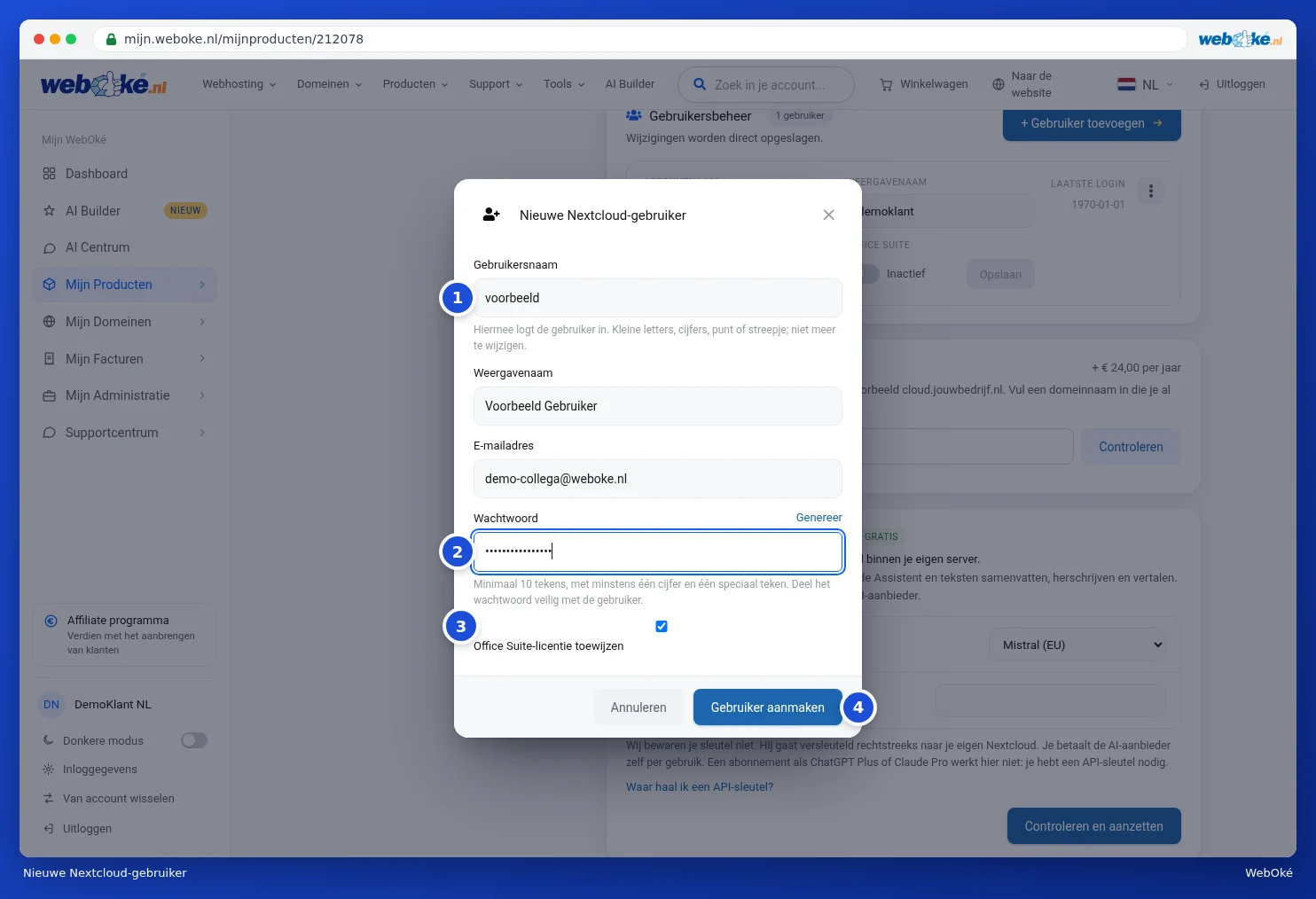
Gelingt das Anlegen, schließt sich das Fenster und der neue Benutzer erscheint in der Liste. Die Anzahl bei Benutzerverwaltung und der Zähler Nextcloud-Benutzer erhöhen sich um eins.
Der neue Benutzer erhält automatisch den Speicherplatz Ihres Pakets. Haben Sie die maximale Anzahl an Benutzern erreicht, können Sie keinen weiteren Benutzer mehr hinzufügen. Erhöhen Sie dann zuerst die Anzahl bei Konfigurierbare Optionen (siehe unten).
Einen Benutzer bearbeiten
Jeder Benutzer wird als Block in der Benutzerverwaltung angezeigt, mit dem Kontonamen (1), dem Anzeigenamen, der E-Mail-Adresse, dem Letzten Login und ob Office Suite aktiviert ist (2). Oben rechts befindet sich die Schaltfläche mit den drei Punkten (3).

- Den Anzeigenamen und die E-Mail-Adresse passen Sie direkt in der Zeile an. Klicken Sie anschließend auf Speichern.
- Mit dem Schalter Office Suite geben Sie dem Benutzer eine Office-Lizenz oder entziehen sie ihm. Neben dem Schalter steht Aktiv oder Inaktiv.
- Hinter den drei Punkten (1) finden Sie Passwort ändern, Deaktivieren (oder Aktivieren) und Löschen.
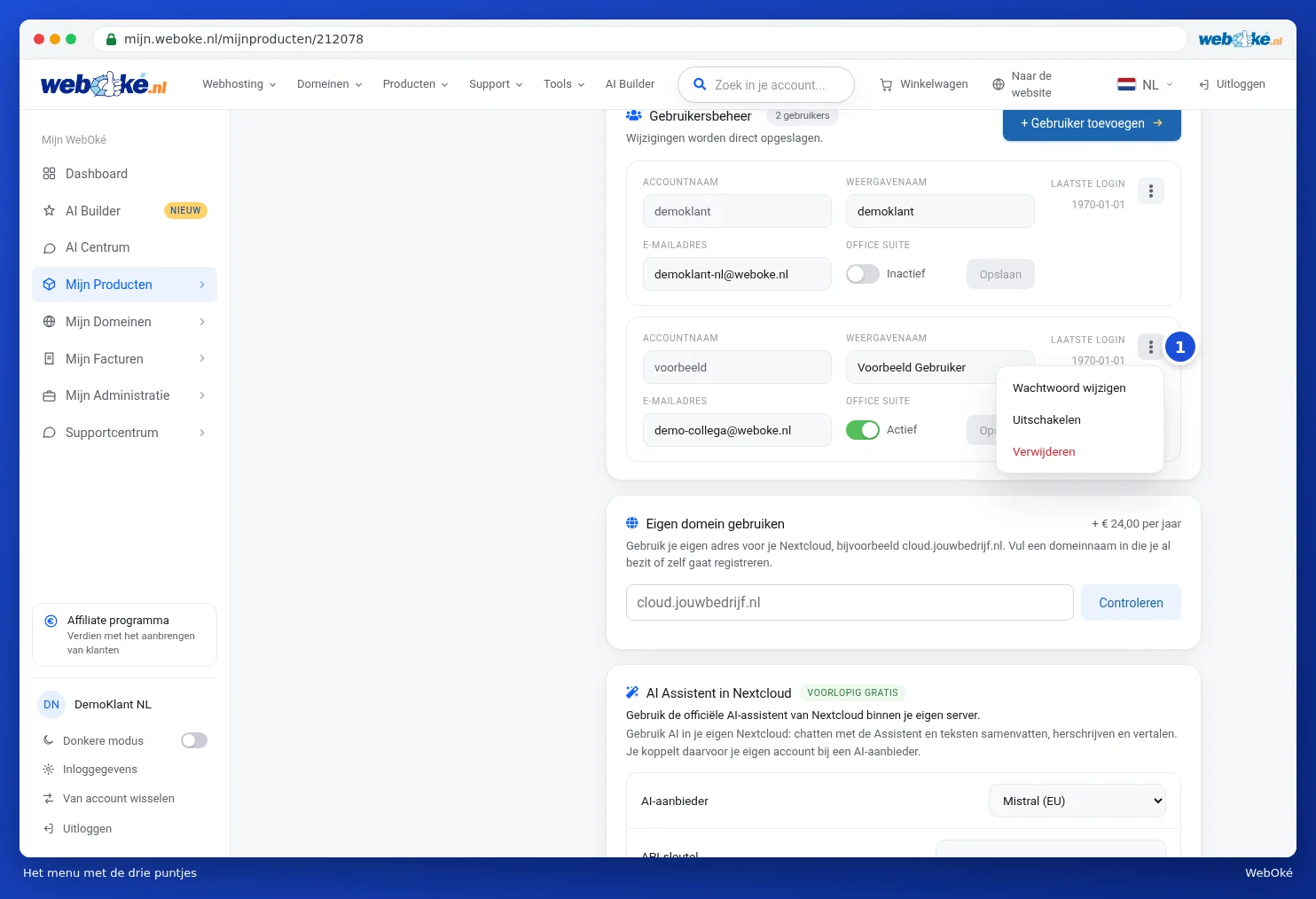
Hat sich ein Benutzer noch nie angemeldet, steht bei Letzter Login ein Datum im Jahr 1970. Das bedeutet: noch nicht angemeldet.
Ein deaktivierter Benutzer kann sich nicht mehr anmelden, seine Dateien bleiben jedoch erhalten. Bei ihm sehen Sie das Label Deaktiviert.
Hinweis: Löschen Sie einen Benutzer, werden alle Dateien, Kalender und Kontakte dieses Benutzers endgültig gelöscht. Dies kann nicht rückgängig gemacht werden. Zunächst erscheint das Fenster Benutzer löschen; erst mit Ja, endgültig löschen (1) ist der Benutzer weg. Sind Sie sich unsicher, klicken Sie auf Abbrechen und deaktivieren Sie den Benutzer zunächst.

Office-Lizenzen
Mit einer Office-Lizenz kann ein Benutzer Dokumente, Tabellen und Präsentationen online in Nextcloud öffnen und bearbeiten, auch Word-, Excel- und PowerPoint-Dateien. Benutzer ohne Lizenz sehen die Office-Apps nicht. Sie weisen eine Lizenz beim Anlegen des Benutzers zu oder später mit dem Schalter Office Suite.
Sind alle Lizenzen in Gebrauch? Schalten Sie dann Office bei jemandem aus, der es nicht benötigt, oder kaufen Sie weitere Lizenzen über Konfigurierbare Optionen hinzu. Wie Sie mit den Office-Apps arbeiten, lesen Sie in der Euro-Office-Anleitung.
Tipp: Steht ein Update für Ihre Nextcloud bereit, sehen Sie oben auf der Produktseite eine Karte mit der neuen Version. Mit einer Office-Lizenz wechseln Sie bei diesem Update auch zu Euro-Office, dem europäischen Online-Office. Starten Sie das Update, wann es Ihnen passt; es dauert meist 5 bis 15 Minuten. Nur der Inhaber des Kontos kann dieses Update starten.
Mehr Benutzer, Lizenzen oder Speicherplatz
- Gehen Sie auf der Produktseite zu Konfigurierbare Optionen.
- Wählen Sie den Speicherplatz (1) oder die Anzahl der Office-Lizenzen, die Sie wünschen. Bei jeder Option sehen Sie die Kosten.
- Klicken Sie auf Optionen speichern (2) und anschließend auf Bestätigen und bezahlen.
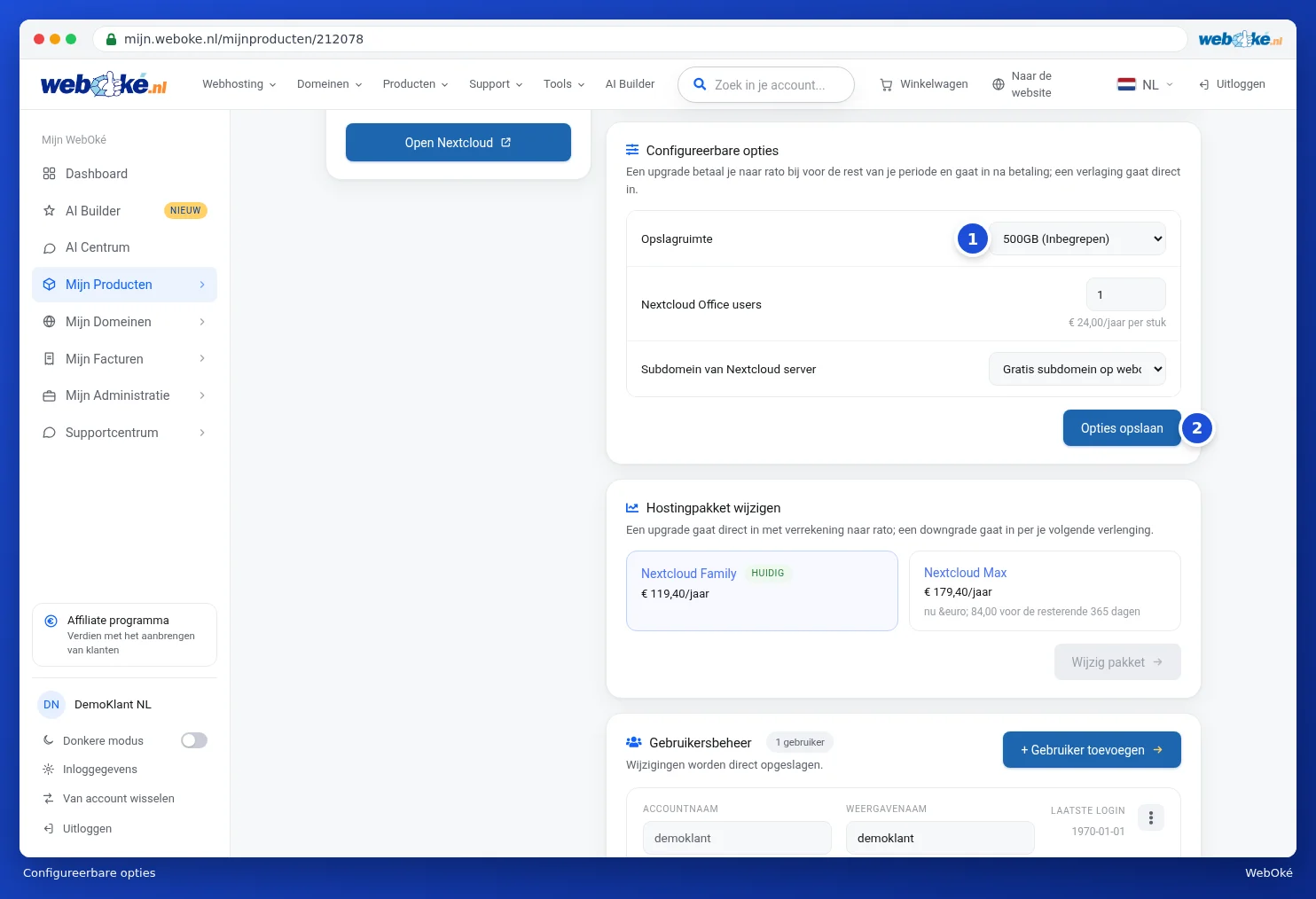
Ein Upgrade bezahlen Sie anteilig für den Rest Ihres Zeitraums nach, es wird nach der Zahlung wirksam. Eine Herabstufung gilt sofort. Mehr über Optionen lesen Sie in Optionen ändern und zusätzliche IP-Adressen.