
Kapitel 13 · 13.2
Ein Ticket einreichen
In einem kurzen Film ansehen
Kommt der KI-Assistent nicht weiter, oder möchten Sie lieber mit einem Menschen sprechen? Dann reichen Sie ein Ticket ein. Ihre Frage landet bei unserem Support-Team, und die Antwort erhalten Sie per E-Mail und in Mein WebOké.
So reichen Sie ein Ticket ein
- Gehen Sie zu Support-Center und klicken Sie auf den Tab Ticket einreichen.
- Geben Sie bei Betreff (1) eine kurze Beschreibung ein, zum Beispiel Meine Website lädt seit heute Morgen langsam.
- Wählen Sie bei Worum geht es? (2) die Art der Frage: Allgemeine Frage, Technische Frage oder Vertriebsfrage. Eine Vertriebsfrage geht direkt an unsere Verkaufsabteilung.
- Wählen Sie bei Um welches Produkt geht es? (3) das Paket oder die Domain, auf die sich Ihre Frage bezieht. Das ist nicht verpflichtend, hilft uns aber, schneller zu reagieren.
- Möchten Sie, dass auch jemand anderes die Antworten erhält, zum Beispiel Ihr Webentwickler? Geben Sie dann bei CC (weitere Empfänger) (4) eine oder mehrere E-Mail-Adressen ein, getrennt durch ein Komma.
- Schreiben Sie bei Ihre Nachricht (5) so konkret wie möglich, worum es geht: was nicht funktioniert, seit wann und was Sie selbst bereits versucht haben.
- Haben Sie einen Screenshot oder eine andere Datei? Klicken Sie auf Anhang hinzufügen (6). Sie können mehrere Dateien auswählen.
- Klicken Sie auf Ticket einreichen (7).
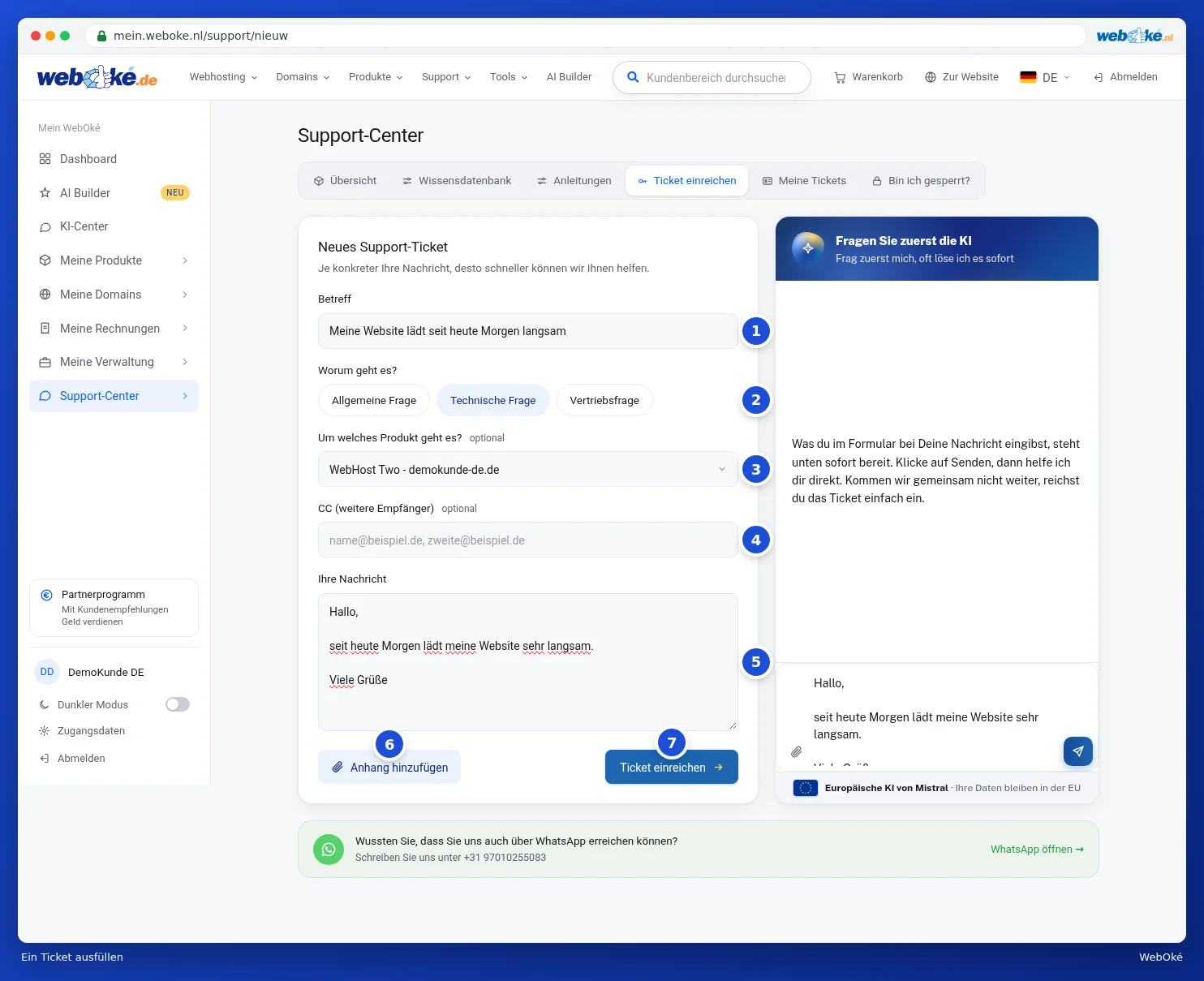
Nach dem Einreichen gelangen Sie direkt zu Ihrem neuen Ticket. Sie erhalten außerdem eine Bestätigung per E-Mail mit der Ticketnummer.
Das richtige Produkt auswählen
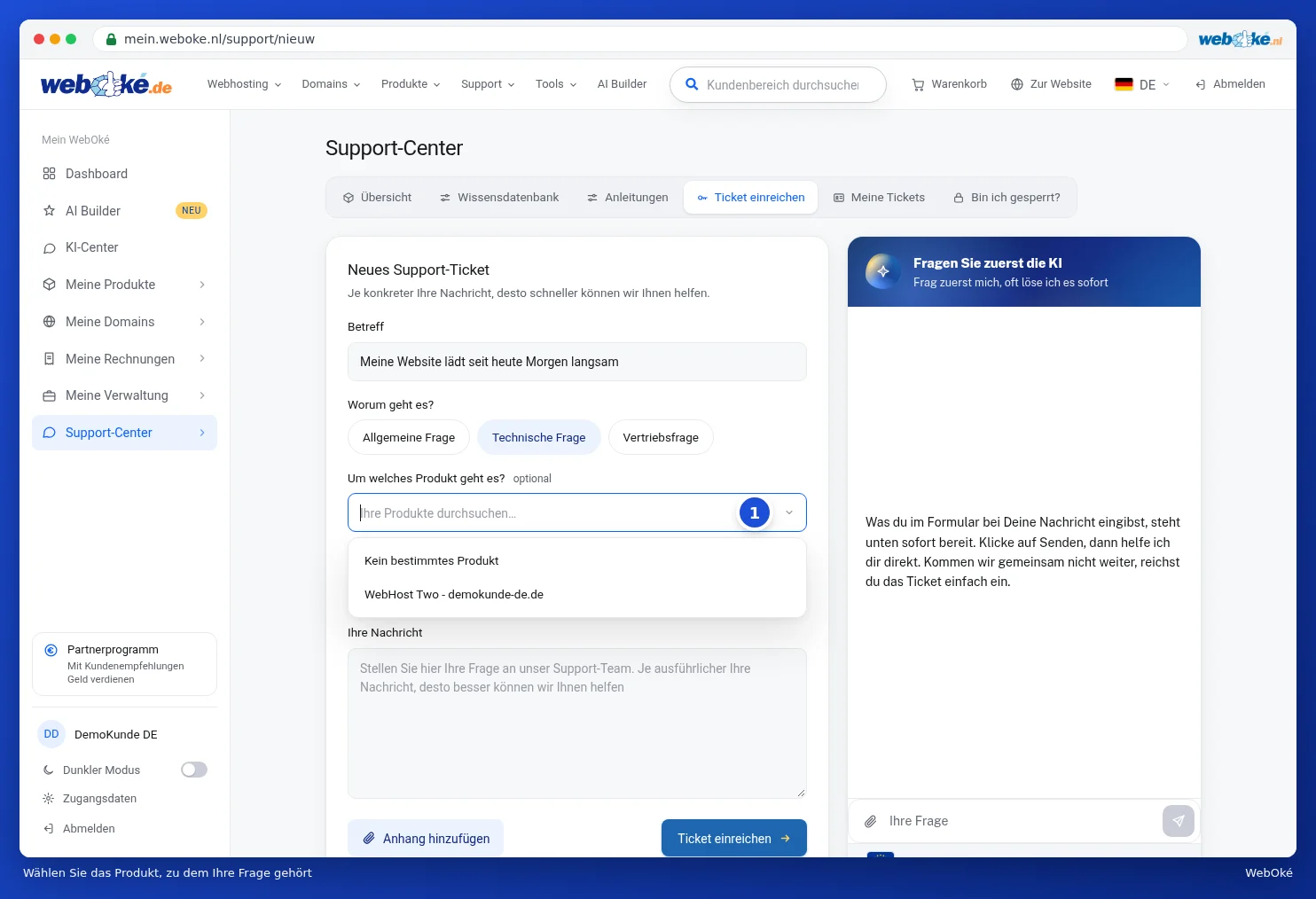
Klicken Sie in das Feld bei Um welches Produkt geht es? (1). Sie sehen dann alle Ihre Produkte. Geben Sie einen Teil des Namens ein, um die Liste einzugrenzen, und klicken Sie auf das richtige Produkt. Bezieht sich Ihre Frage nicht auf ein bestimmtes Produkt, wählen Sie Kein bestimmtes Produkt oder lassen Sie das Feld leer.
Der KI-Assistent denkt mit
Rechts neben dem Formular befindet sich das Feld Fragen Sie zuerst die KI. Was Sie bei Ihre Nachricht eingeben, steht dort sofort bereit. Klicken Sie auf Senden, und der KI-Assistent versucht, Ihre Frage direkt zu lösen. Gelingt das, müssen Sie kein Ticket mehr einreichen. Kommen Sie gemeinsam nicht weiter, kann der Assistent Ihr Ticket für Sie ausfüllen. Prüfen Sie das Formular und reichen Sie es ein, wenn alles stimmt.
Haben Sie mit dem Assistenten gesprochen, erscheint über der Schaltfläche das Häkchen Das Gespräch mit dem KI-Assistenten mitschicken. Lassen Sie es aktiviert: Unser Team sieht dann, was Sie bereits versucht haben, und Sie müssen nichts erneut erklären.
Hinweis: Nutzen Sie den KI-Assistenten zum ersten Mal, fragt er zunächst einmalig um Ihre Zustimmung. Mehr dazu in Der KI-Assistent: was kann er für Sie tun?.
Andere Wege, uns zu erreichen
- WhatsApp: Mit WhatsApp öffnen unter dem Formular senden Sie uns eine Nachricht über WhatsApp.
- Ohne Konto: Können Sie sich nicht anmelden, nutzen Sie das Ticketformular auf der Website. Siehe Kontakt ohne Konto (Gastticket).
- Eine IP-Blockierung: Dafür erstellen Sie das Ticket am einfachsten über Bin ich blockiert?, dann werden alle Informationen zur Adresse automatisch mitgeschickt. Siehe Bin ich blockiert? Eigene IP-Adresse selbst freigeben.
Tipp: Je konkreter Ihre Nachricht, desto schneller können wir Ihnen helfen. Nennen Sie immer den Domainnamen oder die E-Mail-Adresse, um die es geht, sowie die Fehlermeldung, die Sie sehen, oder schicken Sie einen Screenshot davon mit.