
Kapitel 6 · 6.10
WebOké Backups: Dateien wiederherstellen
Jede Nacht erstellen wir ein vollständiges Backup Ihres Hostingpakets: Ihre Dateien, Datenbanken, Mailboxen und Einstellungen. Diese Backups werden verschlüsselt auf separaten Speicherservern aufbewahrt, getrennt von dem Server, auf dem Ihre Website läuft. Mit WebOke Backups stellen Sie selbst etwas aus den Backups der letzten 30 Tage wieder her, kostenlos und ohne dass Sie uns fragen müssen.
WebOke Backups öffnen
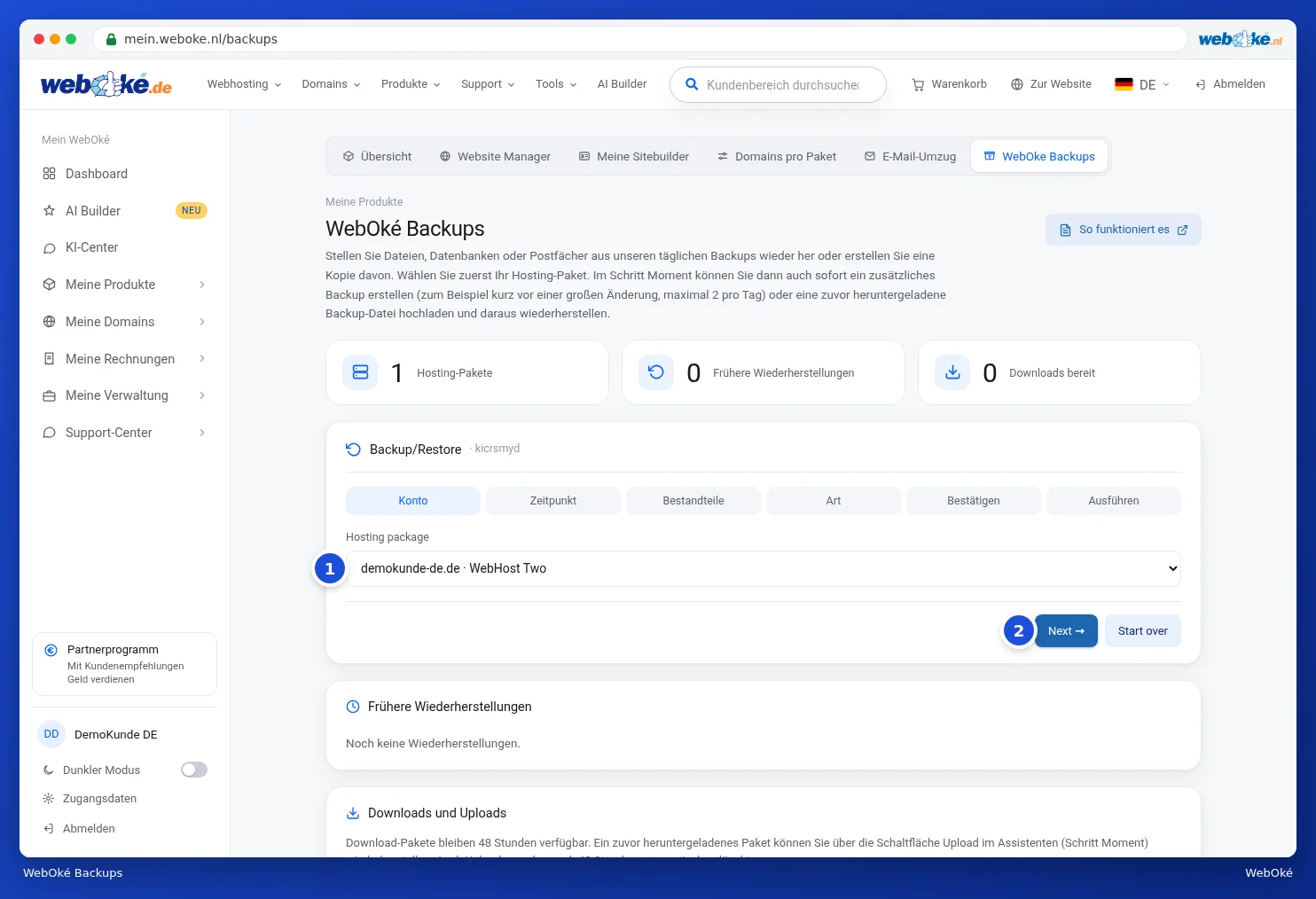
Gehen Sie zu Meine Produkte und klicken Sie in der Tableiste auf WebOke Backups. Oben sehen Sie, wie viele Hostingpakete Sie haben, wie viele Restores Sie bereits durchgeführt haben und wie viele Downloads bereitstehen. Die Schaltfläche So funktioniert es öffnet die Erklärung in der Wissensdatenbank.
Der Assistent
Darunter befindet sich der Assistent. Sie gehen die Schritte mit Weiter und Zurück durch. Mit Neu beginnen fangen Sie von vorne an.
- Konto: Wählen Sie das Hostingpaket (1) und klicken Sie auf Weiter (2).
- Zeitpunkt: Wählen Sie den Zeitpunkt, zu dem Sie zurückkehren möchten. Sie sehen alle Backups mit Datum, Uhrzeit und Größe, das neueste ist bereits ausgewählt. Hier können Sie mit Jetzt neues Backup erstellen auch direkt ein zusätzliches Backup erstellen, zum Beispiel kurz vor einer größeren Änderung. Das ist maximal zweimal pro Tag möglich. Mit Hochladen stellen Sie aus einer Backup-Datei wieder her, die Sie zuvor hier heruntergeladen haben.
- Blöcke: Haken Sie an, was Sie wiederherstellen möchten. Zum Beispiel die Dateien (alles oder nur bestimmte Ordner und Dateien), Datenbanken, Mailboxen, DNS-Zonen, SSL-Zertifikate, Cronjobs, FTP-Konten oder Ihre PHP-Version.
- Art: Wählen Sie, auf welche Weise Sie wiederherstellen möchten, siehe unten.
- Bestätigen: Sie sehen eine Zusammenfassung Ihrer Auswahl. Wenn Sie vollständig wiederherstellen wählen, geben Sie zur Bestätigung Ihr Passwort ein und wählen Sie, ob wir zuerst ein Sicherheits-Backup des aktuellen Stands erstellen.
- Ausführen: Sie sehen den Fortschritt. Sie können die Seite ruhig schließen, die Wiederherstellung läuft weiter.

Ist Ihr Paket gerade neu, steht bei Zeitpunkt noch kein Backup zur Verfügung. Nach der ersten Nacht erscheint das erste.
Die vier Arten der Wiederherstellung
| Art | Was passiert? |
|---|---|
| Vollständig wiederherstellen | Exakt der Stand des gewählten Zeitpunkts. Alles, was danach hinzugefügt oder geändert wurde, geht verloren. |
| Nur Fehlendes oder Geändertes wiederherstellen | Das Backup wird wiederhergestellt, aber Dateien, E-Mails und Tabellen, die neuer sind, bleiben erhalten. |
| Als Kopie neben dem aktuellen Stand | An Ihrer aktuellen Website, Datenbank oder Mailbox ändert sich nichts. Das Backup wird als Kopie in einem neuen Ordner, einer Datenbank mit neuem Namen oder einer neuen Mailbox abgelegt. |
| Herunterladen | Auf dem Server ändert sich nichts. Wir verpacken die gewählten Blöcke als Datei, die Sie 48 Stunden lang herunterladen können. |
Tipp: Sind Sie sich nicht sicher? Wählen Sie dann Als Kopie neben dem aktuellen Stand. So können Sie erst in Ruhe prüfen, ob es die richtige Version ist.
Frühere Restores, Downloads und Uploads
Unter dem Assistenten sehen Sie Ihre früheren Restores sowie die Downloads und Uploads, die bereitstehen. Downloads und Uploads werden nach 48 Stunden automatisch gelöscht.
Alle Details, mit den häufig gestellten Fragen, finden Sie im Wissensdatenbankartikel WebOke Backups: ein Backup ansehen, wiederherstellen oder herunterladen.