
Kapitel 3 · 3.4
Passwort festlegen, ändern oder vergessen
In einem kurzen Film ansehen
Ihr Passwort verwalten Sie unter Zugangsdaten. Diese finden Sie im Menü unten links, oder über Meine Verwaltung und dann die Registerkarte Zugangsdaten. Haben Sie Ihr Passwort vergessen? Dann legen Sie über die Login-Seite ein neues fest.
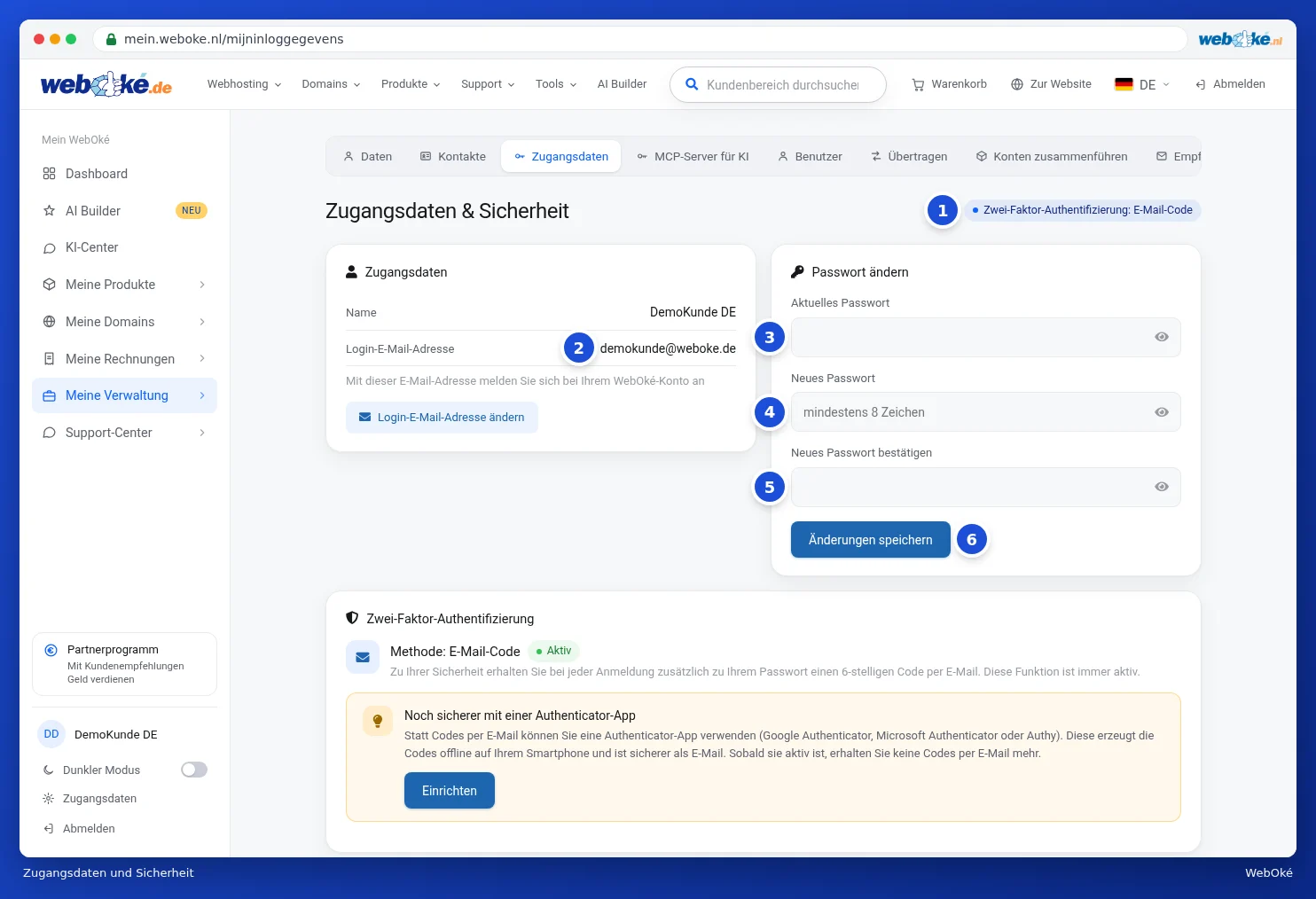
Oben sehen Sie, welchen zweiten Schritt Sie verwenden (1), siehe Der Anmeldecode per E-Mail (Zwei-Faktor-Authentifizierung). Links steht Ihre Login-E-Mail-Adresse (2). Rechts ändern Sie Ihr Passwort.
Ihr Passwort ändern
- Geben Sie bei Aktuelles Passwort Ihr derzeitiges Passwort ein (3).
- Geben Sie bei Neues Passwort ein neues Passwort ein (4).
- Tippen Sie das neue Passwort noch einmal bei Neues Passwort bestätigen ein (5). Mit dem Augensymbol sehen Sie, was Sie tippen.
- Klicken Sie auf Änderungen speichern (6). Sie sehen die Meldung, dass Ihr Passwort geändert wurde.
Nach der Änderung bleiben Sie selbst eingeloggt. Auf allen anderen Geräten werden Sie ausgeloggt. Dort loggen Sie sich mit Ihrem neuen Passwort ein.
Welche Anforderungen muss Ihr Passwort erfüllen?
- Mindestens 8 und höchstens 72 Zeichen.
- Kein Passwort, das viele Menschen verwenden, wie welkom123 oder 12345678.
- Nicht Ihren eigenen Namen oder Ihre E-Mail-Adresse.
Tipp: Ein langer Satz aus drei oder vier einzelnen Wörtern ist sicher und leicht zu merken. Großbuchstaben oder Zahlen sind nicht vorgeschrieben. Verwenden Sie für WebOké ein Passwort, das Sie nirgendwo sonst benutzen.
Zum ersten Mal ein Passwort festlegen
Haben Sie bei uns bestellt? Dann haben wir Ihr Konto ohne Passwort angelegt. Auf Ihrem Dashboard steht dann die Meldung Sichern Sie Ihr Konto: Legen Sie Ihr Passwort fest mit der Schaltfläche Passwort festlegen. Sie gelangen dann zu Zugangsdaten auf die Karte Passwort festlegen. Ein aktuelles Passwort müssen Sie dann nicht eingeben: Wählen Sie ein neues Passwort, tippen Sie es zweimal ein und klicken Sie auf Änderungen speichern. Danach verschwindet die Meldung von Ihrem Dashboard.
Passwort vergessen
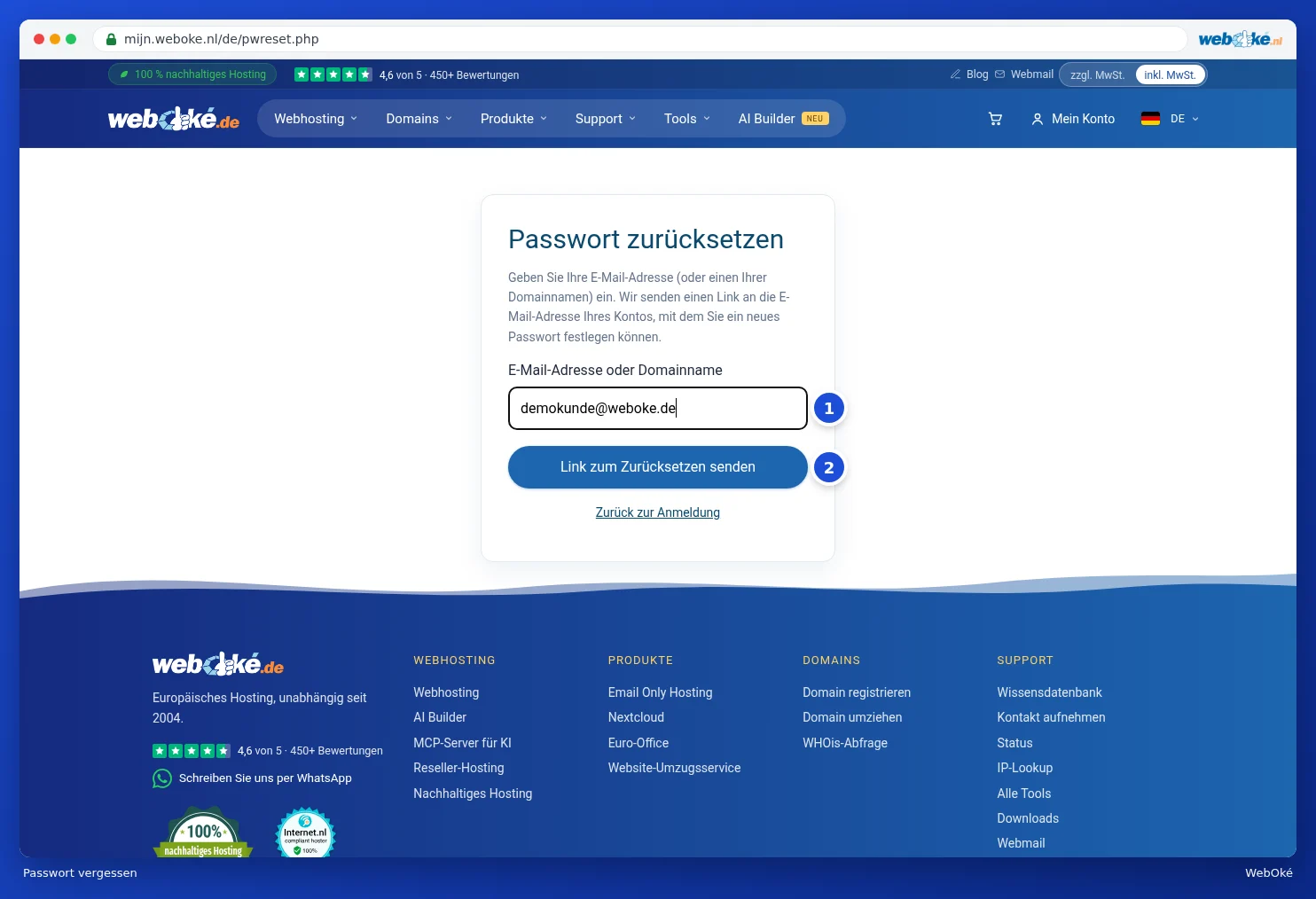
- Klicken Sie auf der Login-Seite auf Passwort vergessen?.
- Geben Sie Ihre E-Mail-Adresse ein (1). Wissen Sie nicht mehr, welche Adresse Sie verwendet haben? Dann geben Sie einen Ihrer Domainnamen ein, zum Beispiel ihrunternehmen.de.
- Klicken Sie auf Link zum Zurücksetzen senden (2).
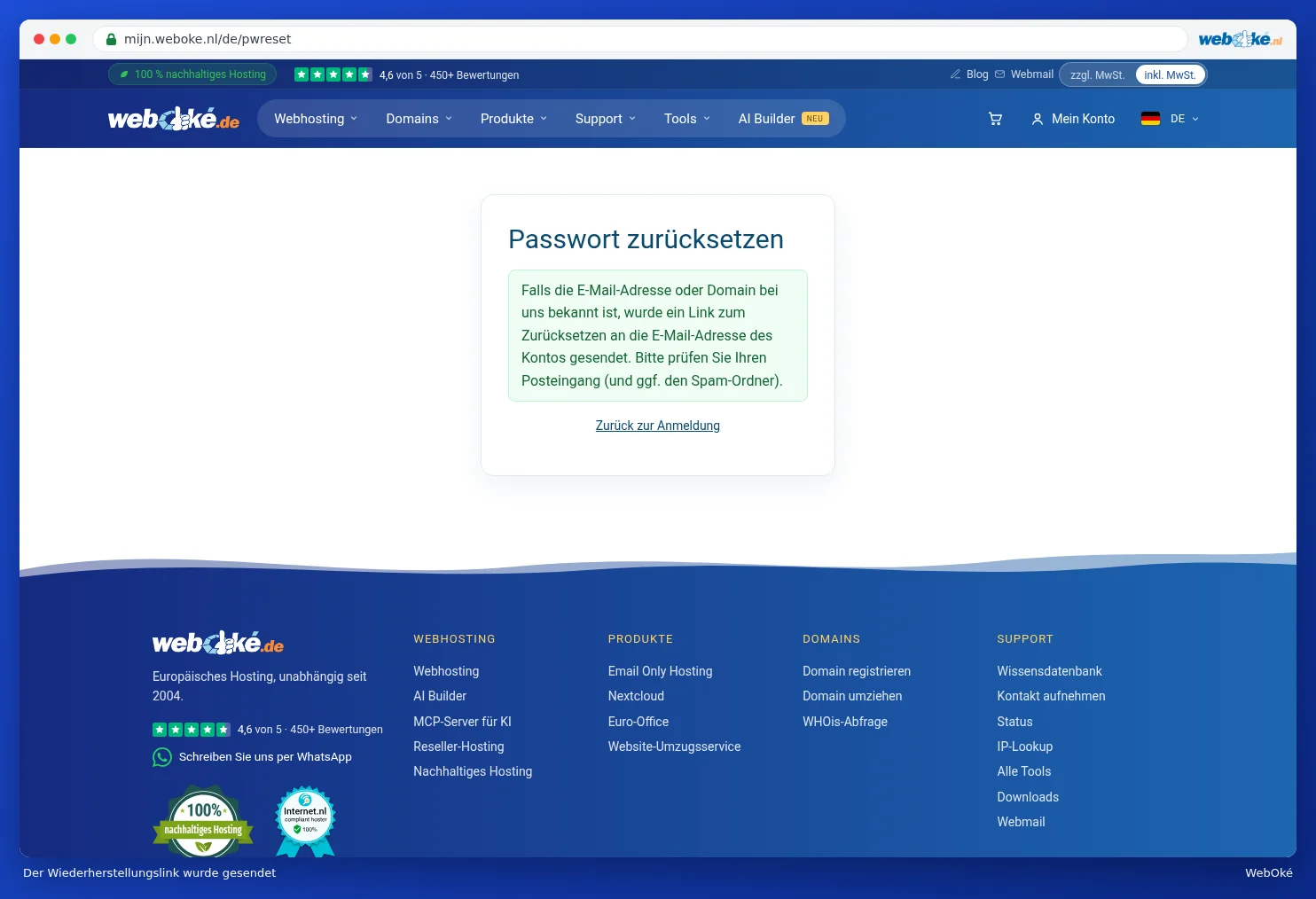
Sie sehen jetzt immer dieselbe Meldung, auch wenn die Adresse oder Domain bei uns nicht bekannt ist. So kann niemand herausfinden, wer Kunde ist. Die E-Mail geht immer an die E-Mail-Adresse des Kontos, auch wenn Sie einen Domainnamen eingegeben haben.
- Öffnen Sie die E-Mail Neues Passwort festlegen und klicken Sie auf Passwort ändern. Der Link ist zwei Stunden gültig.
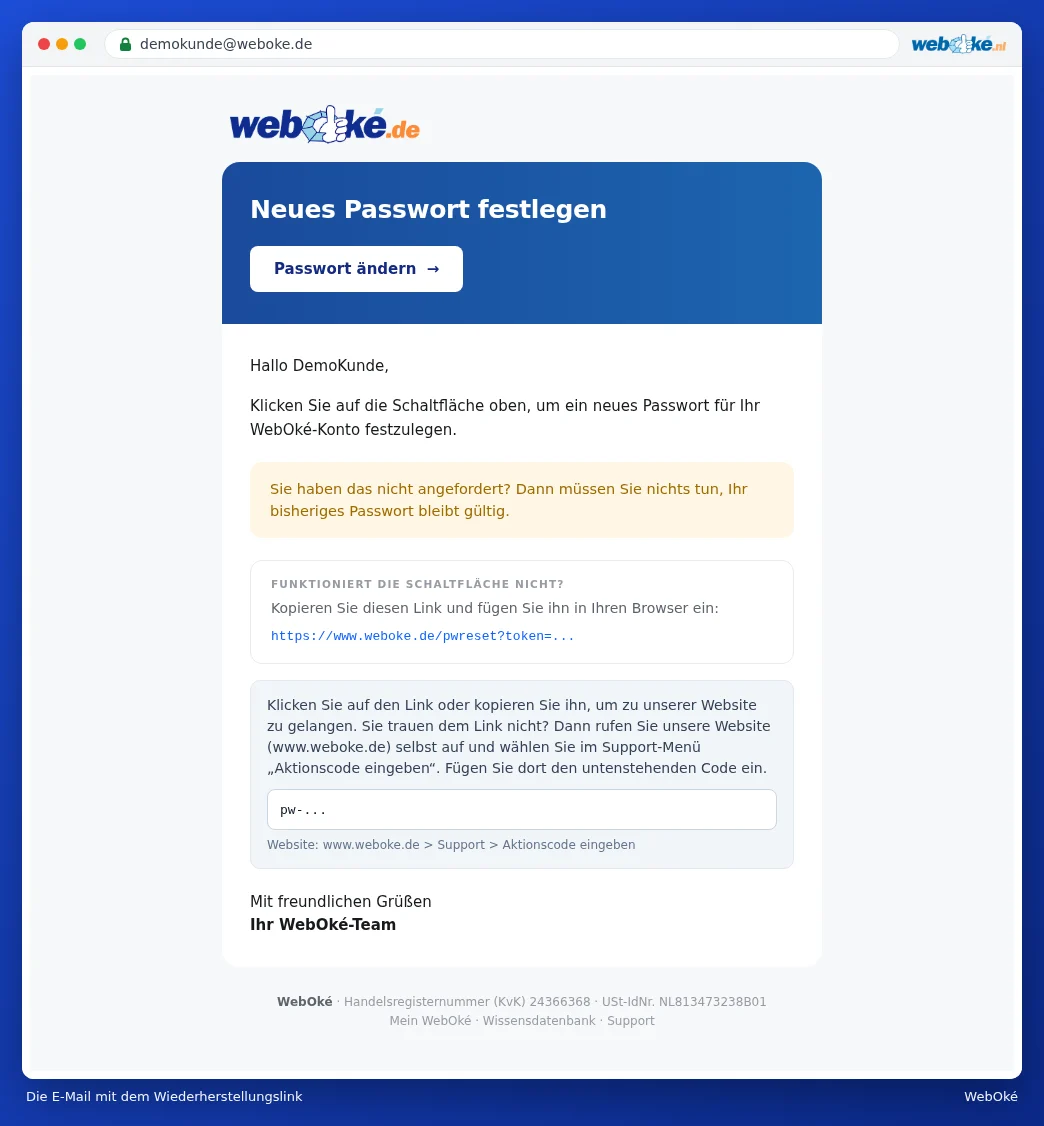
Trauen Sie dem Link in der E-Mail nicht? Das ist bei jeder E-Mail mit einem Link eine gute Vorsicht. Gehen Sie dann selbst auf die Website und wählen Sie im Menü Support die Option Aktionscode eingeben. Fügen Sie dort den Code aus der E-Mail ein. Sie gelangen dann zum selben Bildschirm.
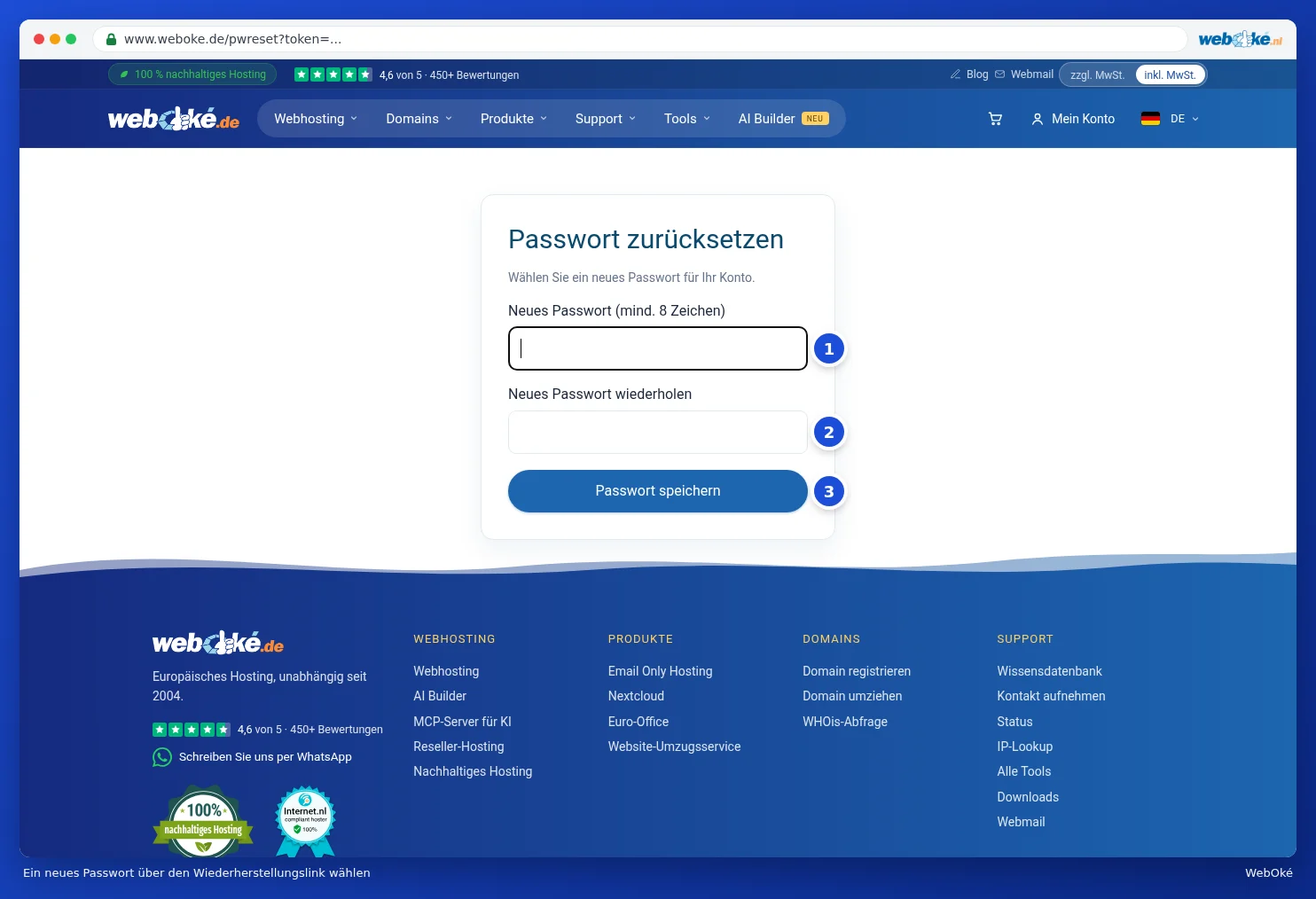
- Geben Sie Ihr neues Passwort ein (1) und tippen Sie es noch einmal ein (2).
- Klicken Sie auf Passwort speichern (3). Sie erhalten eine Bestätigung per E-Mail. Loggen Sie sich danach mit Ihrem neuen Passwort ein.
Hinweis: Nach einem neuen Passwort über den Link zum Zurücksetzen werden Sie auf allen Geräten ausgeloggt. Haben Sie eine Wiederherstellungs-E-Mail erhalten, die Sie nicht selbst angefordert haben? Dann müssen Sie nichts weiter tun. Ihr aktuelles Passwort funktioniert weiterhin.