
Kapitel 5 · 5.3
Nameserver ändern
In einem kurzen Film ansehen
Nameserver teilen dem Rest des Internets mit, wo die DNS-Daten Ihrer Domain liegen. Bei WebOké sind das standardmäßig ns1.webawere.nl und ns2.webawere.nl. Dann regeln Sie die DNS einfach in Mein WebOké, wie in DNS verwalten: Records hinzufügen, ändern und löschen beschrieben. Möchten Sie die DNS von einem anderen Anbieter verwalten lassen, tragen Sie hier dessen Nameserver ein.
Hinweis: Wählen Sie Nameserver eines anderen Anbieters, bestimmt die DNS bei diesem Anbieter, wohin Ihre Website und E-Mail geleitet werden. Änderungen auf dem Tab DNS in Mein WebOké haben dann keine Wirkung mehr. Richten Sie daher zuerst alle Records beim neuen Anbieter ein.
Die Karte Nameserver auf der Domainseite
Öffnen Sie die Domainseite Ihrer Domain (siehe Die Domainseite: alles über eine Domain) und scrollen Sie zur Karte Nameserver.
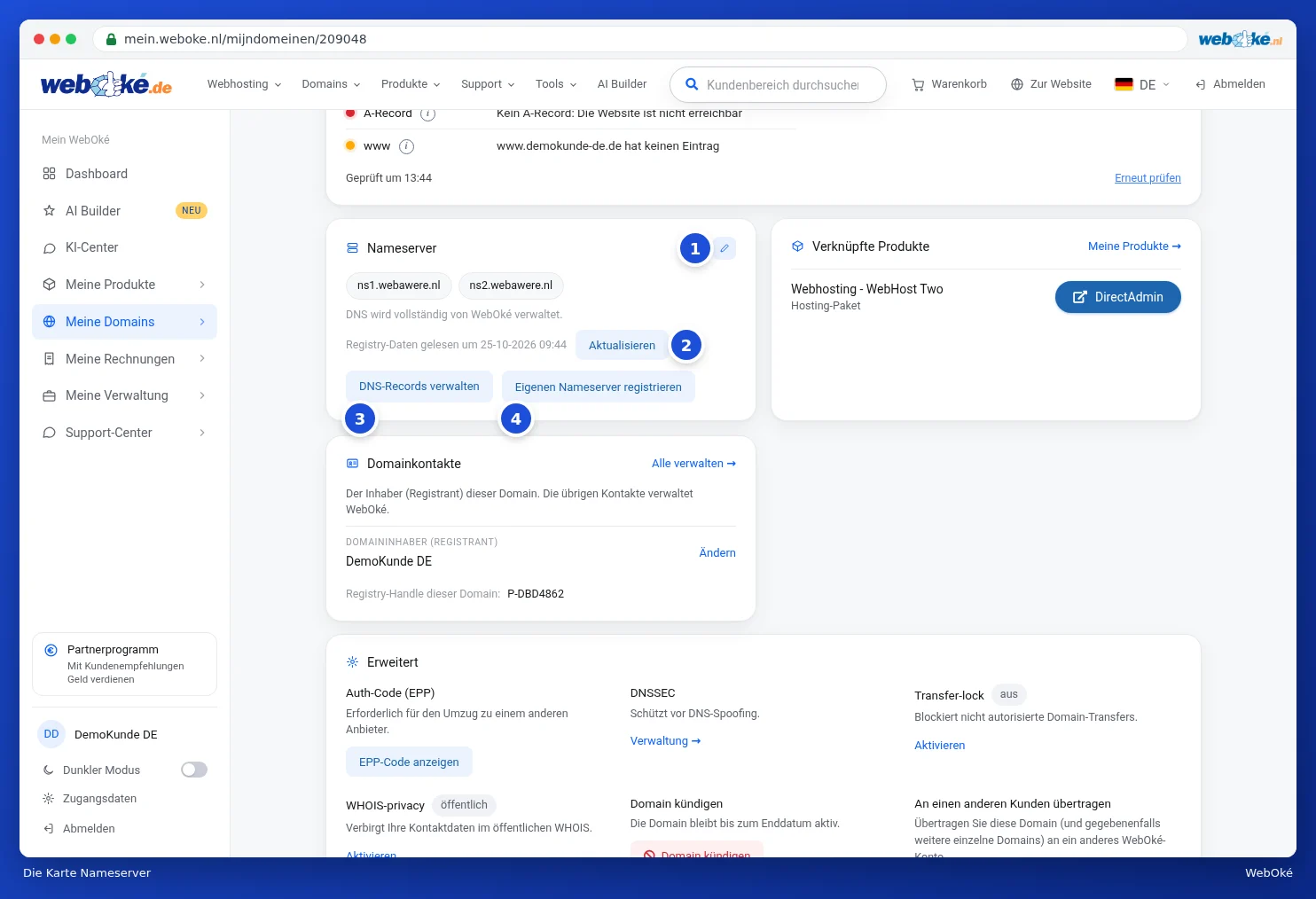
- Mit dem Stift-Symbol (1) ändern Sie die Nameserver.
- Mit Aktualisieren (2) rufen Sie die Daten erneut bei der Registry ab. Darüber steht, wann das zuletzt geschehen ist.
- DNS-Records verwalten (3) bringt Sie zum Tab DNS dieser Domain.
- Eigenen Nameserver registrieren (4) verwenden Sie nur, wenn Sie eigene Nameserver unter dieser Domain anlegen möchten. Siehe weiter unten.
So ändern Sie die Nameserver
- Klicken Sie auf das Stift-Symbol in der Karte Nameserver. Das Fenster Nameserver ändern öffnet sich.
- Tragen Sie mindestens zwei Nameserver bei ns1 und ns2 ein. Die Felder ns3 bis ns5 sind optional.
- Klicken Sie auf Nameserver speichern.
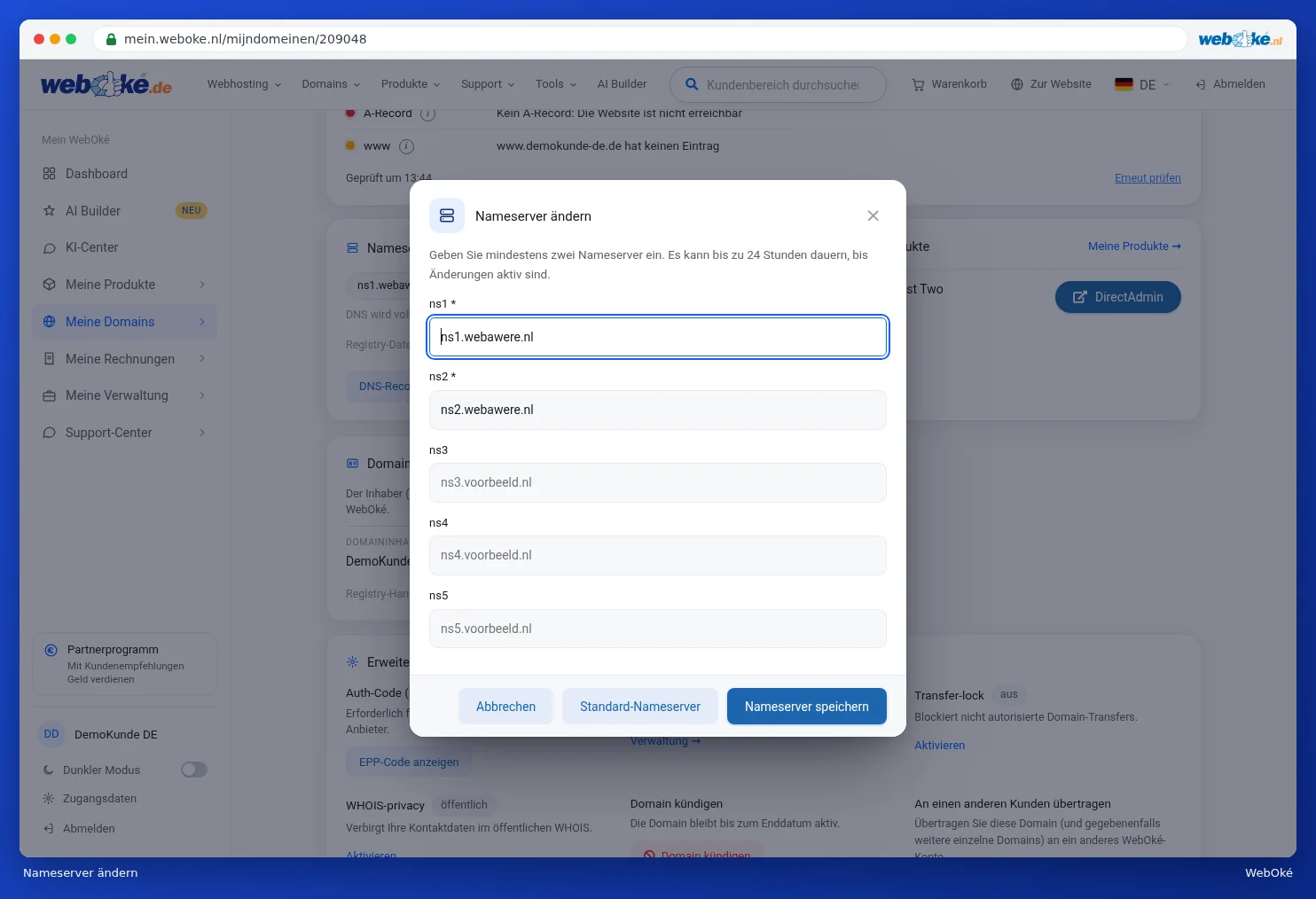
Möchten Sie zu den Nameservern von WebOké zurückkehren? Klicken Sie dann im selben Fenster auf Standard-Nameserver und danach auf Nameserver speichern.
Eine Änderung kann bis zu 24 Stunden dauern, bevor sie überall im Internet aktiv ist. In dieser Zeit kann der eine Besucher bereits die neue Situation sehen und der andere noch die alte.
Sie können die Nameserver auch über die Schaltfläche Nameserver ändern oben auf dem Tab DNS ändern, oder für mehrere Domains gleichzeitig über die Übersicht (siehe Ihre Domainübersicht).
Tipp: Das Ändern der Nameserver ist nur bei einer Domain möglich, die bei WebOké registriert und aktiv ist. Liegt Ihre Domain noch bei einem anderen Anbieter, ändern Sie die Nameserver dort.
Einen eigenen Nameserver registrieren
Möchten Sie Nameserver mit Ihrem eigenen Domainnamen, wie ns1.ihredomain.de? Dann muss die Registry wissen, unter welcher IP-Adresse dieser Nameserver läuft. Das nennt man einen Glue-Record.
- Klicken Sie auf Eigenen Nameserver registrieren.
- Tragen Sie bei Nameserver (Hostname) den Namen ein, zum Beispiel ns1 gefolgt von Ihrem Domainnamen.
- Tragen Sie bei Glue-IP-Adressen (optional) die IP-Adressen ein, eine pro Zeile. Diese sind nur erforderlich, wenn der Nameserver selbst unter diese Domain fällt.
- Klicken Sie auf Registrieren.
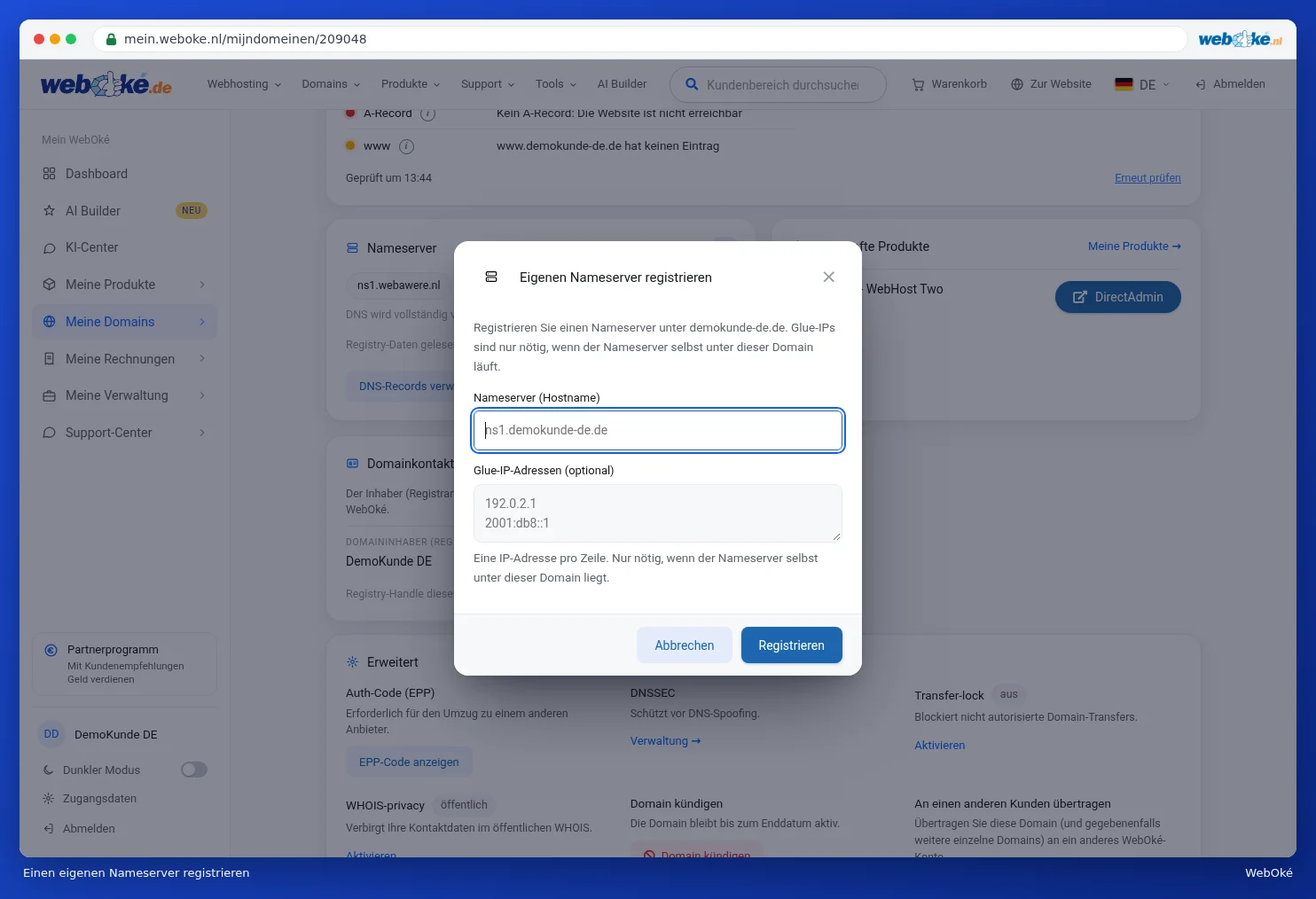
Dies ist etwas für fortgeschrittene Nutzer, die selbst einen DNS-Server betreiben. Verwenden Sie einfach die DNS von WebOké, benötigen Sie dies nicht.