
Kapitel 13 · 13.3
Ihre Tickets verfolgen, beantworten und schließen
Alle Ihre Tickets finden Sie im Supportcenter auf dem Tab Meine Tickets (1). Hier verfolgen Sie, was mit Ihrer Anfrage geschieht, antworten Sie auf unsere Antworten und schließen Sie ein Ticket, sobald alles gelöst ist.
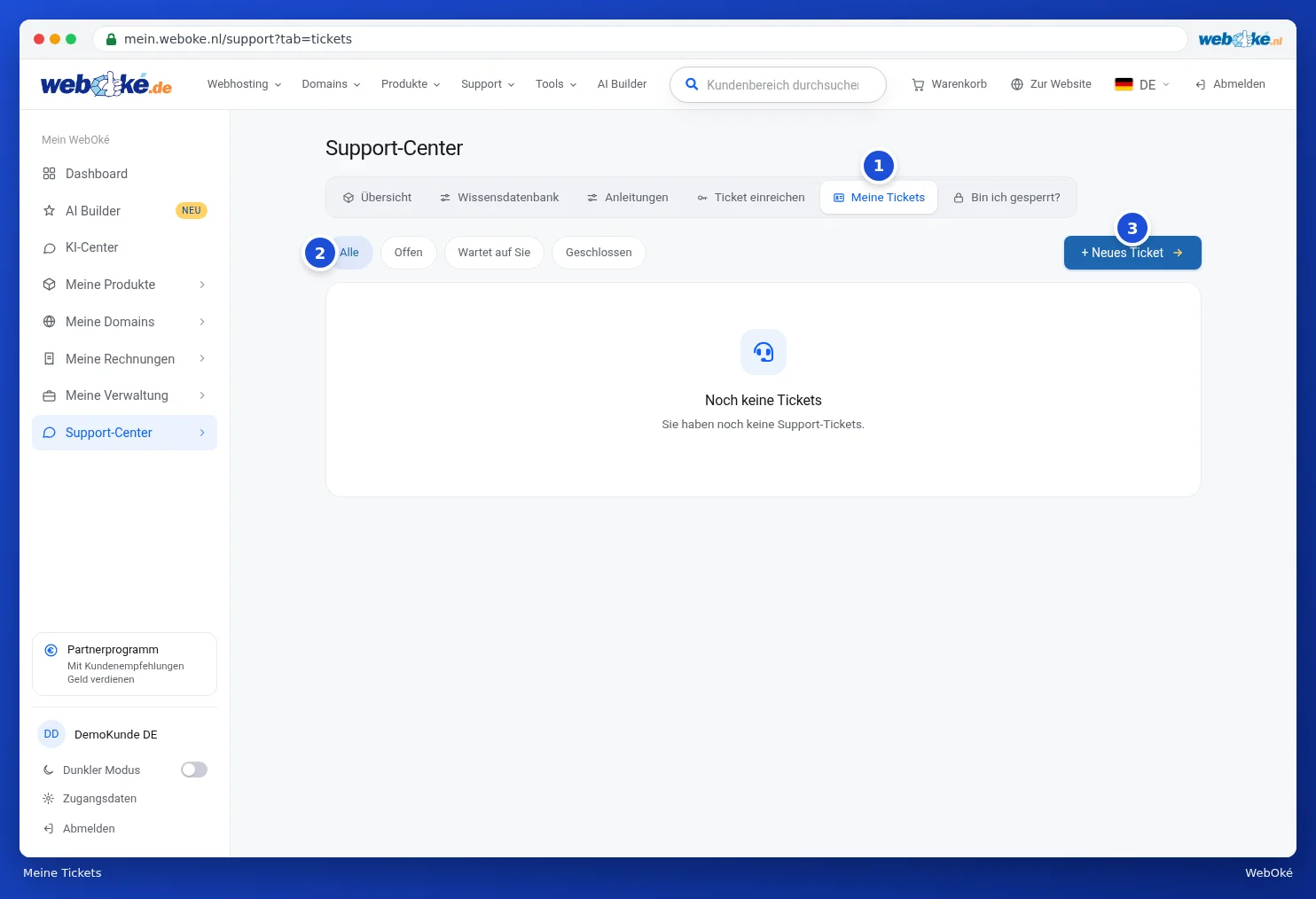
Die Ticketliste
Pro Ticket sehen Sie die Ticketnummer, den Betreff, den Zeitpunkt der Einreichung, den Zeitpunkt der letzten Antwort und den Status. Klicken Sie auf ein Ticket, um das gesamte Gespräch zu öffnen. Mit den Schaltflächen über der Liste (2) filtern Sie:
- Alle: alle Ihre Tickets.
- Offen: Tickets, die noch laufen.
- Wartet auf Sie: Tickets, auf die wir geantwortet haben und die auf Ihre Antwort warten.
- Geschlossen: abgeschlossene Tickets.
Mit Neues Ticket (3) reichen Sie eine neue Anfrage ein. Siehe Ein Ticket einreichen.
Was bedeutet der Status?
| Status | Bedeutung |
|---|---|
| Offen | Ihr Ticket ist eingegangen und wartet auf eine Antwort von uns. |
| Beantwortet | Wir haben geantwortet. Das Ticket wartet auf Ihre Antwort. |
| Kundenantwort | Sie haben geantwortet. Wir sehen es uns erneut an. |
| In Bearbeitung | Wir kümmern uns gerade um Ihre Anfrage. |
| In Wartestellung | Ihre Anfrage ruht gerade, zum Beispiel weil wir auf jemand anderen warten. |
| Geschlossen | Das Ticket ist abgeschlossen. |
Ein Ticket öffnen und beantworten
Wenn Sie ein Ticket öffnen, sehen Sie oben die Ticketnummer, den Status und den Betreff. Darunter steht das gesamte Gespräch in chronologischer Reihenfolge. Die Nachrichten von WebOké stehen links, Ihre eigenen Nachrichten rechts in Blau, mit (Sie) hinter Ihrem Namen. Anhänge stehen unter der Nachricht. Ein Bild öffnet sich auf der Seite selbst, mit dem Link Original, um es in einem neuen Tab zu öffnen.
Rechts steht der Block Ticketdetails mit dem Status, dem Thema des Tickets (Betreff), dem Datum Eingereicht und der Ticketnummer.
So antworten Sie:
- Geben Sie unten bei Antworten Ihre Antwort in das Feld ein.
- Möchten Sie eine Datei mitsenden, klicken Sie auf Anhang hinzufügen.
- Klicken Sie auf Antwort senden.
Ihre Antwort erscheint sofort im Gespräch. Sie können auch einfach auf die E-Mail antworten, die Sie von uns erhalten: Diese wird demselben Ticket zugeordnet.
Ein Ticket schließen und wieder öffnen
Ist Ihre Anfrage gelöst? Klicken Sie dann im Block Ticketdetails auf Ticket schließen. Das Ticket erhält den Status Geschlossen.
Haben Sie doch noch eine Frage zum selben Thema? Öffnen Sie das geschlossene Ticket. Unten sehen Sie dann Ticket wieder öffnen. Geben Sie Ihre Antwort ein und senden Sie sie ab: Das Ticket wird wieder geöffnet und wir kümmern uns erneut um Ihre Anfrage.
Eine Bewertung abgeben
Hat ein Mitarbeiter auf Ihr Ticket geantwortet, sehen Sie unter dem Gespräch die Frage Wie zufrieden sind Sie mit der Bearbeitung? mit fünf Sternen. Klicken Sie auf die Anzahl der Sterne, die Sie vergeben möchten. Damit helfen Sie uns, unseren Support zu verbessern.
Tipp: Eine Zahl neben Meine Tickets bedeutet, dass Tickets auf Ihre Antwort warten. Klicken Sie auf den Filter Wartet auf Sie, um sie anzuzeigen.