
Kapitel 4 · 4.1
Das Dashboard
In einem kurzen Film ansehen
Nach der Anmeldung gelangen Sie zum Dashboard. Hier sehen Sie auf einen Blick, wie es um Ihr Konto steht, und springen mit einem Klick zu dem, was Sie brauchen. Sie gelangen jederzeit über Dashboard oben im Menü links wieder dorthin.
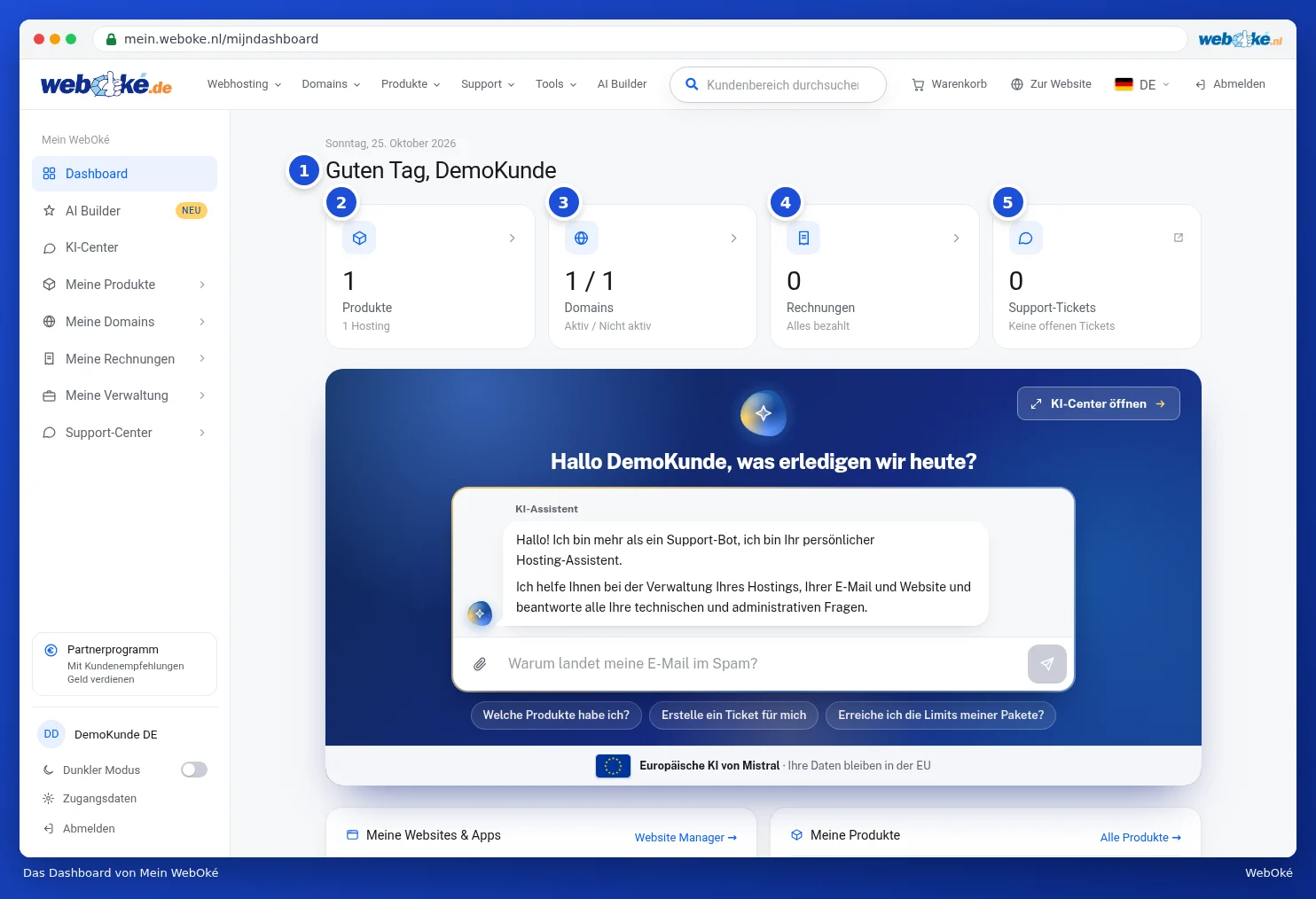
Oben: die Zähler
Oben stehen das Datum und eine Begrüßung mit Ihrem Namen (1). Darunter befinden sich vier Kacheln. Klicken Sie auf eine Kachel, um zu diesem Bereich zu gelangen.
- Produkte (2): wie viele Produkte Sie haben, darunter zum Beispiel die Anzahl der Hostingpakete. Siehe Ihre Produktübersicht.
- Domains (3): Ihre aktiven Domains, mit der Anzahl der automatisch verlängerten. Läuft demnächst eine Domain ab, erkennen Sie das an einem Label auf der Kachel. Siehe Ihre Domainübersicht.
- Rechnungen (4): die Anzahl offener Rechnungen und der Betrag. Ist alles bezahlt, sehen Sie Alles bezahlt. Siehe Ihre Rechnungen ansehen und herunterladen.
- Support-Tickets (5): Ihre offenen Tickets und ob ein Ticket auf Ihre Antwort wartet. Diese Kachel öffnet das Support-Center. Siehe Das Support-Center.
Meldungen über den Zählern
Manchmal erscheint über den Kacheln ein Balken. Diesen sehen Sie nur, wenn es nötig ist:
- Eine offene Rechnung, mit den Schaltflächen Rechnung ansehen und Jetzt bezahlen. Siehe Eine Rechnung bezahlen (auch mehrere gleichzeitig).
- Sichern Sie Ihr Konto: Legen Sie Ihr Passwort fest, falls Sie noch kein eigenes Passwort gewählt haben. Siehe Passwort festlegen, ändern oder vergessen.
- Eine aktuelle Störung oder geplante Wartungsarbeiten, mit der Schaltfläche Status ansehen. Siehe Störungen und Wartung.
- Neuigkeiten über etwas Neues bei WebOké, mit dem Label Neu. Mit dem Kreuz rechts schließen Sie eine solche Meldung.
Ist eine Rechnung offen, sehen Sie im Balken die Anzahl der Rechnungen, den Betrag, die Rechnungsnummer und das Fälligkeitsdatum (1). Mit Rechnung ansehen (2) öffnen Sie die Rechnung, mit Jetzt bezahlen (3) gelangen Sie direkt zur Zahlungsseite. Auf der Kachel Rechnungen steht dann das Label 1 offen mit dem offenen Betrag.

Weiter auf dem Dashboard
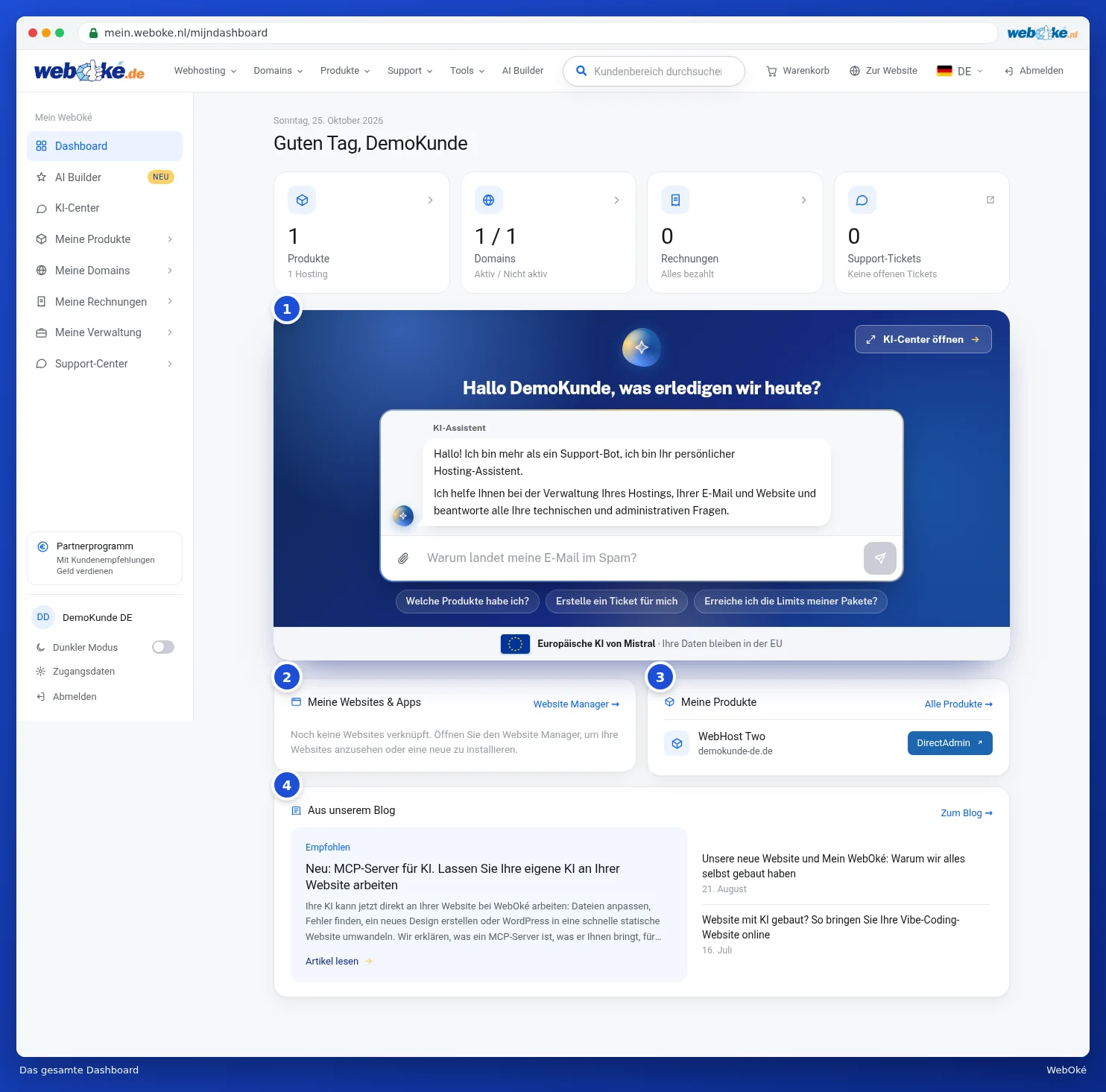
- Der KI-Assistent (1): Stellen Sie hier direkt eine Frage oder klicken Sie auf eine der Beispielfragen darunter. Mit KI-Center öffnen gelangen Sie zu all Ihren Gesprächen. Siehe Der KI-Assistent: was kann er für Sie tun? und Das KI-Center und Ihre Gespräche.
- Meine Websites & Apps (2): die Websites, die in Ihrem Paket installiert sind, mit einer Schaltfläche Anmelden, um direkt in die Verwaltungsoberfläche Ihrer Website zu gelangen. Haben Sie noch nichts installiert, verweisen wir Sie auf den Websitemanager. Siehe Website-Manager: WordPress und andere Software installieren.
- Meine Produkte (3): Ihre Pakete mit der jeweiligen Domain darunter und einer Schaltfläche zum direkten Anmelden, zum Beispiel DirectAdmin. Mit Alle Produkte sehen Sie die vollständige Übersicht. Siehe Zu DirectAdmin.
- Aus unserem Blog (4): die neuesten Neuigkeiten und Erklärungen von WebOké.
Tipp: Beim ersten Anmelden startet eine kurze Führung durch die wichtigsten Bereiche. Diese können Sie sich später noch einmal ansehen, siehe Sprache, Dunkelmodus und die Tour.