
Nextcloud Files unter Windows installieren (und auswählen, was Sie synchronisieren)
Mit der App Nextcloud Files sehen Sie die Dateien aus Ihrer WebOké Nextcloud ganz normal im Windows Explorer. Sie öffnen und bearbeiten sie dort, und was Sie in den Ordner legen, wird automatisch mit Ihrer Nextcloud synchronisiert. Nachfolgend lesen Sie, wie Sie die App installieren und wie Sie später auswählen, welche Ordner auf Ihren Computer kommen.
Die App installieren und verbinden
- Laden Sie die App Nextcloud Files herunter und durchlaufen Sie die Installation.
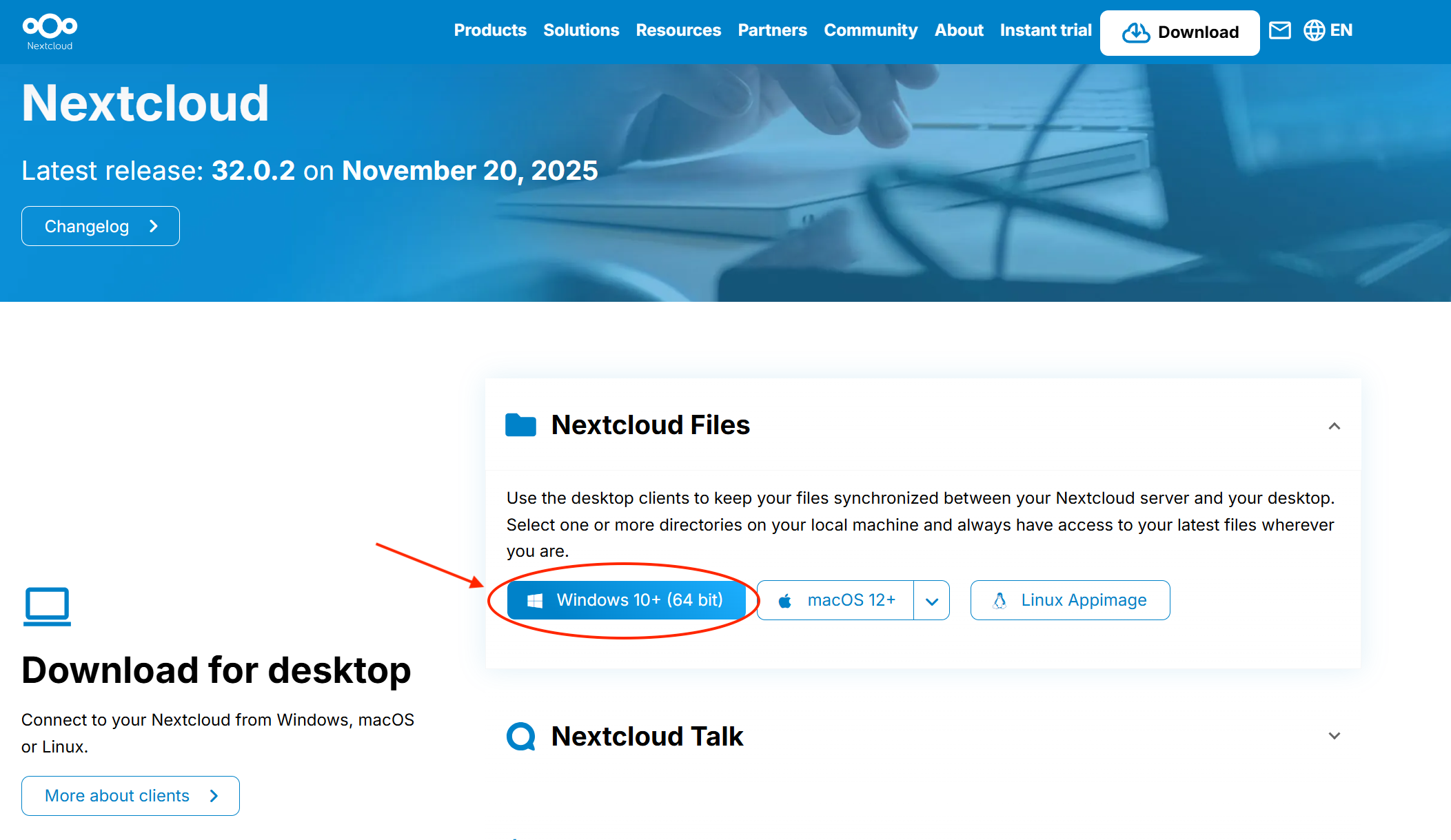
- Melden Sie sich bereits in Ihrem Browser bei Ihrer Nextcloud an, falls Sie das noch nicht getan haben.
- Öffnen Sie die App Nextcloud Files und klicken Sie auf Anmelden.

- Geben Sie die Adresse Ihrer Nextcloud ein, zum Beispiel
https://cloud.jouwdomein.nl, und klicken Sie auf Weiter.
- Ihr Browser öffnet sich. Klicken Sie auf Anmelden.

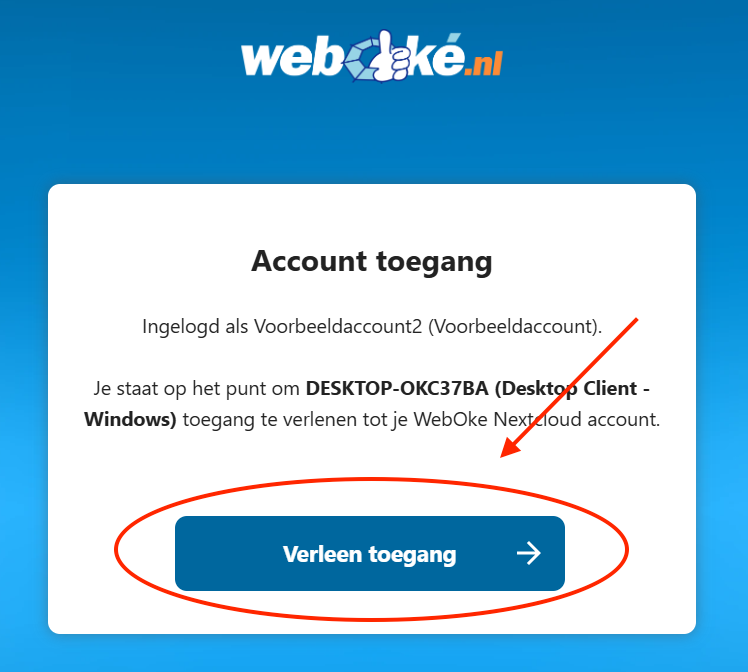
- Melden Sie sich bei Bedarf mit Ihrem Nextcloud-Konto an und klicken Sie auf Zugriff gewähren.
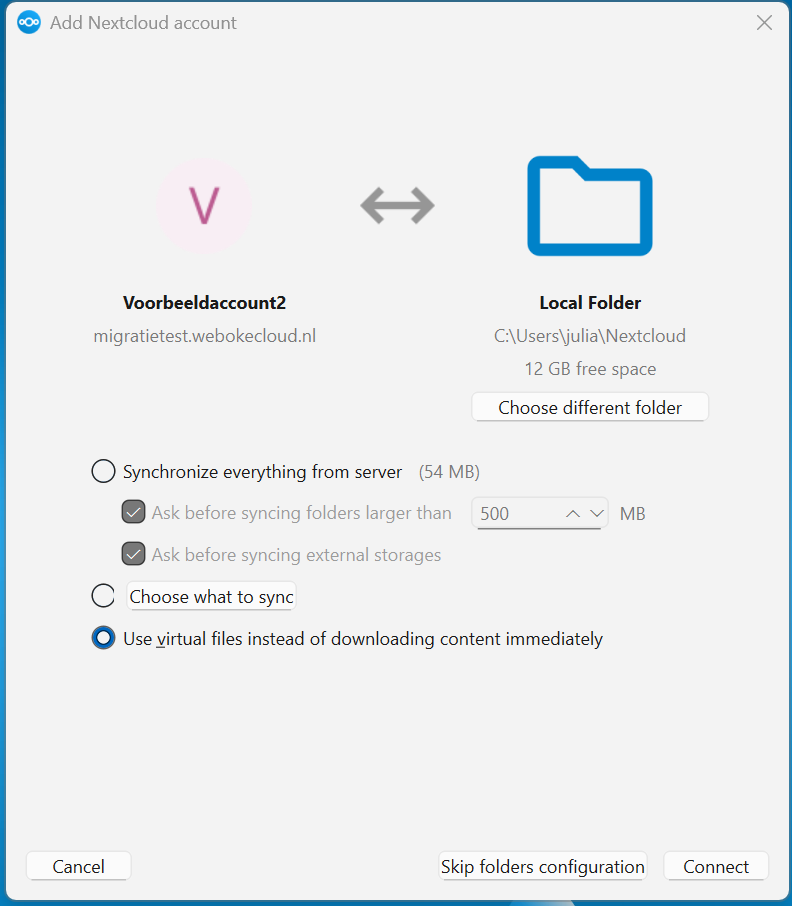
- Gehen Sie zurück zur App und wählen Sie, wie Sie synchronisieren möchten (siehe unten). Klicken Sie danach auf Verbinden.
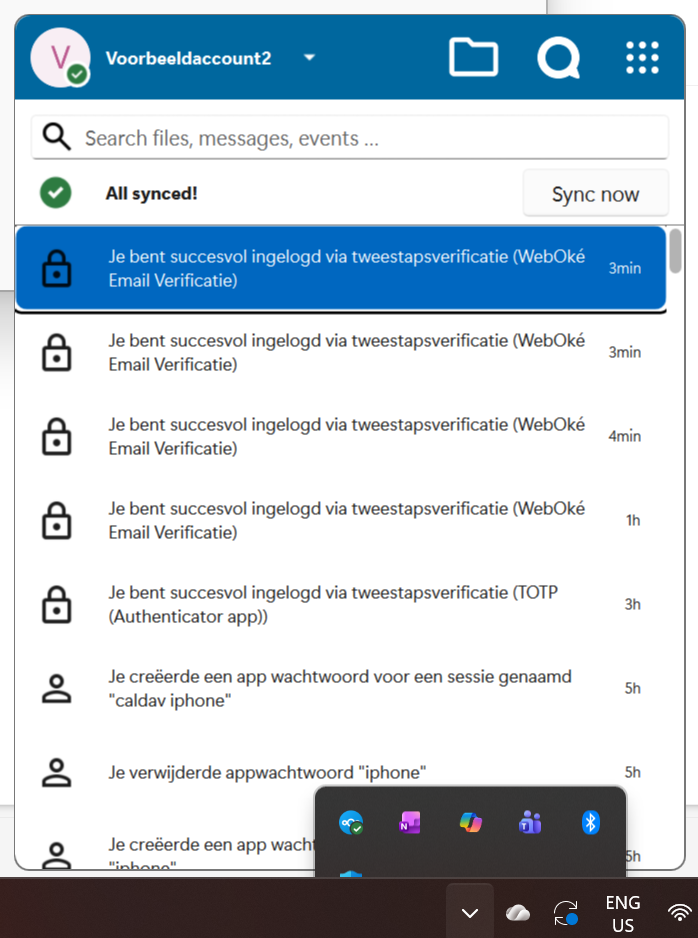
- Fertig. Ihr Computer ist jetzt mit Ihrer Nextcloud verbunden.
Welche Wahl passt zu Ihnen?
- Synchronize everything from server: Alles befindet sich sowohl in Ihrer Nextcloud als auch auf Ihrem Computer. Sie können jederzeit ohne Internetverbindung auf Ihre Dateien zugreifen. Nutzen Sie jedoch 100 GB in Ihrer Nextcloud, nimmt das auch 100 GB auf Ihrem Computer in Anspruch.
- Choose what to sync: Sie wählen selbst, welche Ordner als echte Dateien auf Ihren Computer kommen. Praktisch, wenn Sie nur ein paar Ordner offline benötigen.
- Use virtual files instead of downloading content immediately: Sie sehen alle Ihre Ordner und Dateien im Explorer, aber es wird erst etwas heruntergeladen, wenn Sie es öffnen. Das benötigt kaum Speicherplatz. Ohne Internetverbindung haben Sie nur Zugriff auf das, was bereits heruntergeladen wurde.
Sie sind an Ihre Wahl nicht gebunden: Sie können sie später noch anpassen.
Später auswählen, welche Ordner Sie synchronisieren
- Klicken Sie rechts unten in der Taskleiste auf das Wolkensymbol von Nextcloud.
- Öffnen Sie die Einstellungen der App über Ihren Namen oder Ihr Profilbild oben im Fenster und wählen Sie Einstellungen.
- Wählen Sie links Ihr Konto. Klicken Sie auf die drei Punkte neben dem Ordner, der synchronisiert wird, und wählen Sie Auswählen, was synchronisiert werden soll.
- Aktivieren oder deaktivieren Sie Ordner. Mit Alles synchronisieren und Nichts synchronisieren schalten Sie alles auf einmal ein oder aus.
- Klicken Sie auf Übernehmen.
Virtuelle Dateien aktivieren oder deaktivieren
Öffnen Sie die Einstellungen der App, klicken Sie bei Ihrem Konto auf die drei Punkte neben dem Ordner und wählen Sie Virtuelle Dateien aktivieren. Mit Virtuelle Dateien deaktivieren machen Sie das rückgängig. Die App lädt dann alles herunter, was Sie aktiviert haben.
Verwenden Sie virtuelle Dateien, sehen Sie in den Einstellungen keine Häkchen bei den Ordnern. Das ist normal. Sie wählen dann pro Ordner im Explorer mit der rechten Maustaste:
- Immer auf diesem Gerät behalten: Der Ordner bleibt immer auf Ihrem Computer, auch ohne Internetverbindung.
- Speicherplatz freigeben: Die Kopie auf Ihrem Computer wird entfernt, die Dateien bleiben in Ihrer Nextcloud.
Windows gibt nicht automatisch Speicherplatz frei. Was Sie einmal öffnen, bleibt bestehen, bis Sie selbst Speicherplatz freigeben wählen.
Arbeiten Sie an einem Mac? Lesen Sie dann Nextcloud Files auf Apple Mac installieren.
Ausführliche Erklärung mit Screenshots: Nextcloud Files unter Windows installieren, Selektive Synchronisierung: nur bestimmte Ordner und Virtuelle Dateien: alles sehen, nur herunterladen, was Sie öffnen im Nextcloud-Handbuch.