
Kapitel 7 · 7.2
Nextcloud Files installieren unter Windows
So richten Sie die Desktop-App Nextcloud Files auf einem Windows-Computer ein und verbinden sie mit Ihrer WebOké Nextcloud. Rechnen Sie mit etwa zehn Minuten.
Schritt 1: Herunterladen
- Gehen Sie zu www.weboke.nl/download und klicken Sie bei Nextcloud Files auf Windows (1). Oder verwenden Sie direkt diesen Link: Nextcloud Files für Windows.
- Sie laden direkt bei Nextcloud herunter. Die Datei heißt beispielsweise Nextcloud-35.0.0-x64.msi und landet in Ihrem Ordner Downloads.

Schritt 2: Installieren
- Doppelklicken Sie auf die heruntergeladene Datei.
- Folgen Sie den Schritten des Installationsprogramms. Sie können die vorgeschlagenen Einstellungen übernehmen.
- Windows fragt, ob die App Änderungen vornehmen darf. Klicken Sie auf Ja. Dafür benötigen Sie Administratorrechte auf dem Computer.
- Nach der Installation startet die App automatisch. Sie sehen das Fenster zum Anmelden, und rechts unten in der Taskleiste erscheint das Wölkchen von Nextcloud. Sehen Sie das Wölkchen nicht, klicken Sie auf den Pfeil nach oben neben der Uhr.
Schritt 3: Ihre Nextcloud verbinden
Dieser Teil der App ist größtenteils noch auf Englisch, auch auf einem deutschen Computer. Nachfolgend finden Sie die Bezeichnungen, wie Sie sie in der App sehen.
- Im Fenster Log in to Nextcloud geben Sie bei Server address die Adresse Ihrer WebOké Nextcloud ein, zum Beispiel https://demo.webokecloud.nl. Klicken Sie auf Log in.
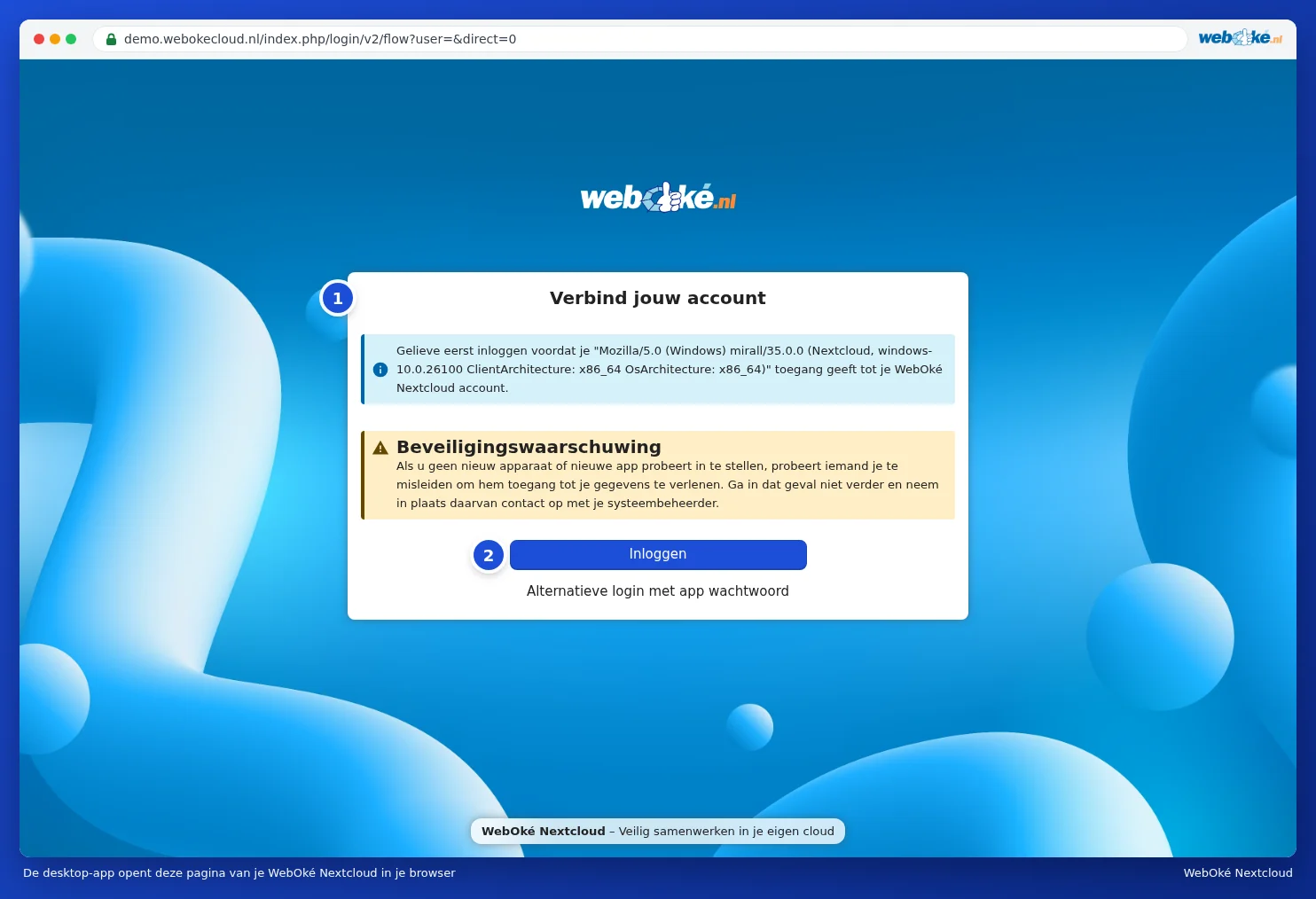
- Die App öffnet Ihren Browser mit der Seite Verbinden Sie sich mit Ihrem Konto (1). Klicken Sie auf Anmelden (2). In der App sehen Sie währenddessen Wechseln Sie zu Ihrem Browser. Öffnet sich der Browser nicht automatisch, klicken Sie in der App auf Link kopieren und fügen Sie den Link in Ihren Browser ein.
Auf der Seite steht eine Sicherheitswarnung: Gewähren Sie nur dann Zugriff, wenn Sie selbst gerade die App einrichten. Darüber steht der Name, mit dem sich die App meldet; bei der Desktop-App ist das ein langer technischer Name mit "mirall" und "Nextcloud" darin. Das ist normal. - Sind Sie noch nicht angemeldet, melden Sie sich mit Ihrem Benutzernamen und Passwort an und geben Sie den Anmeldecode ein, den Sie per E-Mail oder in Ihrer Authenticator-App erhalten.
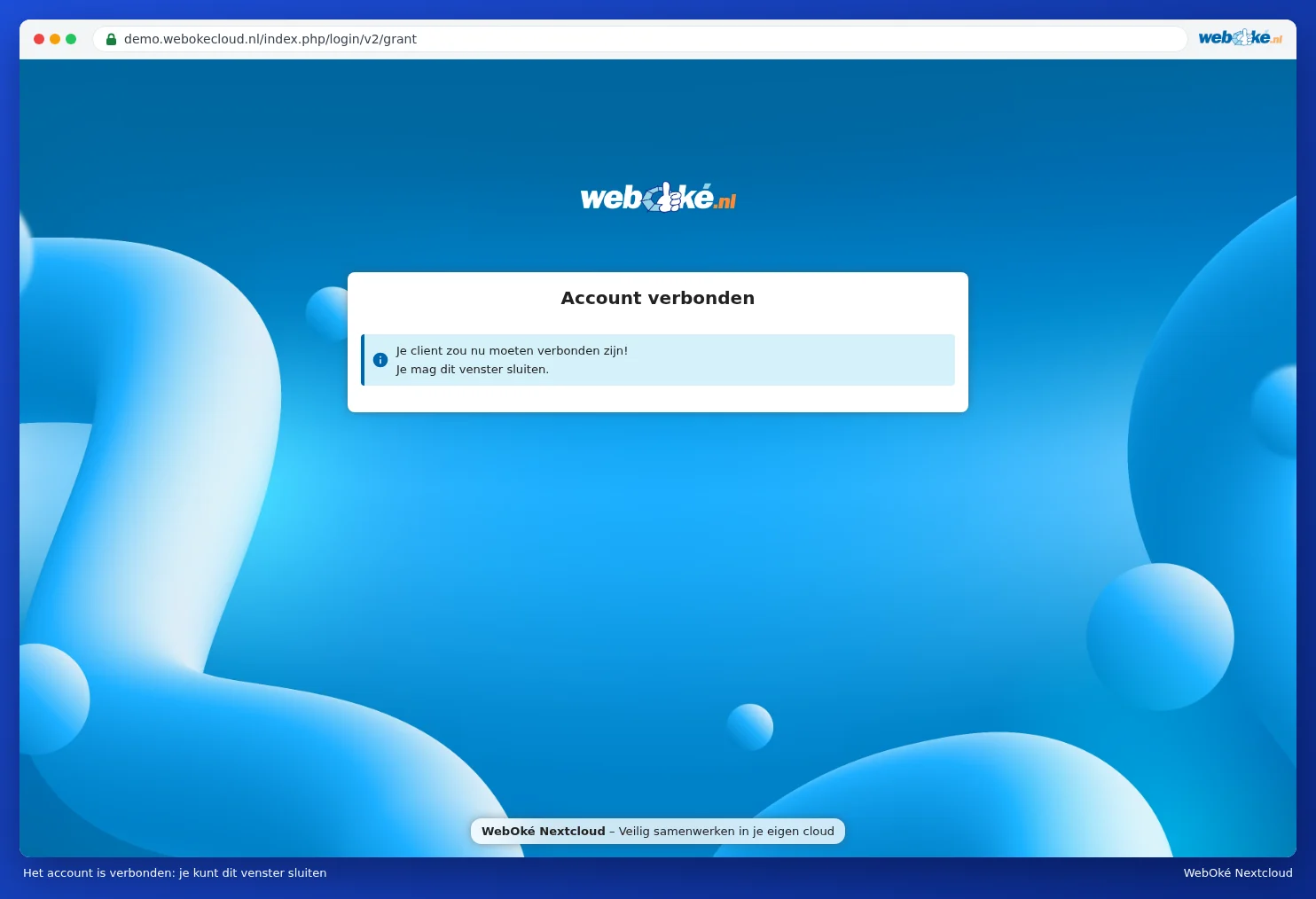
- Sie sehen Kontozugriff, mit dem Namen, mit dem Sie angemeldet sind. Klicken Sie auf Zugriff gewähren (3). Der Browser meldet anschließend, dass Ihr Konto verbunden ist und Sie das Fenster schließen können.
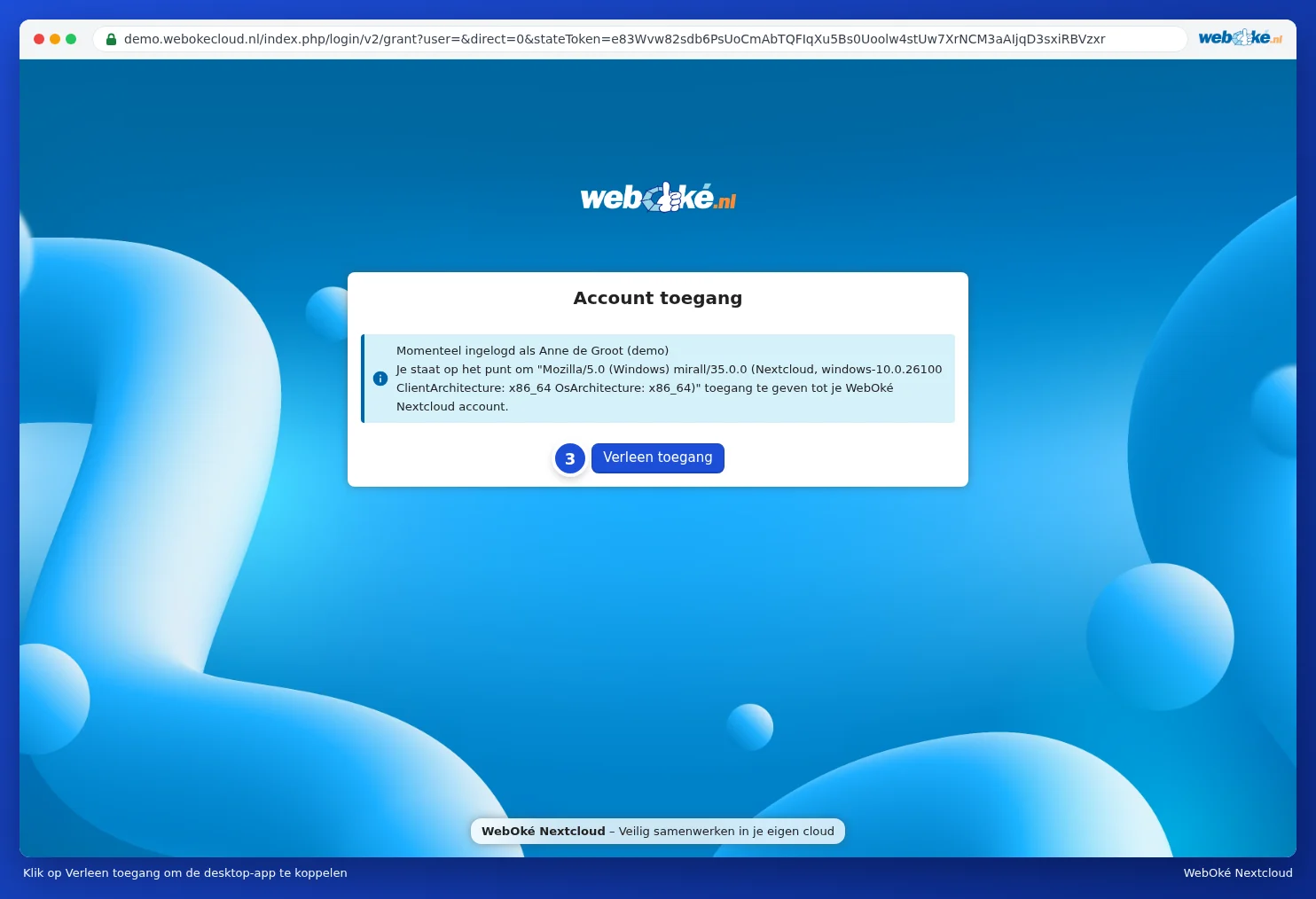
Sie müssen also kein App-Passwort erstellen: Die App erledigt das selbst. In Ihrer Nextcloud finden Sie den Computer danach wieder unter Einstellungen, Sicherheit, unter Geräte & Sitzungen (siehe Geräte und Sitzungen anzeigen, widerrufen oder per Fernzugriff löschen).
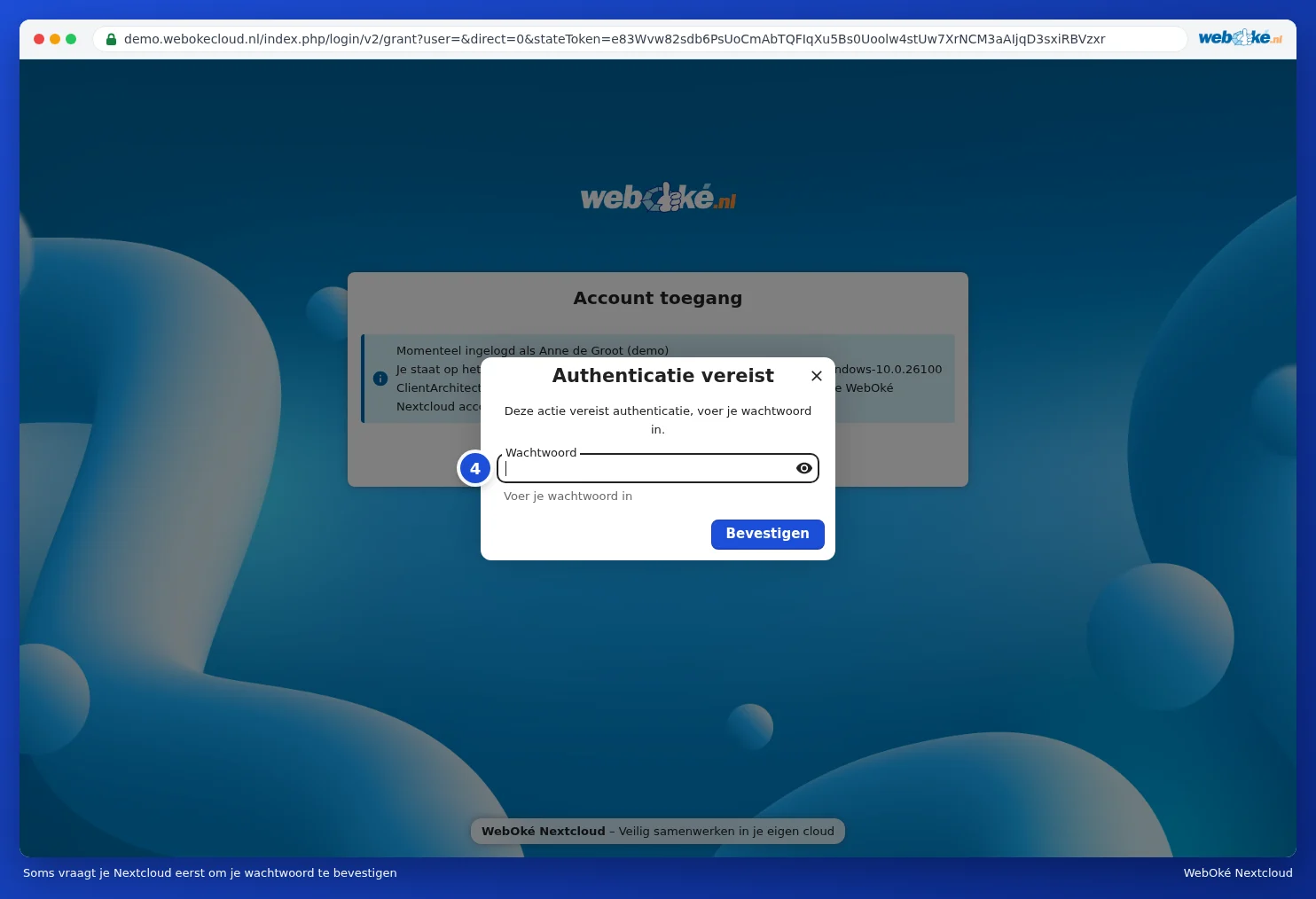
Waren Sie schon eine Weile im Browser angemeldet, fragt Ihre Nextcloud manchmal zuerst nach einer Bestätigung Ihres Passworts: Authentifizierung benötigt. Geben Sie Ihr gewöhnliches Passwort ein (4) und klicken Sie auf Bestätigen.
Schritt 4: Auswählen, was auf Ihren Computer kommt
Zurück in der App wählen Sie, wie Sie synchronisieren möchten:
| Auswahl in der App | Was es bewirkt | Wann wählen |
|---|---|---|
| Virtual files (virtuelle Dateien) | Sie sehen alle Ihre Dateien und Ordner, aber eine Datei wird erst heruntergeladen, wenn Sie sie öffnen. | Unsere Empfehlung für die meisten Nutzer, besonders auf einem Laptop. Siehe Virtuelle Dateien: alles sehen, nur herunterladen, was Sie öffnen. |
| Synchronize everything (alles synchronisieren) | Alles aus Ihrer Nextcloud landet als echte Datei auf Ihrem Computer. | Wenn Sie immer und überall offline auf alle Ihre Dateien zugreifen möchten und Ihre Festplatte groß genug ist. |
| Choose what to sync (auswählen, was synchronisiert wird) | Sie wählen aus, welche Ordner auf Ihren Computer kommen. | Wenn Sie nur einige Ordner auf diesem Computer benötigen. Siehe Selektive Synchronisierung: nur bestimmte Ordner. |
Bei Local sync folder sehen Sie, wo der Ordner auf Ihrem Computer angelegt wird. Standardmäßig ist das der Ordner Nextcloud in Ihrem Benutzerordner. Möchten Sie einen anderen Ort, klicken Sie auf Choose. Wählen Sie einen leeren Ordner auf einer gewöhnlichen Festplatte; virtuelle Dateien funktionieren nicht auf einem Netzlaufwerk oder direkt im Hauptverzeichnis eines Laufwerks (wie D:\). Klicken Sie anschließend auf Connect (auf einem deutschen Computer kann diese Schaltfläche Verbinden heißen).
Die App startet sofort. Wie lange die erste Synchronisierung dauert, hängt von der Menge der Dateien und Ihrer Internetverbindung ab. Bei virtuellen Dateien geht es schnell, weil dann noch nichts heruntergeladen wird.
Schritt 5: Ihre Dateien finden
- Öffnen Sie den Explorer. Links steht Nextcloud mit dem blauen Wölkchen. Dort finden Sie Ihre Dateien.
- Klicken Sie auf das Wölkchen rechts unten in der Taskleiste, um zu sehen, was die App gerade tut. Erläuterungen zu diesem Fenster finden Sie in Das Wölkchen: Status, Aktivität und Fehler lesen.
- Die App startet künftig automatisch, wenn Sie den Computer einschalten.
Tipp: Klicken Sie im Explorer mit der rechten Maustaste auf eine Datei im Nextcloud-Ordner. Unter Nextcloud finden Sie dann unter anderem Freigabeoptionen und Im Browser öffnen. So teilen Sie eine Datei, ohne vorher den Browser zu öffnen. (In Windows 11 stehen diese Optionen manchmal unter Weitere Optionen anzeigen.)
Hinweis: Windows lässt bestimmte Zeichen in Dateinamen nicht zu, wie : ? * " < > |. Steht ein solcher Name in Ihrer Nextcloud, überspringt die App diese Datei. Wie Sie das lösen, lesen Sie in Dateien mit unzulässigen Zeichen bereinigen, damit Windows wieder synchronisiert.
Aktualisieren
Die App prüft selbst, ob eine neue Version verfügbar ist, und meldet dies. Sie können auch jederzeit die neueste Version über die Schaltfläche auf unserer Download-Seite herunterladen und über die alte Version installieren. Ihre Einstellungen und Ihr Ordner bleiben dabei erhalten.