Kapitel 2 · 2.3
Das Dashboard nach Ihren Wünschen einrichten
Im kurzen Video ansehen
Das Dashboard ist das Erste, was Sie nach der Anmeldung sehen. Es besteht aus Blöcken, die Widgets genannt werden. Jedes Widget zeigt etwas aus einer App: Ihre nächsten Termine, Ihre letzten Nachrichten, anstehende Aufgaben. Sie entscheiden selbst, welche Widgets Sie sehen möchten.
Widgets auswählen
- Gehen Sie zum Dashboard: Klicken Sie auf das erste Symbol in der blauen Leiste oder auf das WebOké-Logo.
- Klicken Sie unten auf Anpassen.
- Das Fenster Widgets bearbeiten öffnet sich. Aktivieren Sie, was Sie sehen möchten, und deaktivieren Sie, was Sie nicht benötigen.
- Schließen Sie das Fenster mit dem Kreuz. Ihre Auswahl wird sofort gespeichert.

Welche Widgets gibt es?
| Widget | Was Sie sehen |
|---|---|
| Status und Wetter | Oben, unter der Begrüßung: Ihr eigener Status und das Wetter an einem Ort, den Sie wählen |
| Anstehende Termine | Ihre nächsten Termine aus dem Kalender |
| Anstehende Aufgaben | Aufgaben mit einer Frist aus der App Aufgaben |
| Letzte Aktivität | Was mit Ihren Dateien und freigegebenen Ordnern geschehen ist |
| Favorisierte Dateien | Die Dateien, denen Sie einen Stern gegeben haben |
| Wichtige E-Mail und Ungelesene E-Mail | E-Mails aus der App E-Mail (sofern Sie dort ein Postfach hinzugefügt haben) |
| Notizen | Ihre letzten Notizen |
| Anstehende Karten, Karten, die heute oder morgen fällig werden | Karten aus Deck mit einem Fälligkeitsdatum |
| An diesem Tag | Fotos vom gleichen Tag in früheren Jahren |
| Teams und Letzter Status | Ihre Teams und der Status Ihrer Kollegen |
| Talk Erwähnungen (mit Office) | Unterhaltungen, in denen Sie erwähnt wurden |
| Letzte Seiten (mit Office) | Seiten aus Kollektive |
| Berichte (mit Office) | Diagramme aus Analytics |
Design und Hintergrund
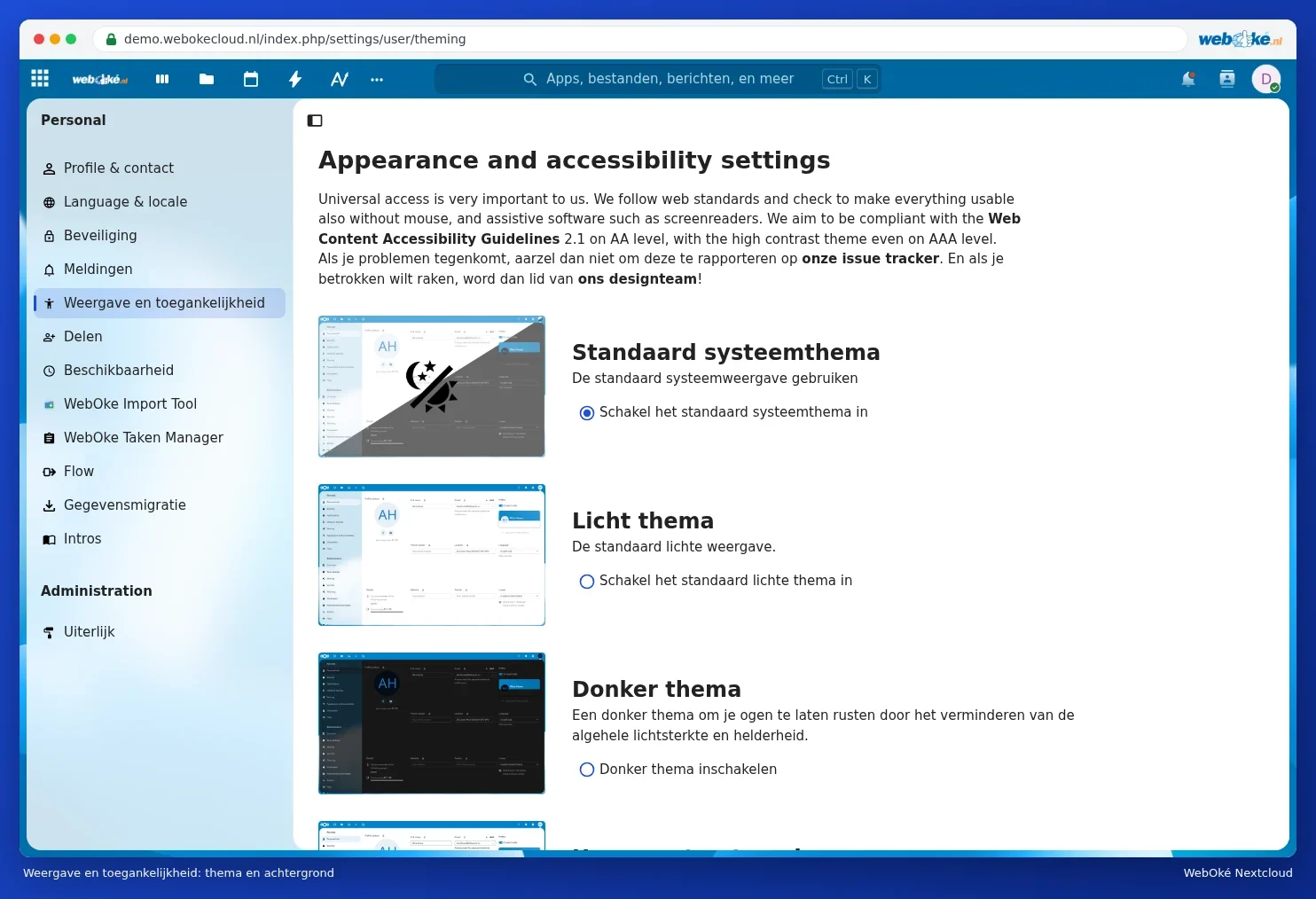
Finden Sie den Bildschirm zu hell oder zu dunkel? Klicken Sie auf Ihr Profilbild und wählen Sie Aussehen und Barrierefreiheit. Dort wählen Sie unter anderem:
- Standard-Systemdesign: folgt der Einstellung Ihres Computers oder Telefons (hell tagsüber, dunkel, wenn Ihr Gerät auf dunkel eingestellt ist).
- Helles Design oder Dunkles Design.
- Designs mit hohem Kontrast und eine Schriftart, die sich bei Legasthenie angenehmer lesen lässt. Scrollen Sie dafür nach unten.
- Weiter unten wählen Sie auch einen anderen Hintergrund.