
Kapitel 4 · 4.5
Notizen und Textdateien erstellen mit Text
Für kurze Texte, Protokolle, Listen und Planungen benötigen Sie keine Textverarbeitung. Die App Text ist in jedem WebOké Nextcloud-Paket enthalten und speichert Ihren Text als Markdown-Datei (.md). Das ist einfacher Text mit ein wenig Formatierung, den Sie überall öffnen können.
Eine neue Textdatei erstellen
- Gehen Sie zu dem Ordner, in dem die Datei angelegt werden soll.
- Klicken Sie auf Neu und wählen Sie Textdokument.
- Geben Sie einen Namen ein und bestätigen Sie. Die Datei öffnet sich sofort.
Arbeiten in Text
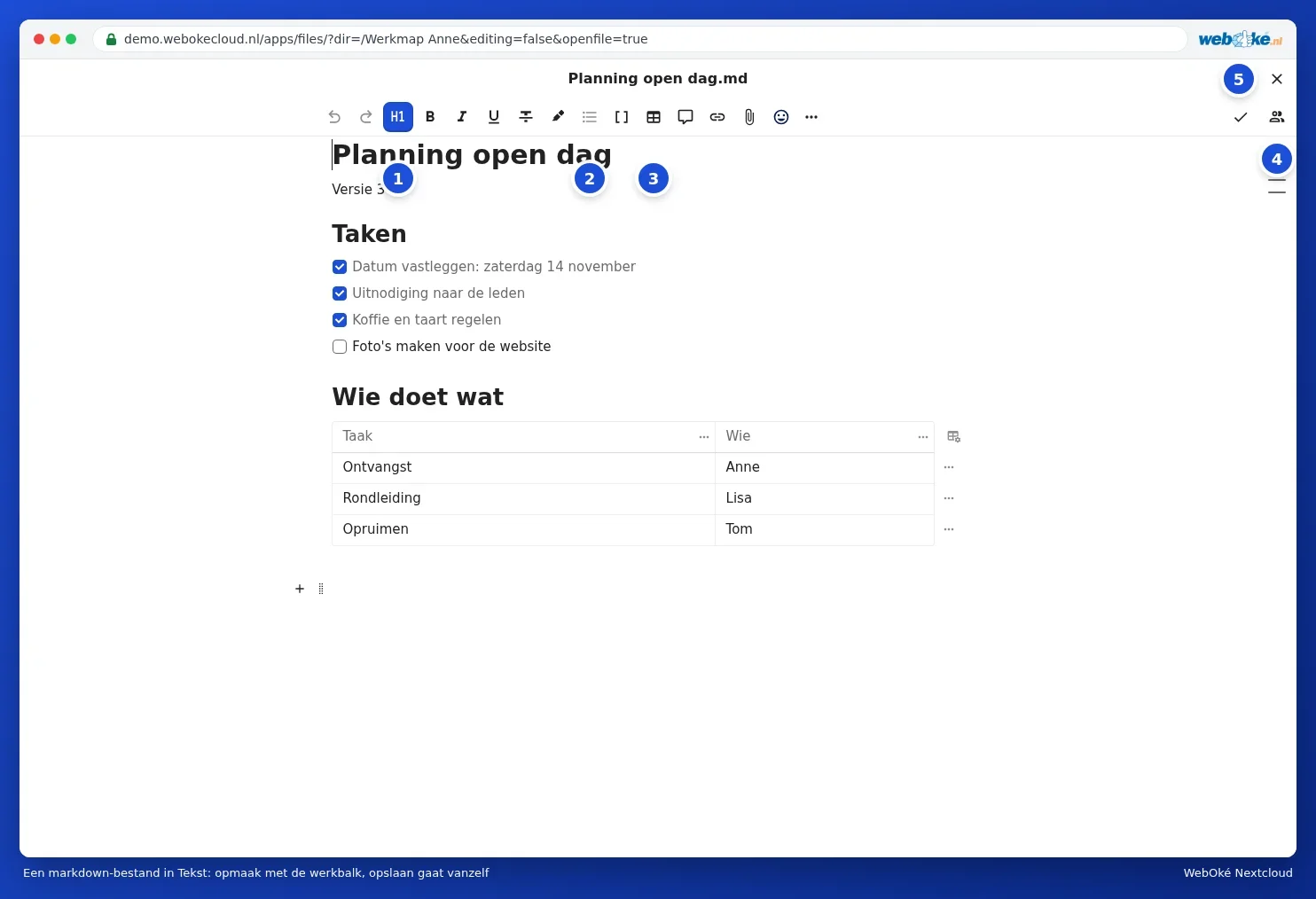
- Mit der Schaltfläche für Überschriften (1) machen Sie aus einer Zeile eine Überschrift.
- Mit Listen (2) erstellen Sie eine Aufzählung, eine nummerierte Liste oder eine Aufgabenliste mit Häkchen.
- Mit Tabelle (3) fügen Sie eine Tabelle ein.
- Arbeitet jemand anderes gleichzeitig an derselben Datei, sehen Sie diese Person bei den aktiven Personen (4) und sehen ihre Änderungen direkt erscheinen.
- Mit dem Kreuz (5) schließen Sie die Datei.
Speichern ist nicht nötig: Text speichert Ihre Änderungen automatisch. Jeder gespeicherte Stand wird zu den Versionen der Datei hinzugefügt, sodass Sie jederzeit zurückkehren können (siehe Eine ältere Version wiederherstellen und Versionen benennen).
Tastenkombinationen und schnelle Formatierung
- Strg + B fett, Strg + I kursiv (auf dem Mac Cmd).
- Geben Sie # am Anfang einer Zeile für eine Überschrift ein, - für eine Aufzählung und 1. für eine nummerierte Liste.
- Geben Sie / in einer leeren Zeile ein für ein Menü mit allem, was Sie einfügen können.
Ordnerbeschreibung
Über Neu und Ordnerbeschreibung hinzufügen setzen Sie einen kurzen Text oben in einem Ordner, zum Beispiel was hineingehört oder wer ihn verwaltet. Alle, mit denen Sie den Ordner teilen, sehen diesen Text ebenfalls.
Office-Dokumente
Über Neu erstellen Sie auch ein Neues Dokument, eine Neue Tabelle, eine Neue Präsentation oder ein Neues PDF-Formular. Diese öffnen sich in Euro-Office und erfordern eine Office-Lizenz. Alles dazu finden Sie im Euro-Office-Handbuch.
Tipp: Für einzelne Notizen, die Sie auch auf Ihrem Telefon haben möchten, gibt es die App Notizen (Notizen erstellen und auf dem Smartphone verwenden). Diese speichert Ihre Notizen ebenfalls als Dateien in Ihrer Nextcloud.