
Kapitel 11 · 11.6
Analytics: Daten in Diagrammen
Verfügbar in Paketen mit Office. Analytics können Sie nutzen, wenn Sie selbst eine Office Suite-Lizenz besitzen. Benutzer in Ihrem Paket ohne Lizenz sehen die App nicht. Der Administrator Ihres Pakets weist Lizenzen in Mein WebOké zu, siehe Office-Lizenzen zuweisen und nachbestellen.
Mit Analytics erstellen Sie Berichte mit Diagrammen aus Daten, die Sie bereits haben: eine CSV-Datei oder Tabelle in Ihrer Nextcloud, eine Tabelle aus Tabellen oder eine Quelle im Internet. Praktisch zum Beispiel für Mitgliederzahlen pro Jahr, Umsatz pro Monat oder die Zählerstände Ihres Hauses.
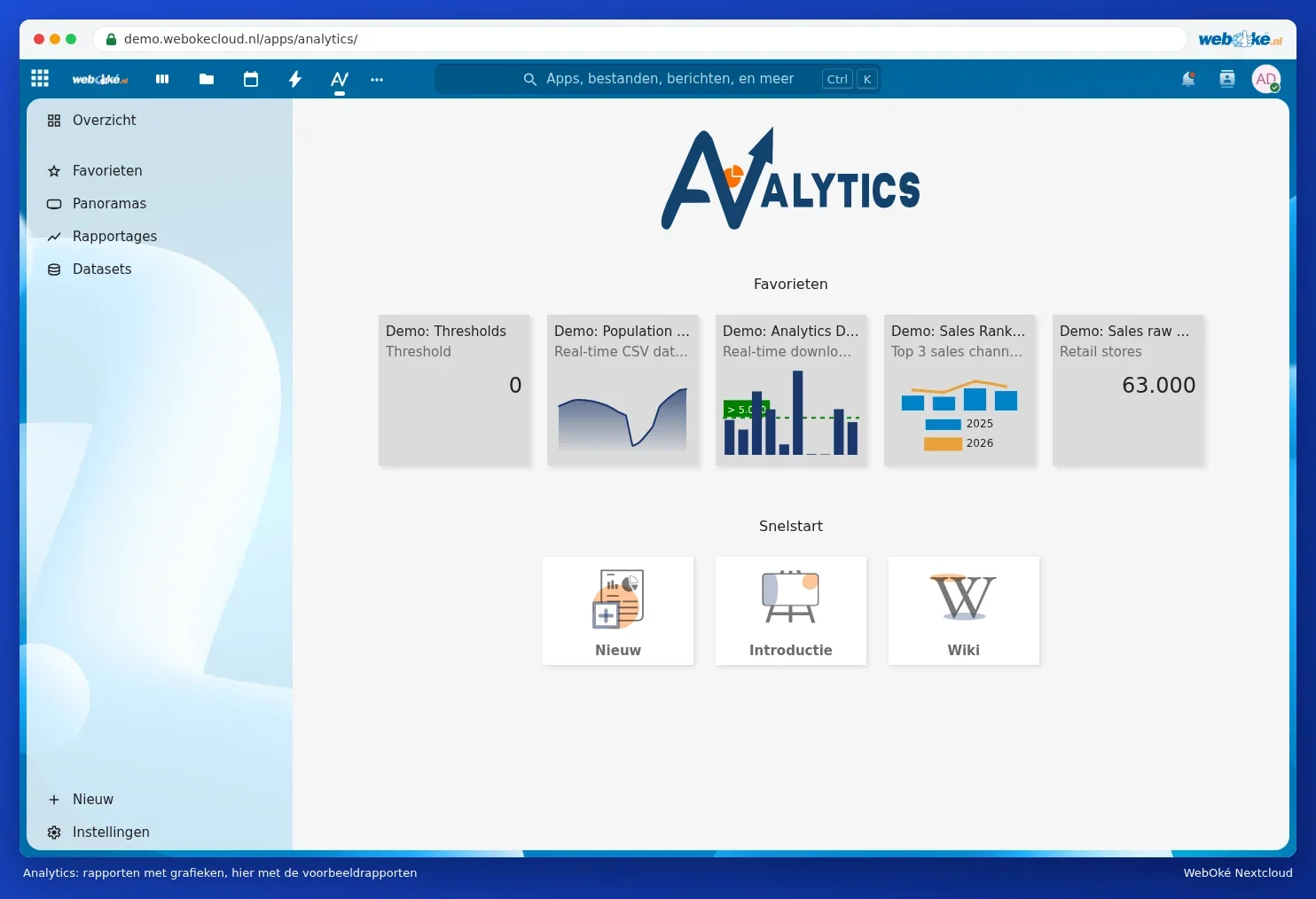
Der Bildschirm
- Übersicht: Ihre favorisierten Berichte und der Schnellstart.
- Berichte: all Ihre Berichte. Jeder Bericht zeigt ein Diagramm und die zugehörige Tabelle.
- Panoramen: mehrere Berichte zusammen auf einer Seite, wie ein Dashboard.
- Datasets: Daten, die Sie in Analytics selbst pflegen und in mehreren Berichten verwenden.
Einen Bericht erstellen
- Klicken Sie auf Neu (unten links oder bei Schnellstart).
- Wählen Sie die Quelle, zum Beispiel eine CSV-Datei aus Ihrer Nextcloud, und geben Sie dem Bericht einen Namen.
- Wählen Sie die Art des Diagramms: Balken, Linie, Kreis oder nur eine Tabelle.

Mit Einführung bei Schnellstart erhalten Sie eine kurze Führung. Die Demoberichte zeigen, was möglich ist.
Tipp: für die meisten Menschen ist ein Diagramm in einer Tabelle von Euro-Office einfacher. Analytics ist praktisch, wenn sich Ihre Daten ständig ändern, zum Beispiel eine CSV-Datei, die jeden Monat aktualisiert wird: Der Bericht aktualisiert sich dann automatisch mit.