
Kapitel 9 · 9.15
Ihr Postfach zur App E-Mail hinzufügen
Mit der App E-Mail lesen und schreiben Sie Ihre E-Mails in Ihrer WebOké Nextcloud, neben Ihren Dateien, Ihrem Kalender und Ihren Kontakten. Ihre Nextcloud ist selbst kein Postfach: Sie verbinden Ihr bestehendes Postfach, zum Beispiel aus Ihrem WebOké-Hostingpaket oder Email Only-Paket. Postfächer anderer Anbieter sind ebenfalls möglich.
Tipp: Haben Sie noch keine eigene E-Mail-Adresse auf Ihrem eigenen Domainnamen? Mit einem Email Only-Paket von WebOké erhalten Sie ein Postfach, das Sie hier verbinden.
Automatisch verbinden
- Öffnen Sie die App E-Mail in der Leiste oben. Beim ersten Mal sehen Sie Verbinden Sie Ihr E-Mail-Konto.
- Lassen Sie das Tabblatt Automatisch (1) geöffnet.
- Überprüfen Sie Ihren Namen und geben Sie Ihre E-Mail-Adresse (2) und das Passwort Ihres Postfachs (3) ein. Das ist das Passwort des Postfachs selbst, nicht das Ihrer Nextcloud.
- Klicken Sie auf Verbinden (4). Ihre Nextcloud sucht die passenden Einstellungen selbst.

Bei den meisten Postfächern bei WebOké funktioniert dies sofort. Klappt es nicht, verwenden Sie Manuell.
Manuell verbinden
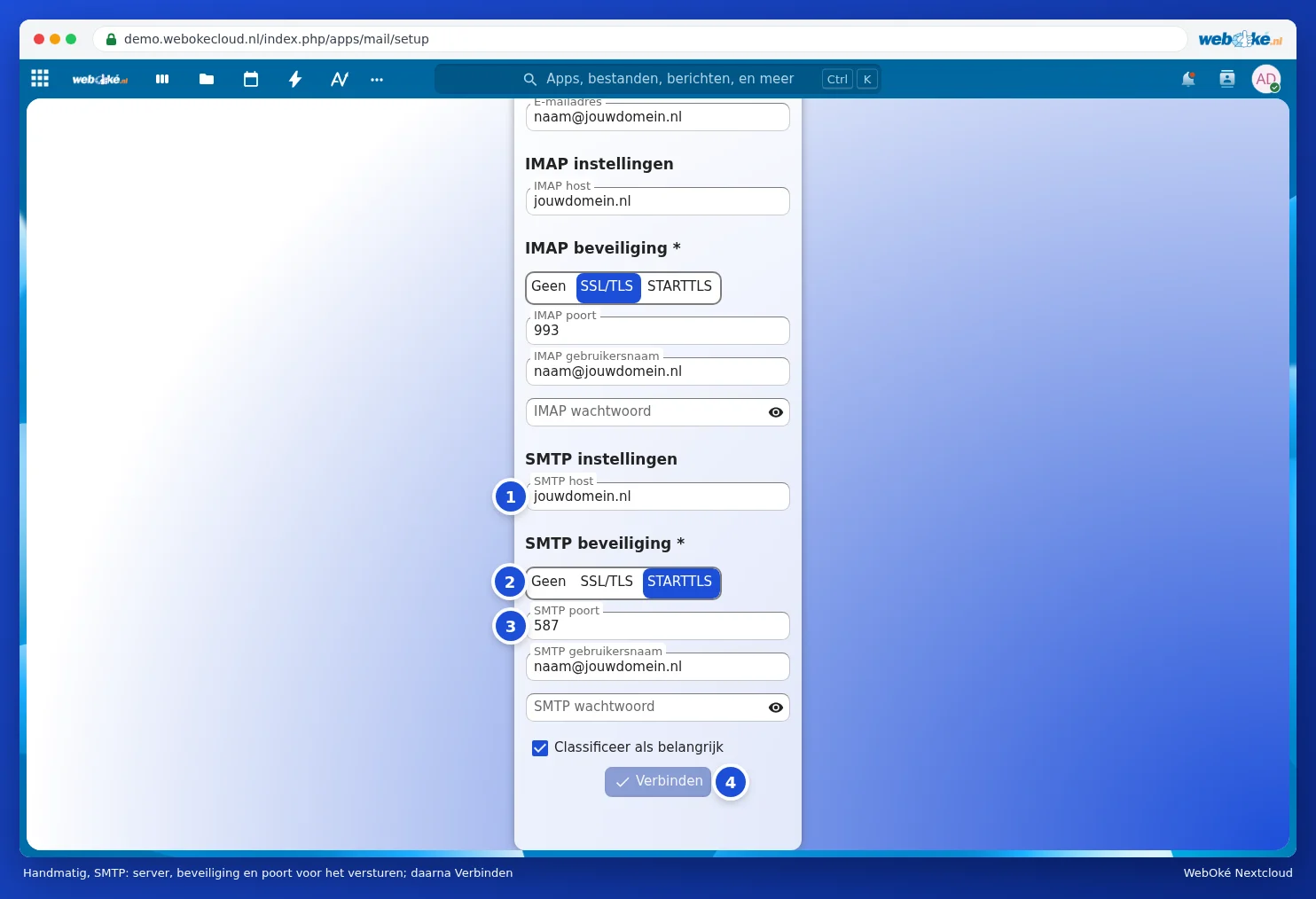
Klicken Sie auf das Tabblatt Manuell und tragen Sie die Daten ein. Für ein Postfach bei WebOké:
| Feld | Was tragen Sie ein? (Postfach bei WebOké) |
|---|---|
| IMAP-Host | Ihr Domainname, zum Beispiel ihredomain.de (siehe den Hinweis unten) |
| IMAP-Sicherheit | SSL/TLS |
| IMAP-Port | 993 |
| IMAP-Benutzername | Ihre vollständige E-Mail-Adresse |
| IMAP-Passwort | Das Passwort Ihres Postfachs |
| SMTP-Host | Dasselbe wie der IMAP-Host |
| SMTP-Sicherheit | STARTTLS |
| SMTP-Port | 587 |
| SMTP-Benutzername und Passwort | Dasselbe wie bei IMAP |

Hinweis: Verweist der DNS Ihrer Domain nicht auf WebOké, zum Beispiel weil Ihre Website woanders liegt und Sie bei uns nur ein Email Only-Paket haben? Dann funktioniert der Domainname nicht als Host. Tragen Sie in diesem Fall den Servernamen Ihres Mailpakets ein. Dieser steht in der E-Mail, die Sie beim Erwerb des Pakets erhalten haben, und sieht etwa so aus: linux2410.webawere.nl.
Bei einem anderen Anbieter (Gmail, Outlook.com, KPN, Ziggo) finden Sie die IMAP- und SMTP-Daten auf der Website des jeweiligen Anbieters. Gmail und Outlook.com verlangen oft ein eigenes App-Passwort von ihrer Seite.
Nach dem Verbinden
Ihre Nextcloud ruft nun Ihre E-Mails ab. Bei einem großen Postfach kann das beim ersten Mal etwas dauern; Sie können in der Zwischenzeit einfach weiterarbeiten. Wie Sie mit der App arbeiten, lesen Sie unter Mail lesen, schreiben, Ordner und Anhänge unter Dateien speichern.
Ein zweites Postfach hinzufügen oder ein Postfach entfernen
Möchten Sie noch ein Postfach hinzufügen? Klicken Sie unten links auf E-Mail-Einstellungen und wählen Sie E-Mail-Konto hinzufügen. Über das Menü mit den drei Punkten hinter Ihrem Konto in der linken Spalte gelangen Sie zu den Kontoeinstellungen (unter anderem Ihre Signatur) und können das Konto mit Konto entfernen wieder löschen. Dadurch wird nur die Verbindung entfernt; Ihre E-Mails bleiben ganz normal in Ihrem Postfach erhalten.
