
Kapitel 11 · 11.5
Tabellen: Listen und kleine Datenbanken ohne Tabellenkalkulation
Verfügbar in Paketen mit Office. Tabellen können Sie nutzen, wenn Sie selbst über eine Office Suite-Lizenz verfügen. Nutzer in Ihrem Paket ohne Lizenz sehen die App nicht. Der Administrator Ihres Pakets weist Lizenzen in Mein WebOké zu, siehe Office-Lizenzen zuweisen und nachbestellen.
Mit Tabellen erstellen Sie übersichtliche Listen mit festen Spalten: eine Mitgliederliste, eine Inventarliste, eine Kundenliste oder eine Übersicht von Urlaubsanträgen. Anders als in einer Tabellenkalkulation hat jede Spalte eine feste Art von Daten, wie ein Datum, eine Auswahlliste oder ein Häkchen. So bleibt die Liste übersichtlich, auch wenn mehrere Personen darin arbeiten.
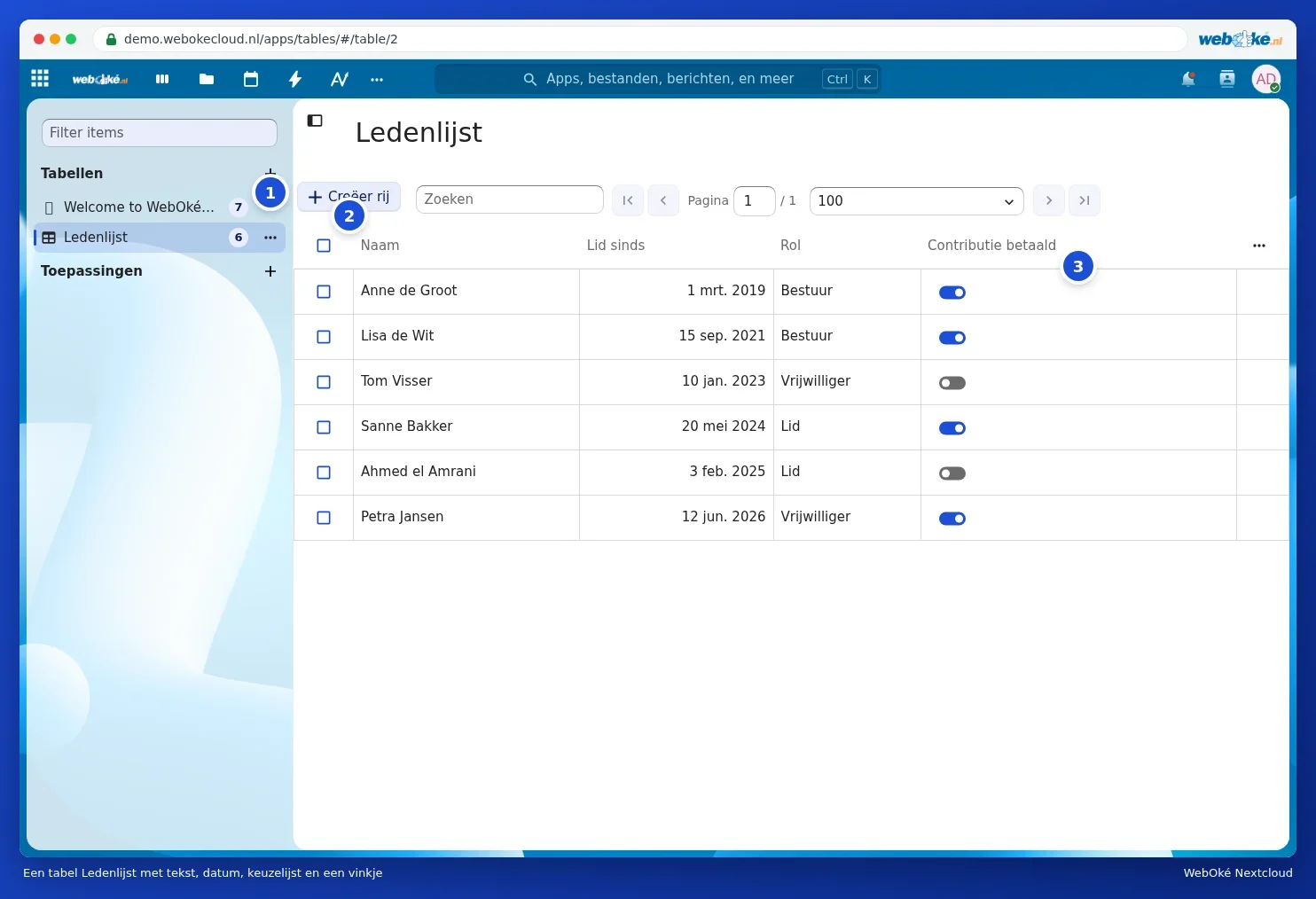
Eine Tabelle erstellen
- Öffnen Sie Tabellen über das App-Menü.
- Klicken Sie auf das Plus neben Tabellen (1).
- Wählen Sie einen Namen und eine Vorlage, oder beginnen Sie mit einer leeren Tabelle (Custom table). Es gibt Vorlagen unter anderem für eine Aufgabenliste, Mitglieder, Kunden und Urlaubsanträge. Mit Import table erstellen Sie eine Tabelle aus einer bestehenden CSV- oder Excel-Datei.
- Klicken Sie auf Tabelle erstellen.

Spalten und Zeilen
- Eine Spalte fügen Sie über die drei Punkte oben rechts über der Tabelle hinzu. Sie wählen die Art: Text, Zahl, Datum, Auswahlliste, Häkchen, Link oder eine Sternebewertung.
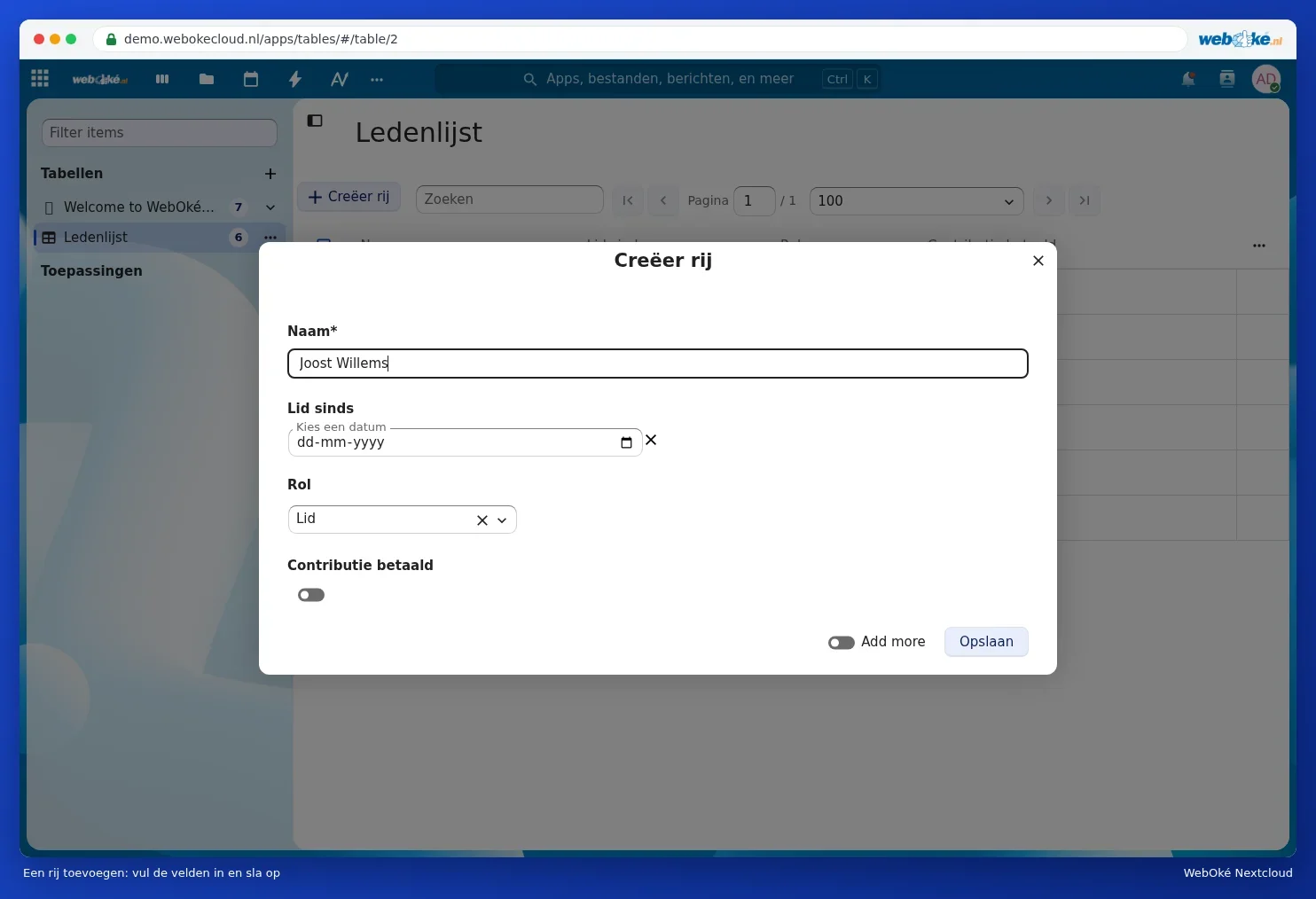
- Mit Zeile erstellen (2) fügen Sie eine Zeile hinzu. Füllen Sie die Felder aus und klicken Sie auf Speichern. Ein Feld mit einem Sternchen ist Pflicht.
- Klicken Sie auf eine Spaltenüberschrift (3), um zu sortieren oder zu filtern.
Ansichten
Eine Ansicht ist ein gefilterter oder sortierter Ausschnitt Ihrer Tabelle, zum Beispiel nur die Mitglieder, die noch nicht bezahlt haben. Sie erstellen eine Ansicht über die drei Punkte hinter der Tabelle in der Liste links. Die Ansicht steht dann unter der Tabelle. Ansichten können Sie einzeln teilen.
Teilen
Über die drei Punkte hinter der Tabelle teilen Sie sie mit Personen, Gruppen oder Teams in Ihrer Nextcloud. Sie wählen, ob diese nur lesen dürfen, Zeilen hinzufügen dürfen oder auch die Spalten verwalten dürfen. Wer keine eigene Office-Lizenz hat, kann Tabellen nicht öffnen.
Tipp: Möchten Sie mit den Zahlen rechnen, Diagramme erstellen oder die Liste drucken? Exportieren Sie die Tabelle dann als CSV-Datei und öffnen Sie diese in Euro-Office. Siehe die Euro-Office-Anleitung.