
Kapitel 2 · 2.1
Ihre erste Anmeldung
Im kurzen Video ansehen
Ihre WebOké Nextcloud steht bereit. In diesem Artikel melden Sie sich zum ersten Mal an. Das geschieht in drei Schritten: die Adresse öffnen, Ihren Benutzernamen und Ihr Passwort eingeben und den Code aus Ihrer E-Mail eingeben.
Was benötigen Sie?
- Die Adresse Ihrer Nextcloud. Das ist zum Beispiel ihrname.webokecloud.nl, oder eine eigene Adresse wie cloud.ihrunternehmen.de. Bei Nextcloud Free lautet die Adresse free.webokecloud.nl.
- Ihren Benutzernamen und Ihr Passwort. Haben Sie das Paket selbst bestellt, haben Sie diese bei der Bestellung gewählt. Hat jemand anders ein Konto für Sie angelegt, erhalten Sie diese von dieser Person: dem Verwalter des Pakets.
- Zugang zu Ihrer E-Mail. Beim Anmelden erhalten Sie einen Code per E-Mail.
Sind Sie der Eigentümer des Pakets? Dann können Sie sich auch in Mijn WebOké anmelden, zu Mijn Producten gehen und Ihr Nextcloud-Paket öffnen. Mit der Schaltfläche Open Nextcloud (1) gelangen Sie direkt zur richtigen Adresse.

Schritt 1: Benutzername und Passwort
- Öffnen Sie Ihren Browser und geben Sie die Adresse Ihrer Nextcloud in die Adressleiste ein.
- Geben Sie Ihren Benutzernamen oder Ihre E-Mail-Adresse ein (1).
- Geben Sie Ihr Passwort ein (2). Mit dem Auge rechts im Feld sehen Sie, was Sie eingeben.
- Klicken Sie auf Anmelden (3).
Das Häkchen An mich erinnern ist standardmäßig aktiviert: Dann bleiben Sie auf diesem Computer länger angemeldet. Sitzen Sie an einem Computer, der nicht Ihnen gehört, entfernen Sie das Häkchen. Mehr über Mit einem Gerät anmelden lesen Sie in Eine Authenticator-App einrichten und Backup-Codes speichern, mehr über Passwort vergessen? in Passwort ändern oder vergessen.

Schritt 2: der Code aus Ihrer E-Mail
Nach dem Passwort fragt Ihre Nextcloud nach einem sechsstelligen Code. Dieser Code wurde gerade an Ihre E-Mail-Adresse gesendet. So stellt Ihre Nextcloud sicher, dass Sie es wirklich sind, auch wenn jemand anders Ihr Passwort kennen würde.
- Öffnen Sie Ihr E-Mail-Postfach. Sie erhalten eine E-Mail von WebOké Nextcloud mit dem Betreff WebOké Two-Factor Authenticatie Code.
- Geben Sie die sechs Ziffern in das Codefeld ein (1). Auf Ihrem Smartphone können Sie den Code oft direkt oberhalb der Tastatur antippen.
- Sobald die sechs Ziffern eingegeben sind, geht es meist automatisch weiter. Passiert nichts, klicken Sie auf Verifieer Code (2).
Oberhalb des Codefelds sehen Sie, an welche Adresse der Code gesendet wurde. Ein Teil der Adresse ist mit Sternchen abgeschirmt, damit ein Vorbeigehender sie nicht lesen kann.

Lesen Sie Ihre E-Mail auf demselben Gerät? Dann können Sie auch auf den Link in der E-Mail klicken. Sie sind dann sofort angemeldet, ohne den Code abtippen zu müssen.

Keine E-Mail erhalten? Schauen Sie in Ihrem Ordner für unerwünschte E-Mails nach. Nach drei Minuten können Sie mit Verstuur nieuwe code (3) einen neuen Code anfordern; die Schaltfläche zählt die Sekunden herunter. Möchten Sie doch nicht fortfahren, klicken Sie auf Anmelden abbrechen. Alles über den Code, und was Sie tun, wenn er nicht ankommt, lesen Sie in Der Anmeldecode per E-Mail: so funktioniert er und was tun, wenn die Mail nicht ankommt.
Tipp: Finden Sie die E-Mail bei jeder Anmeldung umständlich? Richten Sie dann auch eine Authentifizierungs-App ein. Dann können Sie künftig auch einen Code von Ihrem Smartphone eingeben. Siehe Eine Authenticator-App einrichten und Backup-Codes speichern.
Schritt 3: Willkommen!
Sie sind drin. Sie gelangen zum Dashboard. Beim ersten Mal erscheint ein Willkommensfenster von Nextcloud. Das ist (noch) auf Englisch. Wählen Sie Yes (2) für eine kurze Führung durch die Schaltflächen, oder No (1), um direkt selbst zu beginnen. Mit dem Kreuz schließen Sie das Fenster ebenfalls.

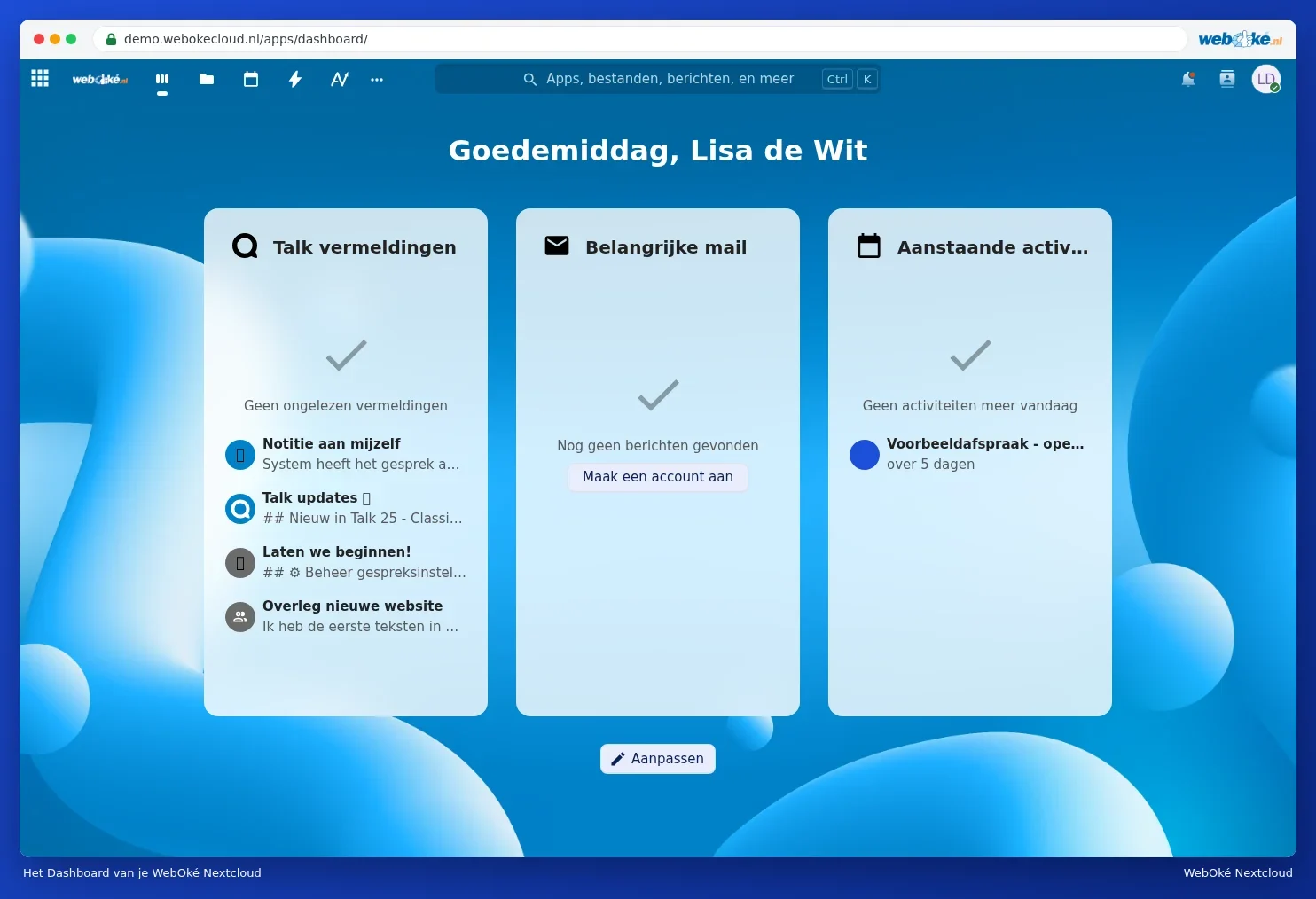
Danach sehen Sie Ihr Dashboard. Was alle Schaltflächen bewirken, lesen Sie in Rundgang durch den Bildschirm.
Angemeldet bleiben
Mit aktiviertem An mich erinnern bleiben Sie auf diesem Computer längere Zeit angemeldet, auch wenn Sie den Browser schließen. Auf Ihrem eigenen Computer ist das praktisch. Arbeiten Sie an einem Computer von jemand anderem, melden Sie sich immer ab: Klicken Sie auf Ihr Profilbild und wählen Sie Abmelden.
Klappt es nicht?
| Was sehen Sie? | Was tun Sie? |
|---|---|
| Falscher Login oder falsches Passwort. | Überprüfen Sie Großbuchstaben und ob die Feststelltaste aktiviert ist. Passwort vergessen? Siehe Passwort ändern oder vergessen. |
| Es kommt keine E-Mail mit dem Code | Schauen Sie in Ihrem Ordner für unerwünschte E-Mails nach und warten Sie ein paar Minuten. Siehe Der Anmeldecode per E-Mail: so funktioniert er und was tun, wenn die Mail nicht ankommt. |
| Eine Meldung über zu viele oder ungültige Anmeldeversuche | Sie werden kurz ausgebremst. Siehe Mehrere ungültige Anmeldeversuche: warum Sie ausgebremst werden und wie Sie es lösen. |
| Die Seite lädt nicht oder Ihr Browser warnt vor einer unsicheren Verbindung | Überprüfen Sie die Adresse. Siehe Nextcloud ist nicht erreichbar oder langsam: das sollten Sie zuerst prüfen und Zertifikatswarnung oder unsichere Verbindung. |