
Kapitel 8 · 8.1
Welche Apps benötigen Sie auf Ihrem Telefon und Tablet?
Mit Ihrem Telefon oder Tablet erreichen Sie Ihre WebOké Nextcloud von überall aus. Welche App Sie benötigen, hängt davon ab, was Sie vorhaben. Die Apps von Nextcloud sind kostenlos und kommen direkt von den Entwicklern. Nur DAVx5 (für Kalender und Kontakte auf Android) kostet einen kleinen Betrag im Google Play Store; über F-Droid ist es kostenlos.
| Was möchten Sie tun? | iPhone und iPad | Android | Erklärung |
|---|---|---|---|
| Dateien ansehen, hochladen und teilen; Fotos automatisch hochladen; Dokumente scannen | App Nextcloud | App Nextcloud | Die Nextcloud-App auf dem iPhone oder iPad, Die Nextcloud-App auf Android |
| Kalender und Kontakte auf Ihrem Telefon | Eingebaut in iOS, keine App nötig | App DAVx5 | Kalender und Kontakte auf dem iPhone und iPad, Kalender und Kontakte auf Android mit DAVx5 |
| Aufgaben auf Ihrem Telefon | Erinnerungen (eingebaut) | DAVx5 mit einer Aufgaben-App | Aufgaben auf dem Telefon: Erinnerungen auf dem iPhone, Tasks.org auf Android |
| Chatten, telefonieren und Besprechungen abhalten (nur in Paketen mit Office) | App Nextcloud Talk | App Nextcloud Talk | Talk auf Ihrem Telefon und Benachrichtigungen |
| Notizen | App Nextcloud Notes | App Nextcloud Notes | Notizen erstellen und auf dem Smartphone verwenden |
| Dokumente bearbeiten | In der Nextcloud App oder im Browser Ihres Telefons, mit Euro-Office | Euro-Office-Handbuch 10.7 | |
Die Links zur Nextcloud App, zu Nextcloud Talk und DAVx5 finden Sie auf unserer Downloadseite www.weboke.nl/download, unter Nextcloud. Dort wählen Sie den App Store, Google Play oder F-Droid aus.

Die echte App erkennen
Wenn Sie selbst im App Store oder bei Google Play suchen, wählen Sie die App, die schlicht Nextcloud heißt, vom Hersteller Nextcloud GmbH, mit dem blauen Logo mit drei Kreisen. Eine WebOké-App gibt es nicht: Sie verwenden die offizielle App und tragen darin die Adresse Ihrer WebOké Nextcloud ein.
| App | App Store | Google Play | F-Droid |
|---|---|---|---|
| Nextcloud | App Store | Google Play | F-Droid |
| Nextcloud Talk | App Store | Google Play | F-Droid |
| DAVx5 (nur Android) | Google Play | F-Droid |
Ohne App: der Browser Ihres Telefons
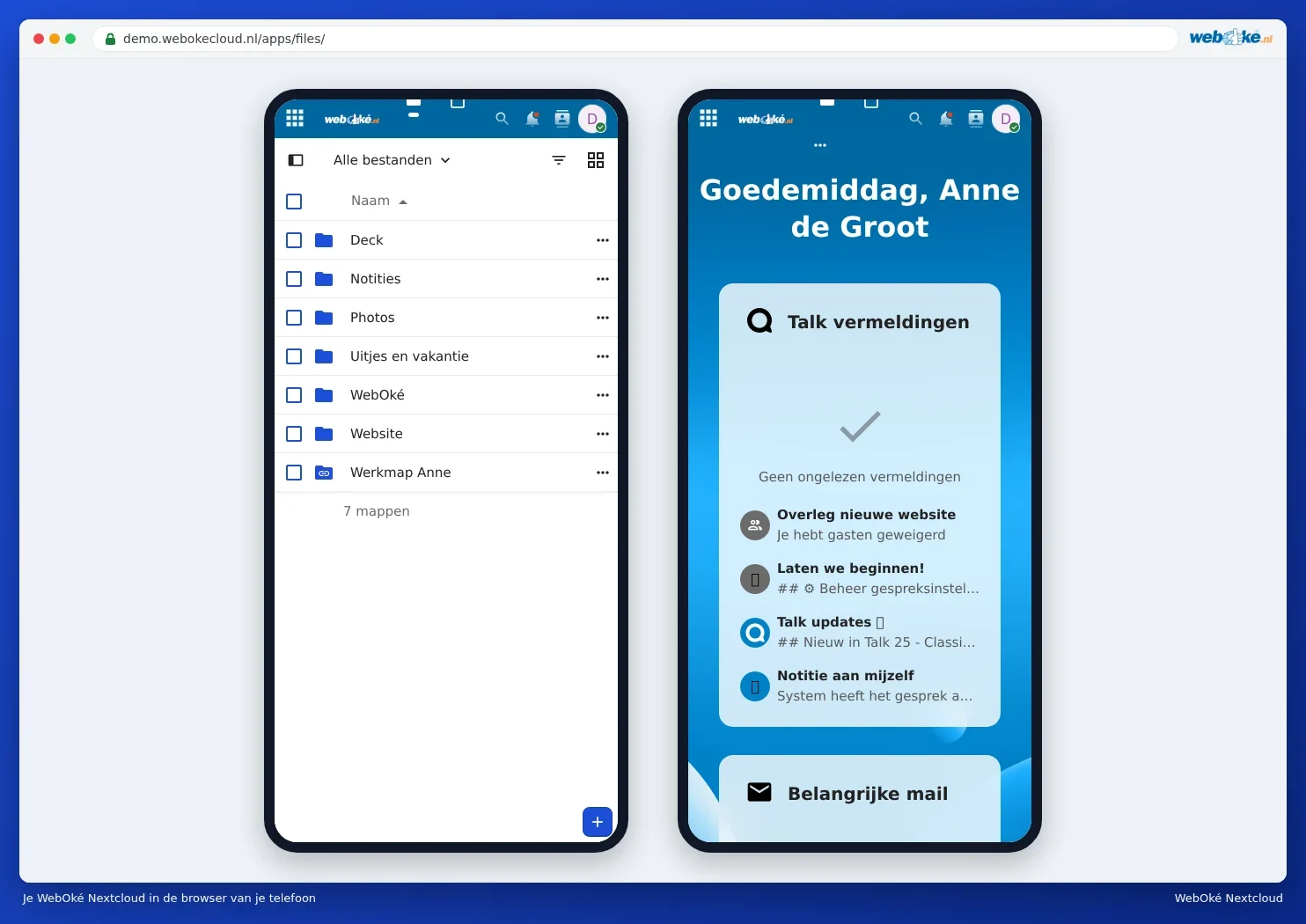
Sie können auch einfach den Browser Ihres Telefons verwenden. Rufen Sie die Adresse Ihrer Nextcloud auf und melden Sie sich an. Sie sehen dann eine Ansicht, die an den kleinen Bildschirm angepasst ist, mit denselben Apps wie auf Ihrem Computer.
Anmelden mit dem Anmeldecode
Ihre WebOké Nextcloud ist mit einem Anmeldecode (Zwei-Faktor-Authentifizierung) gesichert. Die Apps Nextcloud und Nextcloud Talk melden sich über einen Anmeldebildschirm Ihrer Nextcloud an, in dem Sie auch den Code eingeben. Die App erstellt anschließend selbst ein App-Passwort. DAVx5 kann sich auf dieselbe Weise anmelden (Kalender und Kontakte auf Android mit DAVx5). Nur für Apps, die keinen Anmeldebildschirm anzeigen können, wie Kalender und Kontakte des iPhones, erstellen Sie selbst ein App-Passwort. Siehe App-Passwörter: wann und wie.