
Kapitel 9 · 9.2
Personen zu einem Termin einladen
Im kurzen Video ansehen
Sie können Kollegen aus Ihrer eigenen WebOké Nextcloud und jeden mit einer E-Mail-Adresse zu einem Termin einladen. Sie erhalten eine Einladung per E-Mail und können diese annehmen oder ablehnen. Kollegen in Ihrer Nextcloud sehen den Termin auch sofort in ihrem eigenen Kalender.
Teilnehmer hinzufügen
- Erstellen Sie einen Termin oder öffnen Sie einen bestehenden, und klicken Sie auf Weitere Einzelheiten (siehe Der Kalender: Ansichten, Termine erstellen, Wiederholungen und Erinnerungen).
- Geben Sie bei Teilnehmer (oder: Teilnehmende) im Suchfeld einen Namen oder eine E-Mail-Adresse ein (1). Ihre Nextcloud sucht in den Benutzern Ihres Pakets, Ihren Kontakten, Ihren Kontaktgruppen und Ihren Teams.
- Klicken Sie auf die richtige Person. Ist jemand nicht aufgeführt? Geben Sie dann die vollständige E-Mail-Adresse ein und wählen Sie diese aus.
- Wiederholen Sie dies für alle, die Sie einladen möchten.
- Klicken Sie auf Speichern oder Aktualisieren. In diesem Moment werden die Einladungen versendet.


Bei jedem Teilnehmer sehen Sie später, ob er angenommen, abgelehnt oder noch nicht geantwortet hat.
Einen Zeitpunkt finden, an dem alle können
Klicken Sie auf Zeit finden (2). Das Fenster Verfügbarkeit von Teilnehmenden, Objekten und Räumen öffnet sich. Sie sehen in einer Wochenübersicht, wann Sie und Ihre Kollegen in Ihrer Nextcloud belegt sind, und bei Vorgeschlagene Zeiten Momente, an denen alle können. Ziehen Sie den Termin auf einen freien Zeitpunkt und klicken Sie auf Erledigt (oder: Fertig). Von Personen außerhalb Ihrer Nextcloud ist nicht bekannt, wann sie belegt sind.
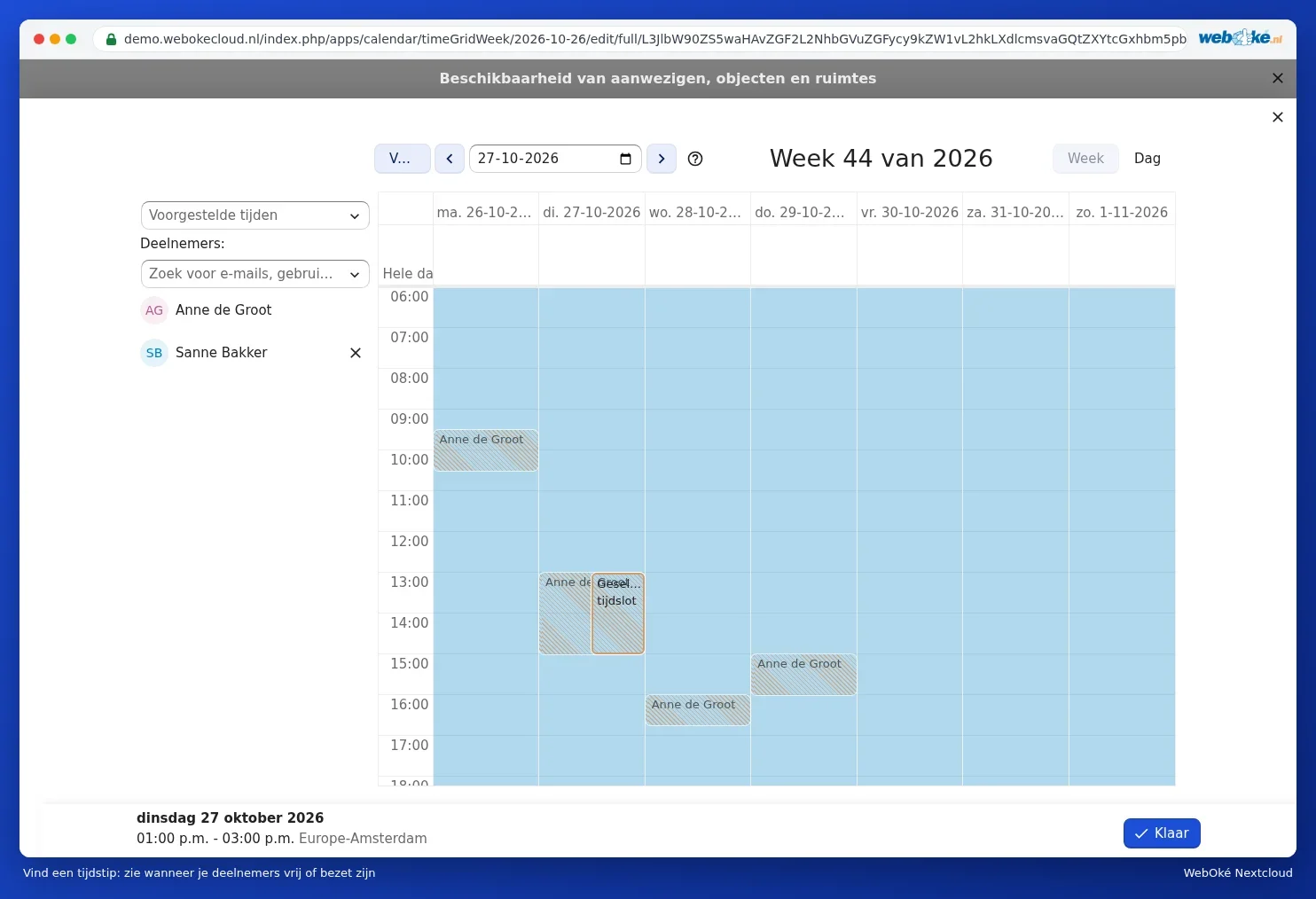
Kollegen zeigen noch besser, wann sie arbeiten, wenn sie ihre Arbeitszeiten eintragen, siehe Arbeitszeiten und Abwesenheit einstellen.
Wer darf antworten?
Rechts in Weitere Einzelheiten wählen Sie, ob Jeder mit der Einladung kann antworten oder ob Nur eingeladene Teilnehmer können antworten. Wählen Sie Letzteres, wenn Sie nicht möchten, dass eine Einladung an Personen weitergeleitet wird, die Sie nicht eingeladen haben.
Einladungen, die Sie selbst erhalten
Lädt Sie ein Kollege aus Ihrer Nextcloud ein, steht der Termin in Ihrem Kalender mit dem Status Eingeladen. Öffnen Sie den Termin, um anzunehmen, vorläufig anzunehmen oder abzulehnen. In welchem Kalender Einladungen eingehen, wählen Sie bei Kalender-Einstellungen, Standardkalender für eingehende Einladungen.
Warum kommt eine Einladung manchmal nicht an?
- Sie haben keine E-Mail-Adresse in Ihrem Profil. Ihre Nextcloud versendet die Einladung in Ihrem Namen und benötigt dafür Ihre E-Mail-Adresse (siehe Ihr Profil ausfüllen: Name, Foto, E-Mail-Adresse, Sprache und Zeitzone).
- Der Termin liegt in der Vergangenheit.
- Sie haben den Termin nach dem Hinzufügen der Teilnehmer nicht gespeichert.
- Der Termin steht in einem Kalender, den jemand anderes mit Ihnen geteilt hat.
- Die Einladung befindet sich beim Empfänger im Ordner für unerwünschte E-Mails.
Wie Sie dies Schritt für Schritt überprüfen, lesen Sie in Einladungen für Termine, die nicht ankommen.
Hinweis: Laden Sie eine Kontaktgruppe oder ein Team ein, erhalten die Mitglieder eine Einladung. Kommt später jemand zur Gruppe oder zum Team hinzu, erhält diese Person den bestehenden Termin nicht automatisch.