
Kapitel 16 · 16.20
Eine Umfrage mit den Antworten direkt in einer Tabellenkalkulation
Im kurzen Video ansehen
Verfügbar in Paketen mit Office. Formulare ist in Ihrer WebOké Nextcloud verfügbar, sobald mindestens eine Office Suite-Lizenz auf Ihrem Paket aktiv ist. Siehe Welche Apps sind in meinem Paket enthalten?.
Die Frage: wir nutzen Formulare für Anmeldungen. Kann ich die Antworten in eine Tabellenkalkulation bekommen, damit ich sie sortieren, zählen und mit dem Vorstand teilen kann?
Ja. Sie können die Antworten einmalig als Datei speichern oder das Formular mit einer Tabellenkalkulation in Ihrer Nextcloud verknüpfen, die bei jeder neuen Antwort automatisch aktualisiert wird.
Die Antworten mit einer Tabellenkalkulation verknüpfen
- Öffnen Sie das Formular in Formulare und klicken Sie oben auf Antworten.
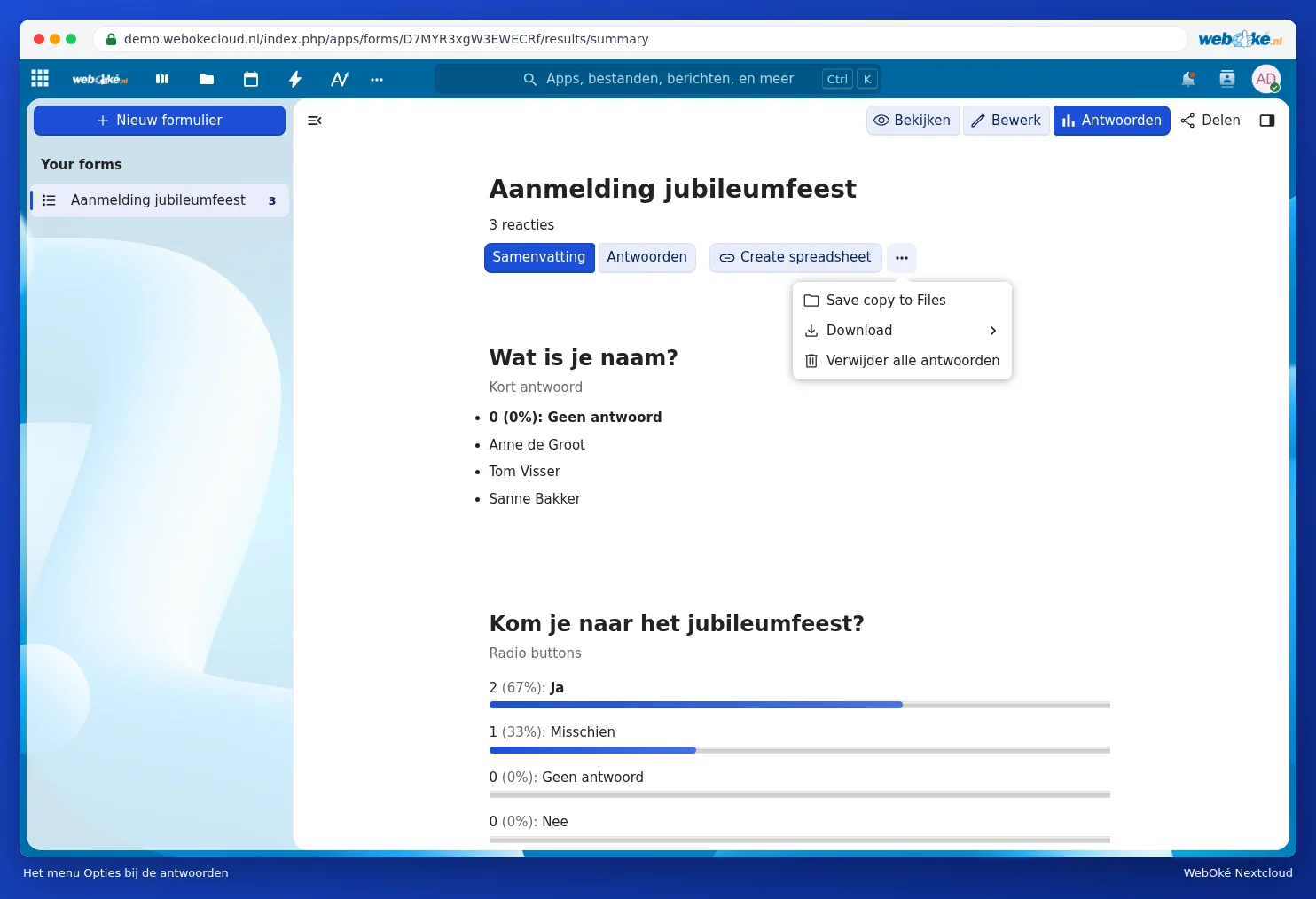
- Klicken Sie auf Create spreadsheet.
- Das Fenster Choose spreadsheet location öffnet sich. Wählen Sie den Ordner in Ihrer Nextcloud aus, in dem die Tabellenkalkulation gespeichert werden soll. Mit Neu erstellen Sie zuerst einen neuen Ordner.
- Klicken Sie auf Create XLSX (für Excel), Create ODS oder Create CSV.

Die Tabellenkalkulation ist nun mit dem Formular verknüpft. Jedes Mal, wenn jemand das Formular ausfüllt, kommt eine neue Zeile hinzu. Öffnen Sie die Datei in Dateien. Haben Sie eine eigene Office-Lizenz, öffnet sie sich in Euro-Office. Wie Sie dort sortieren, filtern und zählen, lesen Sie in der Euro-Office-Anleitung.
Einmalig speichern oder herunterladen
Möchten Sie nur eine Momentaufnahme, klicken Sie auf die drei Punkte neben Create spreadsheet. Mit Save copy to Files legen Sie eine Kopie in Ihrer Nextcloud ab, mit Herunterladen laden Sie die Antworten als Datei auf Ihren Computer. Alle Antworten löschen löscht alle Einsendungen; das können Sie nicht rückgängig machen.
Die Tabellenkalkulation mit anderen teilen
Teilen Sie die Tabellenkalkulation mit dem Vorstand über Dateien (siehe Teilen mit einem Benutzer aus Ihrer eigenen Nextcloud). Geben Sie nur Leserechte, wenn niemand etwas ändern darf. Wer das Formular selbst sehen oder bearbeiten können soll, fügen Sie in der Seitenleiste Teilen des Formulars hinzu.
Gut zu wissen
- Passen Sie die Spalten mit den Antworten in der verknüpften Tabellenkalkulation nicht an; Formulare schreibt dort stets neue Zeilen hinein. Möchten Sie Berechnungen durchführen oder Diagramme erstellen, tun Sie das auf einem zweiten Tabellenblatt (bei XLSX oder ODS).
- Löschen Sie eine Antwort in Formulare, prüfen Sie auch die Tabellenkalkulation.
- Enthält das Formular personenbezogene Daten? Teilen Sie die Tabellenkalkulation dann nur mit denjenigen, die sie benötigen, und räumen Sie sie auf, sobald die Veranstaltung vorbei ist.
- Wie Sie Formulare erstellen und teilen, lesen Sie in Formulare und Umfragen erstellen, teilen und Antworten ansehen.