
Kapitel 4 · 4.2
Hochladen und herunterladen, auch große Dateien, ganze Ordner und Zip
Sie legen Dateien in Ihrer WebOké Nextcloud ab, indem Sie sie hochladen. Das geht mit der Schaltfläche Neu oder indem Sie die Dateien von Ihrem Computer in das Browserfenster ziehen.
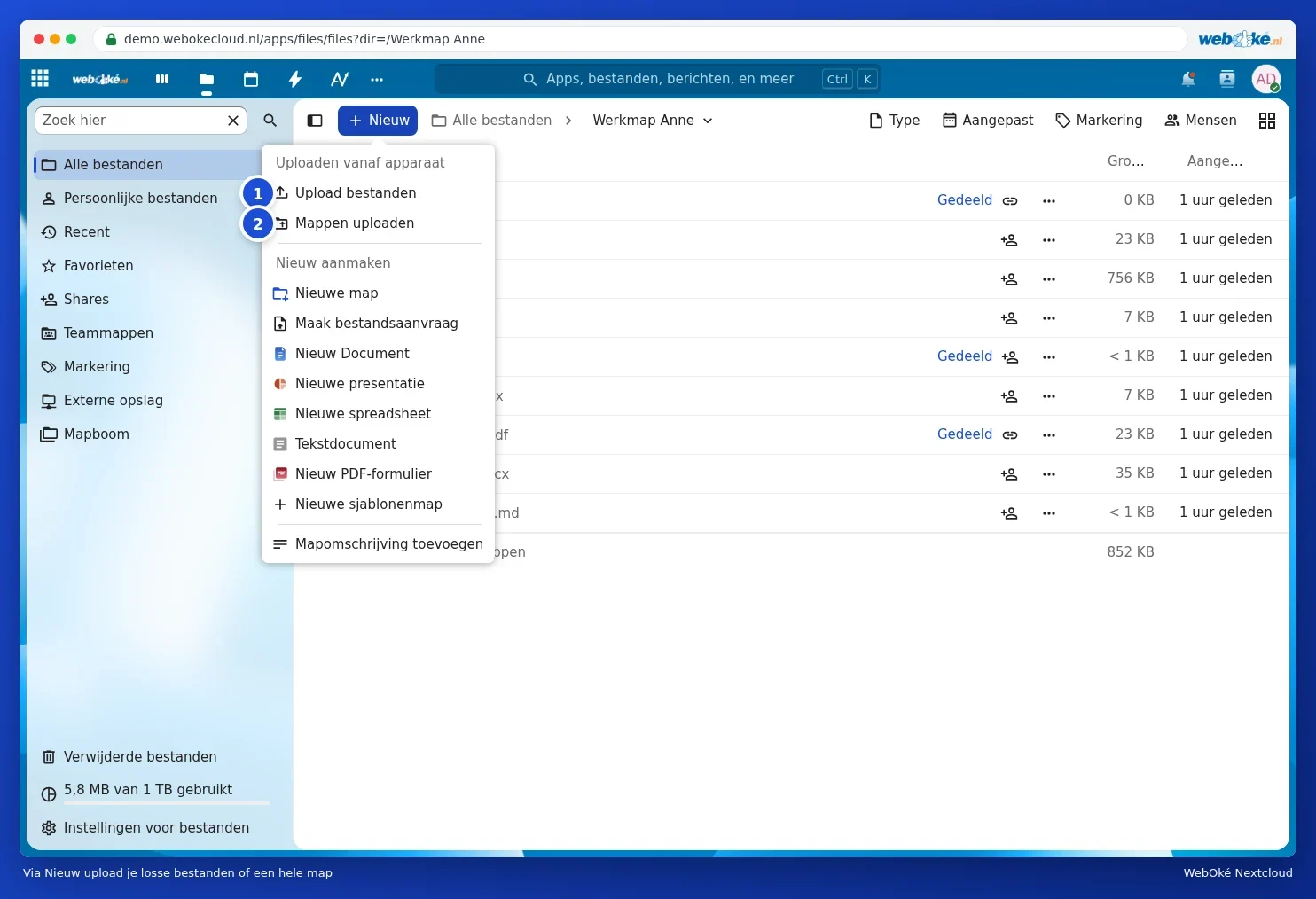
Dateien oder einen Ordner mit Neu hochladen
- Gehen Sie in Dateien zu dem Ordner, in den die Dateien kommen sollen.
- Klicken Sie auf Neu.
- Wählen Sie Dateien hochladen (1), um eine oder mehrere einzelne Dateien auszuwählen, oder Ordner hochladen (2), um einen ganzen Ordner mit allem Inhalt hochzuladen.
- Wählen Sie die Dateien oder den Ordner auf Ihrem Computer aus und klicken Sie auf Öffnen oder Hochladen (die Bezeichnung der Schaltfläche hängt von Ihrem Computer und Browser ab).
Unten im Bildschirm sehen Sie einen Fortschrittsbalken. Sie können währenddessen ganz normal in Nextcloud weiterarbeiten, schließen Sie das Tab aber nicht, bevor der Upload abgeschlossen ist.
Ziehen und ablegen
Noch schneller: Ziehen Sie Dateien oder Ordner aus dem Explorer (Windows) oder dem Finder (Mac) in die Dateiliste in Ihrem Browser. Lassen Sie sie über einem Ordner in der Liste los, landen sie in diesem Ordner.
Große Dateien
Ihre WebOké Nextcloud lädt große Dateien in Teilen hoch. Ein Video von einigen Gigabyte lässt sich also problemlos über den Browser hochladen. Beachten Sie, dass der Upload so lange dauert, wie es Ihre Internetverbindung zulässt. Möchten Sie sehr viele oder sehr große Dateien übertragen, oder stockt Ihre Verbindung, verwenden Sie die Desktop-App Nextcloud Files (Warum die Desktop-App? Browser, App oder Netzlaufwerk). Diese setzt nach einer Unterbrechung automatisch fort.
Hinweis: Eine Datei mit demselben Namen wie eine bereits im Ordner vorhandene Datei? Dann fragt Nextcloud, was Sie möchten: die vorhandene Datei ersetzen, die neue überspringen oder beide behalten. Ersetzen Sie die Datei, bleibt die alte Version unter Versionen erhalten (siehe Eine ältere Version wiederherstellen und Versionen benennen).
Herunterladen
- Eine Datei: Klicken Sie mit der rechten Maustaste auf die Datei (oder auf die drei Punkte) und wählen Sie Herunterladen.
- Einen ganzen Ordner: Wählen Sie beim Ordner ebenfalls Herunterladen. Sie erhalten dann eine einzige Zip-Datei mit dem gesamten Ordnerinhalt.
- Mehrere Dateien gleichzeitig: Markieren Sie die Dateien mit den Kästchen links in der Liste. Oben sehen Sie, wie viele Sie ausgewählt haben, mit Schaltflächen wie Zu den Favoriten hinzufügen, Schlagworte verwalten und Verschieben oder kopieren. Klicken Sie auf die drei Punkte (1) und wählen Sie Herunterladen (2): Sie erhalten alles zusammen als Zip. Im selben Menü befindet sich Dateien löschen.

Tipp: Eine Zip-Datei entpacken Sie unter Windows mit Rechtsklick und Alle extrahieren; auf dem Mac doppelklicken Sie darauf.