
Kapitel 7 · 7.10
Ihre Nextcloud als Netzlaufwerk (WebDAV) im Explorer oder Finder
Sie können Ihre WebOké Nextcloud auch ohne App als Netzlaufwerk einbinden. Das geht über WebDAV. Ihre Dateien liegen dann nicht auf Ihrem Computer: alles läuft direkt über das Internet. Für die tägliche Arbeit empfehlen wir die Desktop-App mit virtuellen Dateien (Virtuelle Dateien: alles sehen, nur herunterladen, was Sie öffnen); ein Netzlaufwerk ist praktisch auf einem Computer, auf dem Sie nichts installieren dürfen, oder für ein Programm, das einen Laufwerksbuchstaben benötigt.
Was benötigen Sie?
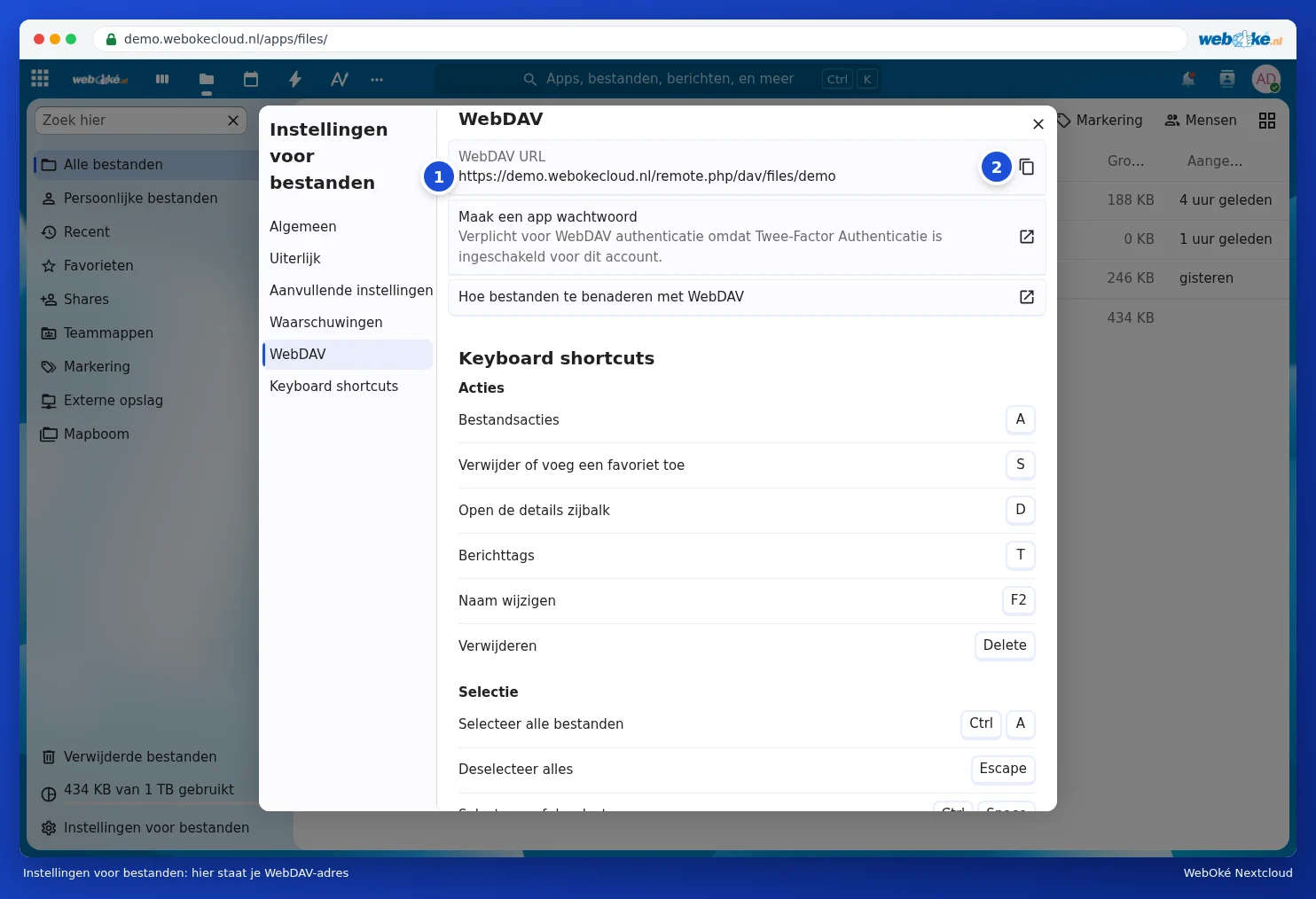
- Die WebDAV-Adresse. Öffnen Sie in Ihrer Nextcloud die App Dateien und klicken Sie unten links auf Dateien-Einstellungen. Wählen Sie links WebDAV. Bei WebDAV-URL finden Sie Ihre Adresse (1), mit rechts daneben einer Schaltfläche zum Kopieren (2). Sie sieht aus wie https://demo.webokecloud.nl/remote.php/dav/files/demo/, mit Ihrer Adresse und Ihrem Benutzernamen.
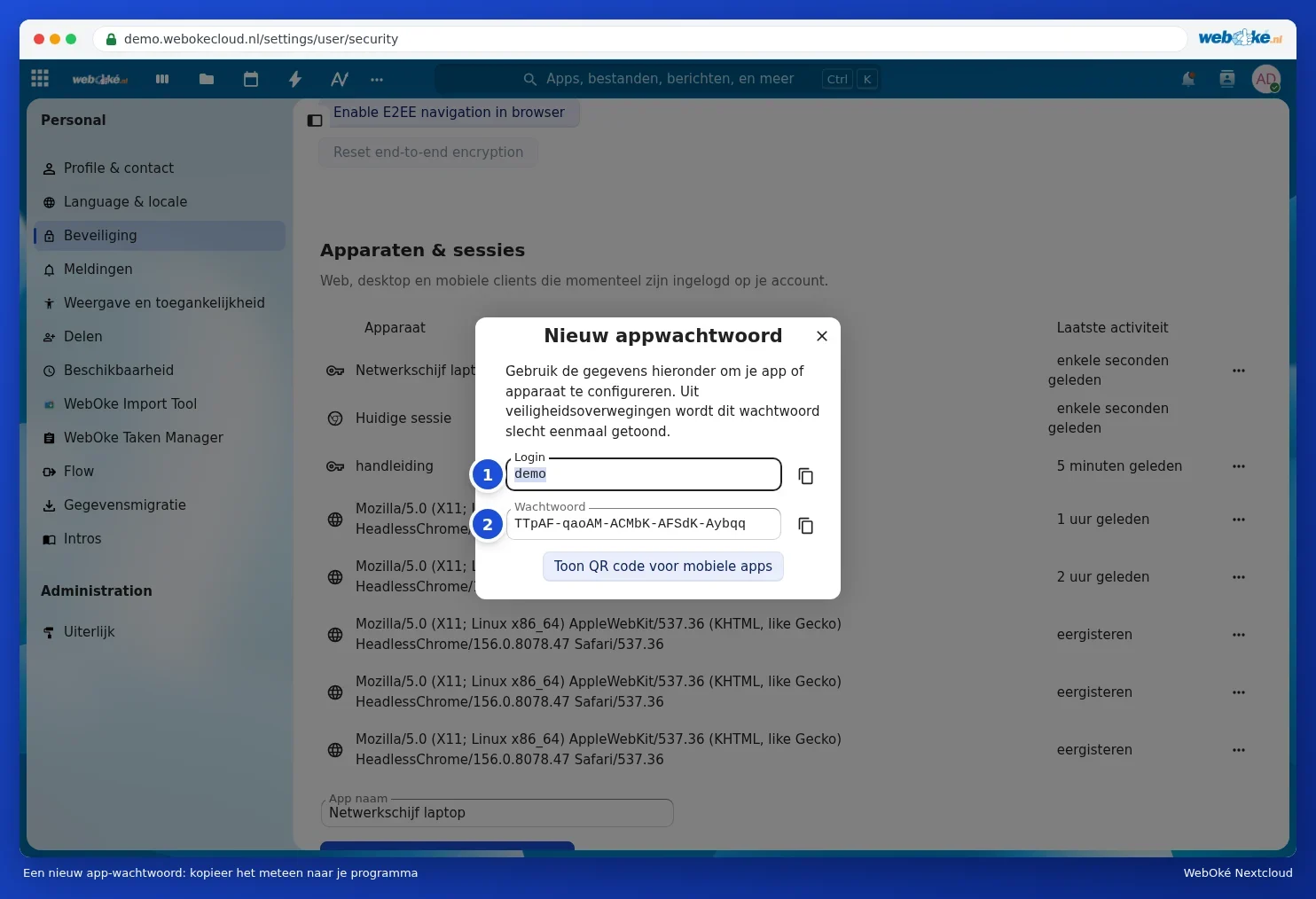
- Ein App-Passwort. Da Ihre WebOké Nextcloud mit einem Anmeldecode geschützt ist, funktioniert Ihr normales Passwort hier nicht. Klicken Sie im selben Fenster auf Ein App-Passwort erstellen, oder gehen Sie zu Einstellungen, Sicherheit, Geräte & Sitzungen. Geben Sie unten bei App-Name einen Namen ein, zum Beispiel Netzlaufwerk Laptop, und klicken Sie auf Neues App-Passwort erstellen. Fragt Ihre Nextcloud nach Ihrem Passwort (Authentifizierung benötigt), geben Sie es ein. Im Fenster Neues App-Passwort stehen Ihr Anmelden (1) und das Passwort (2). Kopieren Sie das Passwort sofort; Sie sehen es nur einmal. Siehe auch App-Passwörter: wann und wie.
Windows: Netzlaufwerk verbinden
- Öffnen Sie den Explorer und klicken Sie links auf Dieser PC.
- Klicken Sie oben auf die drei Punkte (oder auf Computer) und wählen Sie Netzlaufwerk verbinden.
- Wählen Sie einen Laufwerksbuchstaben, zum Beispiel N:, und fügen Sie bei Ordner die WebDAV-Adresse ein.
- Setzen Sie ein Häkchen bei Verbindung bei Anmeldung wiederherstellen und bei Verbindung über andere Anmeldeinformationen herstellen. Klicken Sie auf Fertig stellen.
- Geben Sie Ihren Benutzernamen und das App-Passwort ein und aktivieren Sie Anmeldeinformationen speichern.
Mac: Mit Server verbinden
- Wählen Sie im Finder in der Menüleiste Gehe zu und dann Mit Server verbinden.
- Fügen Sie die WebDAV-Adresse bei der Serveradresse ein und klicken Sie auf Verbinden.
- Geben Sie Ihren Benutzernamen und das App-Passwort ein. Ihre Nextcloud erscheint danach im Finder unter Orte.
Linux
In den meisten Dateimanagern (wie Dateien in GNOME) wählen Sie Andere Orte und geben Sie bei Mit Server verbinden die Adresse mit davs:// statt https:// ein, zum Beispiel davs://demo.webokecloud.nl/remote.php/dav/files/demo/. In KDE fügen Sie Ihre Nextcloud bei Online-Konten in den Systemeinstellungen hinzu.
Bekannte Einschränkungen
| Was Sie bemerken | Warum | Was Sie tun können |
|---|---|---|
| Nach einem Neustart ist das Laufwerk weg oder Windows fragt erneut nach Ihrem Passwort | Das integrierte WebDAV von Windows reagiert darauf empfindlich | Siehe Ein WebDAV-Netzlaufwerk, das nach einem Neustart verschwindet |
| Dateien größer als etwa 50 MB funktionieren unter Windows nicht | Windows hat ein Standardlimit für WebDAV | Verwenden Sie für große Dateien die Desktop-App oder den Browser; siehe Ein WebDAV-Netzlaufwerk, das nach einem Neustart verschwindet |
| Windows zeigt den freien Speicherplatz Ihres C-Laufwerks statt den Ihrer Nextcloud an | WebDAV gibt diese Information nicht weiter | Prüfen Sie in Ihrer Nextcloud unten links bei Dateien, wie viel Speicherplatz Sie haben |
| Langsam bei vielen kleinen Dateien | Jede Datei wird einzeln über das Internet übertragen | Verwenden Sie die Desktop-App |
| Meldung über zu viele Anmeldeversuche | Eine alte Verbindung versucht, sich mit einem falschen Passwort anzumelden | Siehe IP-Adresse durch eine alte App ausgebremst: welche ist es? |
Hinweis: Wenn Sie das Netzlaufwerk nicht mehr verwenden, widerrufen Sie das App-Passwort über Geräte & Sitzungen (siehe Geräte und Sitzungen anzeigen, widerrufen oder per Fernzugriff löschen).