
Direkt zum Inhalt

Cookie-Einstellungen

Wählen Sie, welche Arten von Cookies Sie erlauben. Sie können Ihre Auswahl jederzeit über Cookie-Einstellungen unten auf jeder Seite ändern. Datenschutzerklärung

Notwendig

Immer aktiv

Nötig zum Einloggen, für Ihren Warenkorb und um Ihre Auswahl zu speichern. Diese sind immer aktiv.

Welche Cookies?
  • weboke_sessie, weboke_klant, weboke_remember: Ihre Sitzung und eingeloggt bleiben
  • weboke_basket: Ihr Warenkorb
  • wkBtwIncl: Preise mit oder ohne MwSt. anzeigen
  • wok_cookies: Ihre Cookie-Auswahl, 12 Monate

Misst, welche Anzeige zu einem Besuch oder einer Bestellung führt, damit wir nicht für Anzeigen zahlen, die nichts bringen.

Welche Cookies?
  • Google Ads über Google Tag Manager (_gcl_au, _gcl_aw), bis zu 90 Tage
  • OpenAI Ads, Anzeigen in ChatGPT
  • wok_aff: über welchen Partner Sie zu uns kamen (Partnerprogramm), 60 Tage

Alle Server wurden aktualisiert und sind gegen die jüngsten PHP-Sicherheitslücken geschützt. Sehen Sie noch eine ältere Versionsnummer, etwa 8.3.35? Das ist richtig: Die Sicherheitskorrektur ist enthalten, nur die Versionsnummer wurde von CloudLinux nicht geändert.
4,6

Land und Sprache

Jedes Land hat seine eigene Website, mit Preisen und MwSt. dieses Landes.

Anzeigen

Aufzählungen und Nummerierung

Eine Liste macht Text übersichtlich. Euro-Office kennt Aufzählungen mit Zeichen (Punkten), nummerierte Listen und Listen mit mehreren Ebenen.

Drei Zeilen als Aufzählung mit Punkten
Markieren Sie die Zeilen und klicken Sie auf Aufzählung

Eine Liste erstellen

  1. Markieren Sie die Zeilen, die eine Liste werden sollen. Sie können auch zuerst auf die Schaltfläche klicken und danach mit dem Tippen beginnen.
  2. Klicken Sie auf der Registerkarte Startseite auf Aufzählung (1) für eine Liste mit Punkten, oder auf Nummerierung (2) für eine nummerierte Liste.
  3. Drücken Sie am Ende einer Zeile Enter für den nächsten Punkt. Drücken Sie zweimal Enter, um die Liste zu beenden.

Eine andere Nummerierung oder ein anderes Zeichen wählen

Klicken Sie auf den Pfeil neben der Schaltfläche. Sie wählen dann aus der Bibliothek: Zahlen, Buchstaben, römische Zahlen oder andere Aufzählungszeichen. Über Listeneinstellungen legen Sie selbst das Zeichen, die Farbe und den Einzug fest.
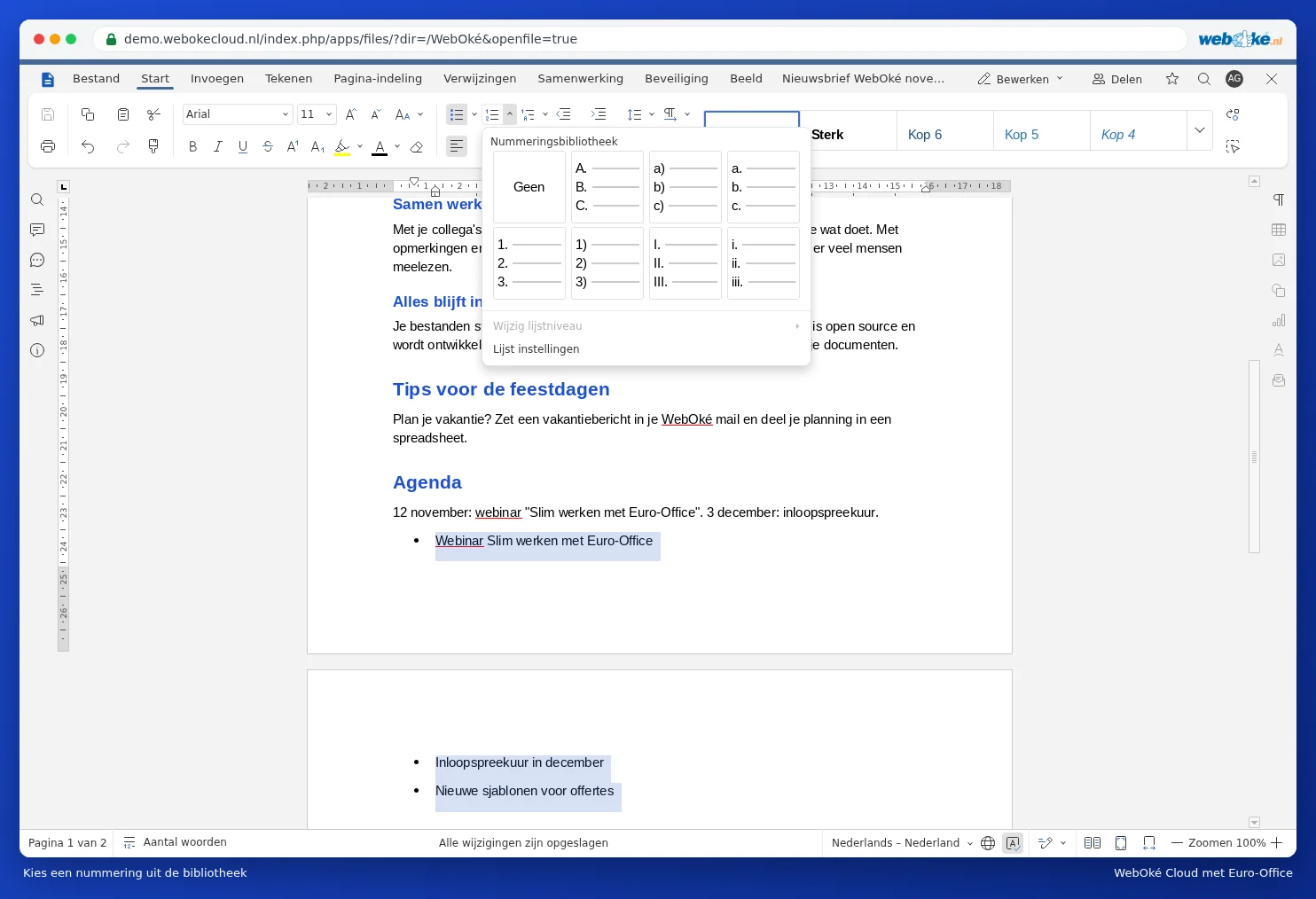
Die Nummerierungsbibliothek
Wählen Sie eine Nummerierung aus der Bibliothek

Ebenen in einer Liste

  • Drücken Sie am Anfang eines Punktes Tabulator, um ihn eine Ebene tiefer zu setzen.
  • Mit Umschalt + Tabulator setzen Sie ihn wieder eine Ebene zurück.
  • Mit der Schaltfläche Liste mit mehreren Ebenen wählen Sie eine feste Nummerierung wie 1, 1.1, 1.1.1.

Tipp: Beginnt die Nummerierung nicht bei 1, wo Sie das möchten? Klicken Sie mit der rechten Maustaste auf die Zahl. Im Menü lassen Sie die Nummerierung erneut bei 1 beginnen oder von der vorherigen Liste fortlaufen, und legen Sie den Anfangswert fest.

Einen Moment bitte…

Richten Sie Ihre Domains ein

Legen Sie für jede Domain die Nameserver, die Verknüpfung mit Ihrem Hosting und den künftigen Inhaber fest.

Ihre Domains werden geladen…