
Kapitel 10 · 10.7
Euro-Office in der Nextcloud-App auf Ihrem Smartphone oder Tablet
Auch unterwegs haben Sie Zugriff auf Ihre Dokumente. Mit der kostenlosen Nextcloud-App auf Ihrem Smartphone oder Tablet betrachten und bearbeiten Sie Ihre Dateien und laden Sie beispielsweise automatisch Ihre Fotos hoch.

Die App installieren
| Gerät | Wo |
|---|---|
| iPhone und iPad | App Store |
| Android | Google Play oder F-Droid |
Alle Links finden Sie auch auf www.weboke.nl/download. Wählen Sie die App, die einfach Nextcloud heißt, mit dem blauen Logo mit drei Kreisen.
Anmelden
- Öffnen Sie die App und tippen Sie auf Anmelden.
- Geben Sie die Adresse Ihrer Nextcloud ein, zum Beispiel https://demo.webokecloud.nl.
- Der Anmeldebildschirm Ihrer WebOké Nextcloud öffnet sich. Melden Sie sich mit Ihrem Benutzernamen und Passwort an und geben Sie bei Aufforderung den Code der Zwei-Faktor-Authentifizierung ein.
- Erteilen Sie der App Zugriff. Die App erstellt selbst ein App-Passwort. Sie finden Ihr Smartphone anschließend unter Geräte & Sitzungen wieder (siehe Das Programm mit Ihrer WebOké Nextcloud verbinden).
Eine ausführliche Erklärung mit Bildschirmfotos finden Sie in unserer Wissensdatenbank: Nextcloud-App auf dem iPhone einrichten und Nextcloud-App auf Android einrichten.
Ein Dokument öffnen und bearbeiten
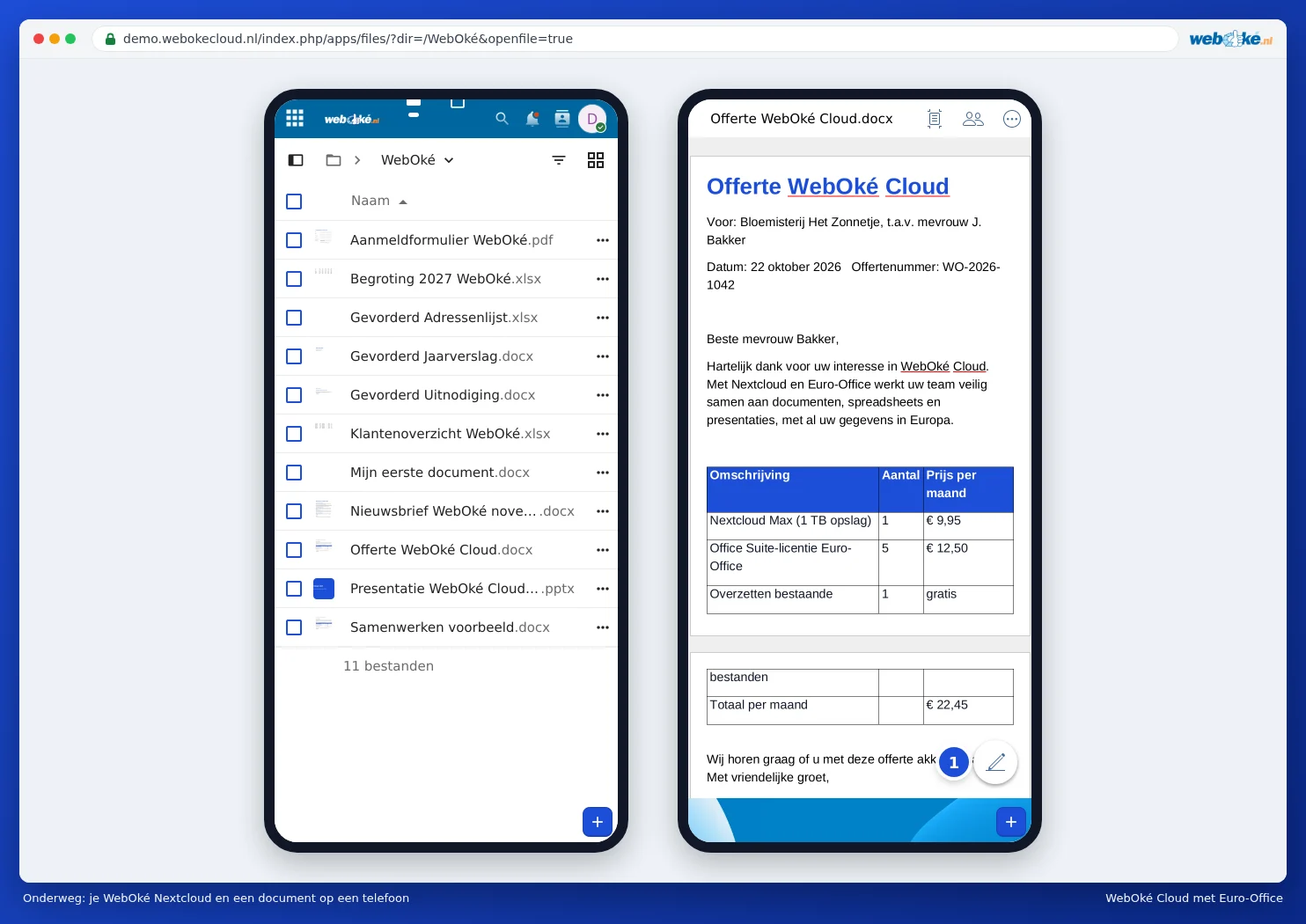
Tippen Sie in der App auf ein Dokument, eine Tabelle oder eine Präsentation. Die App öffnet es in Euro-Office, dem Editor Ihrer WebOké Nextcloud, in einer für einen kleinen Bildschirm geeigneten Ansicht. Sie können lesen, tippen, Kommentare betrachten und mit Kollegen zusammenarbeiten. Ihre Änderungen werden direkt in Ihrer Nextcloud gespeichert.
Oder einfach im Browser Ihres Smartphones
Sie können auch ohne App arbeiten: Öffnen Sie den Browser auf Ihrem Smartphone (Safari, Chrome oder einen anderen), rufen Sie die Adresse Ihrer Nextcloud auf und melden Sie sich an. Sie sehen Ihre Dateien in einer für Ihr Smartphone angepassten Ansicht. Tippen Sie auf ein Dokument, und es öffnet sich in Euro-Office, zunächst zum Lesen. Tippen Sie unten rechts auf den Stift (1), um mit der Bearbeitung zu beginnen.
Tipp: Auf einem Smartphone ist der Bildschirm klein. Um kurz etwas nachzulesen oder eine kleine Anpassung vorzunehmen, ist das völlig ausreichend. Für umfangreiche Arbeiten, wie das Formatieren eines langen Textes oder das Erstellen einer großen Tabelle, arbeiten Sie angenehmer an einem Computer oder Tablet.
Achtung: Haben Sie Ihr Smartphone verloren? Entziehen Sie dann in Ihrer Nextcloud den Zugriff dieses Geräts über Einstellungen, Sicherheit und Geräte & Sitzungen. Siehe Das Programm mit Ihrer WebOké Nextcloud verbinden.