
Kapitel 8 · 8.4
Änderungen nachverfolgen und annehmen
In einem kurzen Video ansehen
Mit Nachverfolgen von Änderungen wird jede Änderung zu einem Vorschlag. Hinzugefügter Text erhält eine Farbe, entfernter Text wird durchgestrichen. Sie oder Ihr Kollege entscheiden anschließend pro Änderung, ob sie bestehen bleibt. Viele Menschen kennen dies aus Word, und hier funktioniert es genauso.
Nachverfolgen von Änderungen aktivieren
- Gehen Sie zum Reiter Zusammenarbeit.
- Klicken Sie auf Nachverfolgen von Änderungen (1) und wählen Sie:
- AKTIVIERT für mich: Es werden nur Ihre Änderungen nachverfolgt.
- AKTIVIERT für alle: Die Änderungen aller, die das Dokument bearbeiten, werden nachverfolgt.
Mit DEAKTIVIERT für mich und DEAKTIVIERT für alle schalten Sie es wieder aus.

Oben rechts ändert sich die Schaltfläche Bearbeiten in Überprüfung: So sehen Sie, dass Ihre Änderungen nachverfolgt werden. Arbeiten Sie einfach weiter: Alles, was Sie ändern, wird markiert.
Änderungen annehmen oder ablehnen
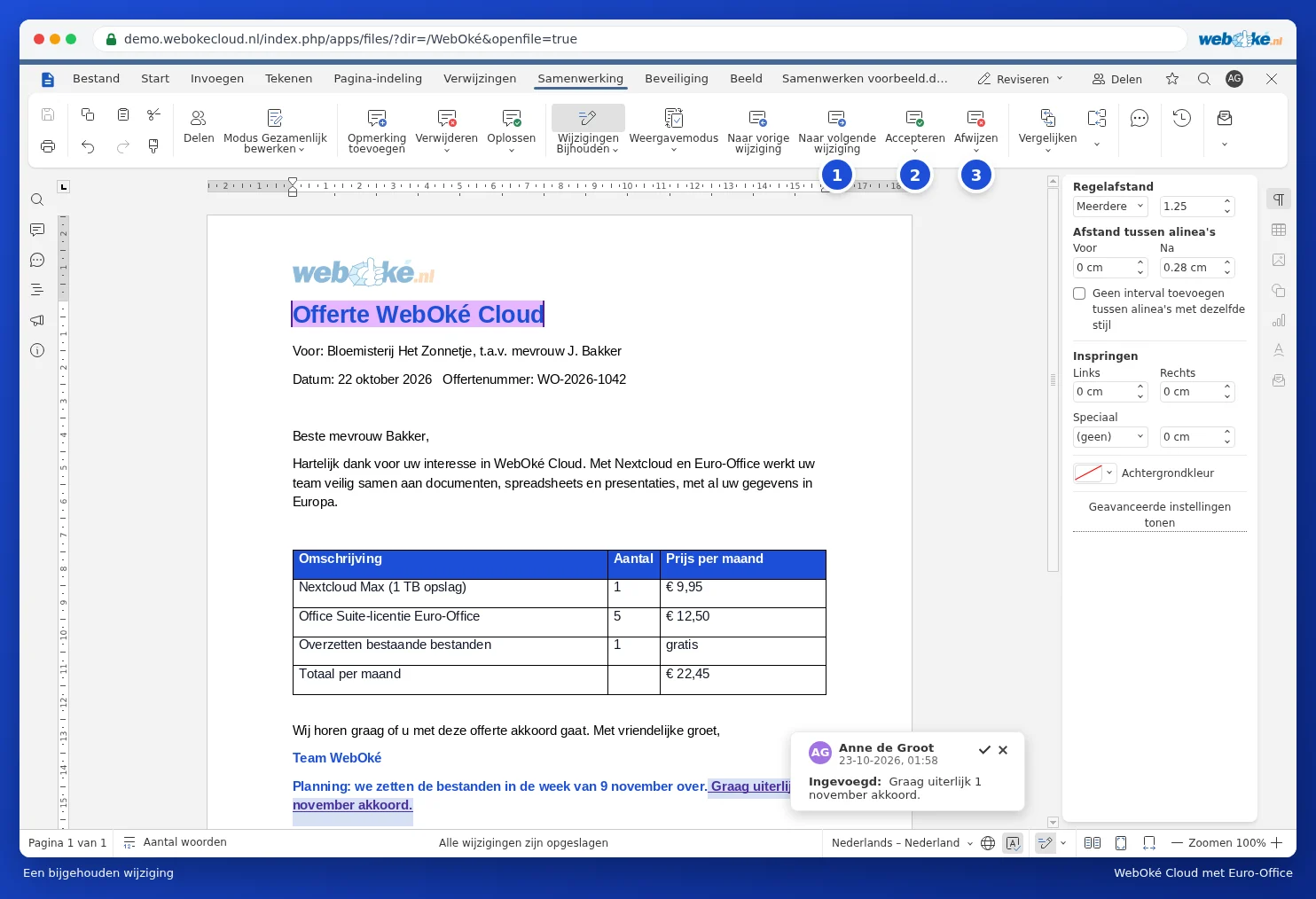
- Klicken Sie auf Zur nächsten Änderung (1), um die Änderungen nacheinander durchzugehen. Mit Zur vorherigen Änderung gehen Sie zurück.
- Klicken Sie auf Annehmen (2), wenn die Änderung bestehen bleiben darf, oder auf Ablehnen (3), um sie rückgängig zu machen.
- Wenn Sie im Text auf eine Änderung klicken, erscheint zudem eine Sprechblase mit Informationen darüber, wer die Änderung wann vorgenommen hat. Mit dem Häkchen in der Sprechblase nehmen Sie die Änderung an, mit dem Kreuz lehnen Sie sie ab.
Über den Pfeil unter Annehmen (1) wählen Sie Aktuelle Änderungen annehmen oder Alle Änderungen annehmen. Unter Ablehnen finden Sie Aktuelle Änderungen ablehnen und Alle Änderungen ablehnen.

Wie möchten Sie die Änderungen sehen?
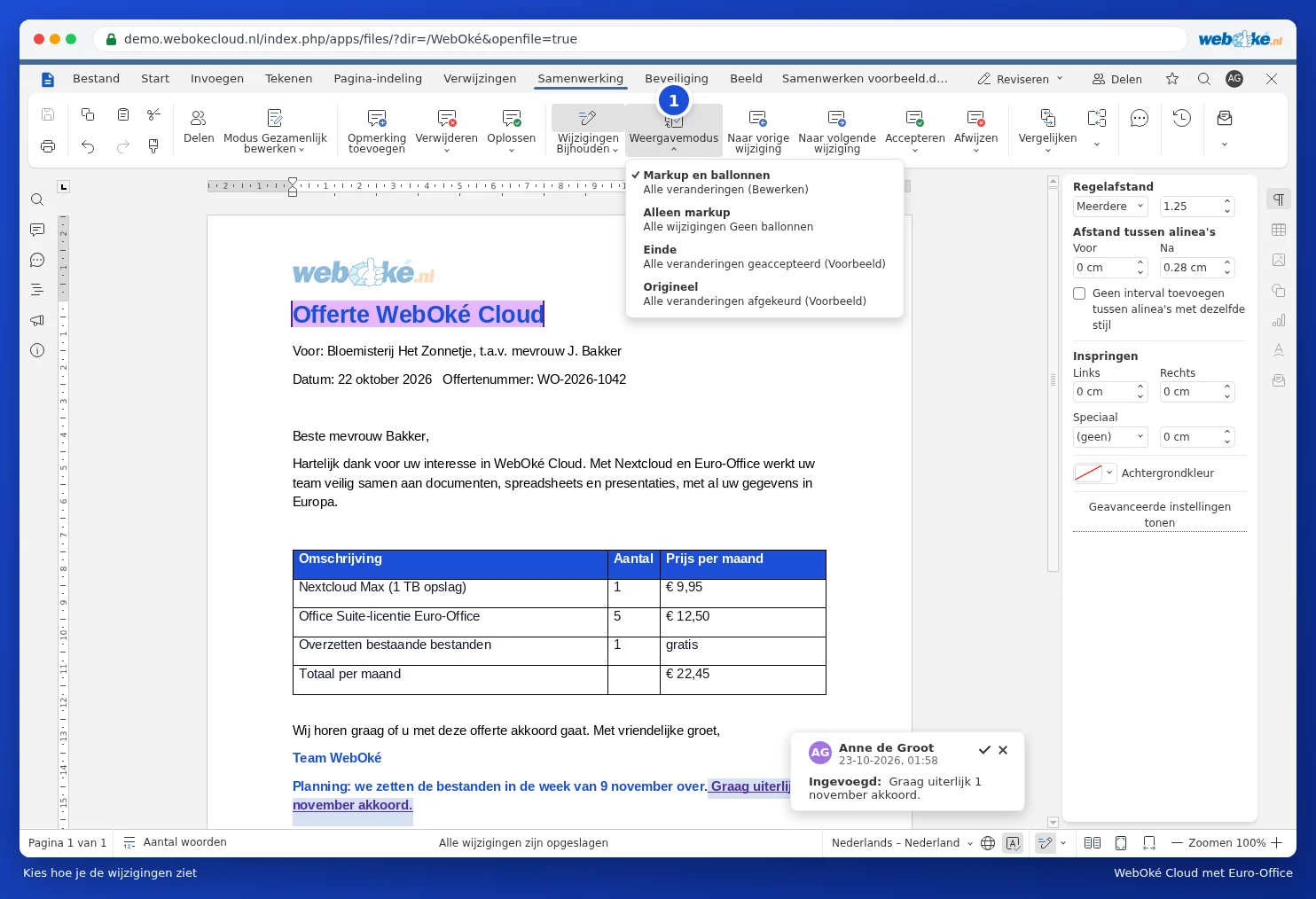
Mit der Schaltfläche Anzeigemodus (1) wählen Sie, wie das Dokument aussieht:
- Markup und Sprechblasen: Änderungen im Text, mit Erläuterungen in Sprechblasen.
- Einfaches Markup: Änderungen im Text, ohne Sprechblasen.
- Endgültig: So sieht das Dokument aus, wenn Sie alle Änderungen annehmen.
- Original: So sah das Dokument vor den Änderungen aus.
Tipp: Möchten Sie, dass ein Kollege nur Vorschläge machen und nichts direkt ändern kann? Schützen Sie das Dokument dann mit der Option für nachverfolgte Änderungen über den Reiter Schutz / Sicherheit und die Schaltfläche Datei schützen.
Achtung: Ein Dokument mit nicht angenommenen Änderungen zeigt diese Änderungen auch an, wenn Sie es an einen Kunden senden. Nehmen Sie die Änderungen also zunächst alle an oder lehnen Sie sie ab, und schalten Sie Nachverfolgen von Änderungen anschließend aus.