
Kapitel 15 · 15.5
Datums, die als Text ankommen oder bei denen Tag und Monat vertauscht sind
Sie importieren einen Export aus Ihrer Bank, Ihrem Onlineshop oder Ihrer Buchhaltung, und die Datumswerte verhalten sich merkwürdig: aus 03/04/2027 wird der 4. März statt der 3. April, oder Sie können damit nicht rechnen und nicht sortieren. Dann stehen die Datumswerte als Text in der Zelle.
Erkennen
- Textdatumswerte stehen links in der Zelle, echte Datumswerte rechts.
- Wählen Sie bei der Zahlenformatierung Langes Datum, und ändert sich nichts, handelt es sich um Text.
- Eine Formel wie =C3+30 liefert #WERT! oder etwas Merkwürdiges.
Zuerst: die Region richtig einstellen
Gehen Sie zu Datei, Erweiterte Einstellungen und stellen Sie Region auf Ihre eigene Sprache und Ihr eigenes Land ein, zum Beispiel Deutsch (Deutschland) (siehe Formeln aus Excel übernehmen: deutsche Funktionsnamen und das Semikolon). Dann liest Euro-Office alles, was Sie selbst eingeben, als Tag-Monat-Jahr.
Text in ein echtes Datum umwandeln
Steht in A3 der Text 03/04/2027 (Tag/Monat/Jahr), geben Sie in C3 Folgendes ein:
=DATUM(RECHTS(A3;4);TEIL(A3;4;2);LINKS(A3;2))
RECHTS nimmt die letzten vier Zeichen (das Jahr), TEIL die beiden Zeichen ab Position 4 (den Monat) und LINKS die ersten beiden (den Tag). DATUM macht daraus ein echtes Datum.
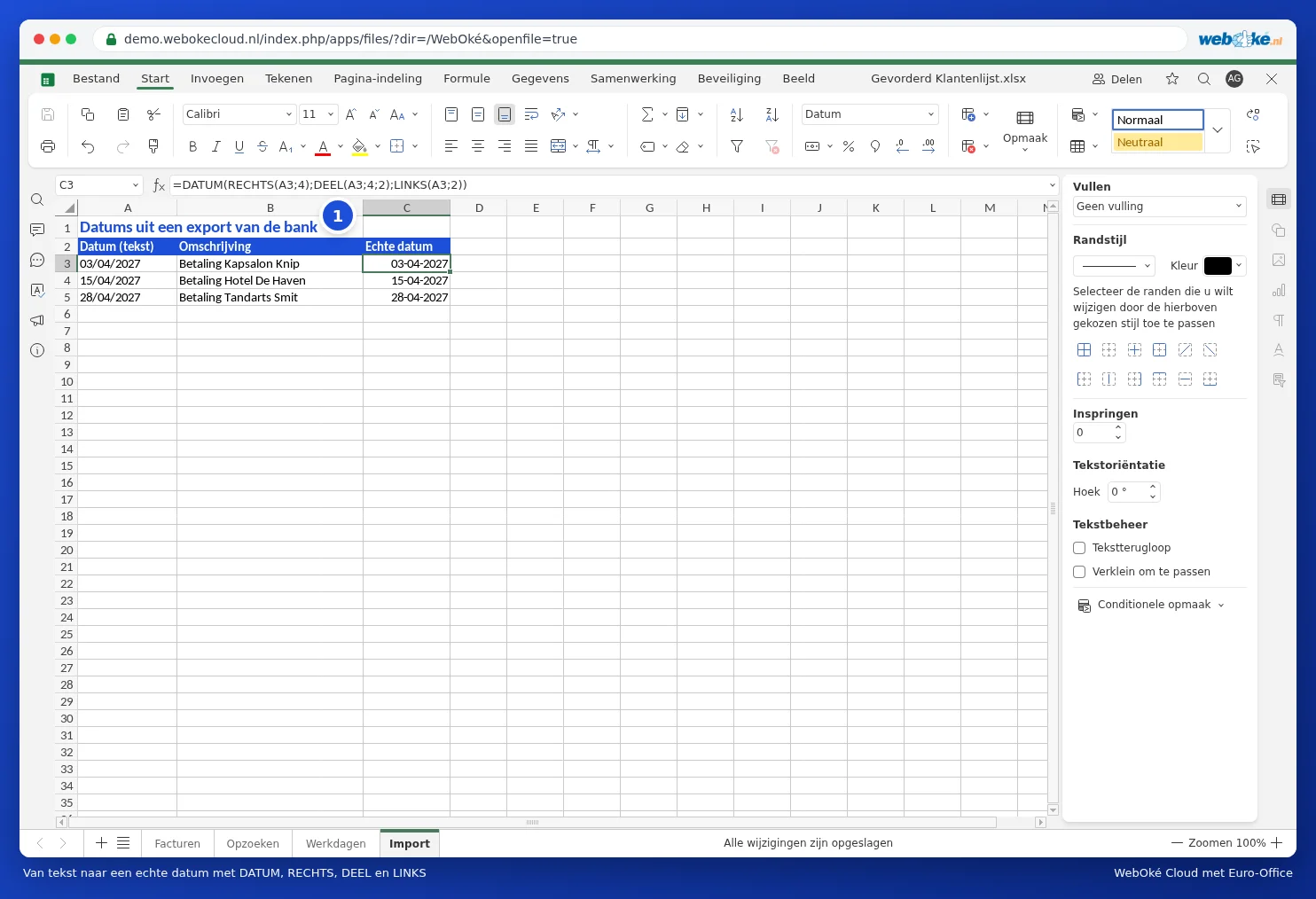
- Ziehen Sie die Formel nach unten durch.
- Geben Sie Spalte C die Formatierung Kurzes Datum.
- Möchten Sie die alte Spalte loswerden? Kopieren Sie Spalte C, klicken Sie mit der rechten Maustaste und wählen Sie Spezielles Einfügen mit nur den Werten. Danach können Sie Spalte A löschen.
Amerikanische Datumswerte (Monat/Tag/Jahr)
Stammt der Export aus einem amerikanischen System (04/03/2027 für den 3. April), vertauschen Sie TEIL und LINKS: =DATUM(RECHTS(A3;4);LINKS(A3;2);TEIL(A3;4;2)).
Fallstricke
- Sind Tag oder Monat manchmal nur einstellig (3/4/2027)? Dann stimmt die feste Position nicht. Verwenden Sie in diesem Fall zuerst Text in Spalten auf der Registerkarte Daten mit dem Schrägstrich als Trennzeichen (bei Sonstige), und wenden Sie danach =DATUM(Jahr;Monat;Tag) auf die drei Spalten an.
- Verwenden Sie nicht =TEXT(), um das zu "reparieren": Das ergibt wieder Text.
- Stammt es aus einer CSV-Datei, werfen Sie auch einen Blick auf CSV-Dateien mit Semikolons und falschen Zeichen richtig öffnen.