
Kapitel 9 · 9.2
Einen öffentlichen Link erstellen (lesen oder bearbeiten)
In einem kurzen Video ansehen
Mit einem öffentlichen Link teilen Sie ein Dokument mit jemandem, der kein Konto in Ihrer WebOké Nextcloud hat, zum Beispiel einem Kunden oder Ihrem Buchhalter. Jeder mit dem Link kann das Dokument im Browser öffnen. Es muss nichts installiert werden.
Einen Link erstellen
- Öffnen Sie die Freigabe-Seitenleiste der Datei, wie in Ein Dokument mit einem Kollegen teilen.
- Klicken Sie bei Öffentlichen Link erstellen auf das Pluszeichen.
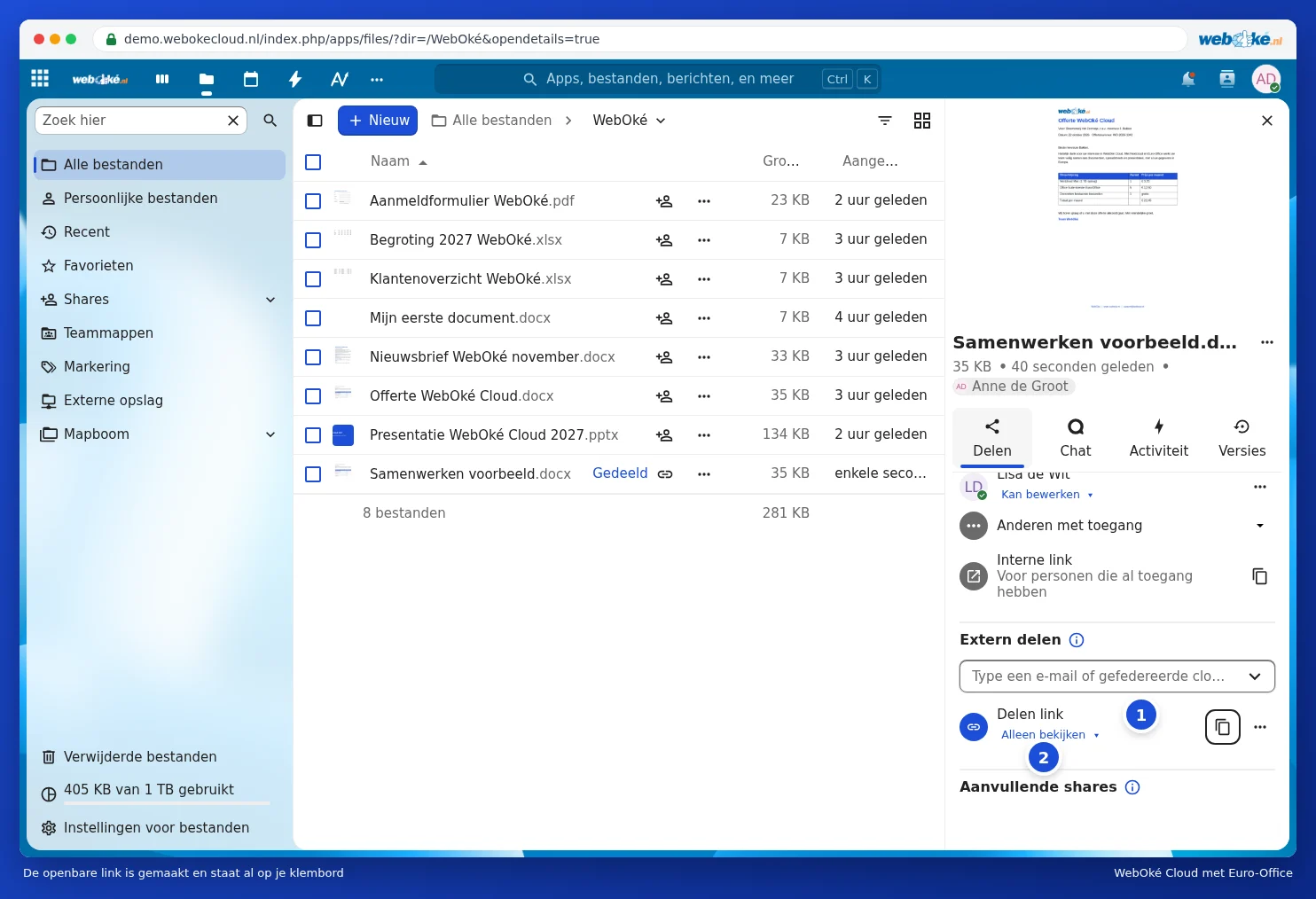
- Der Link ist erstellt (1) und befindet sich sofort in Ihrer Zwischenablage. Fügen Sie ihn mit Strg + V (auf dem Mac Cmd + V) in eine E-Mail oder Chatnachricht ein. Mit der Schaltfläche mit den beiden Blättern kopieren Sie den Link später erneut.
Lesen oder bearbeiten?
Ein neuer Link steht auf Nur anzeigen (2 im vorherigen Bild). Klicken Sie darauf, um zu wählen:
- Nur anzeigen (1): Der Empfänger kann das Dokument lesen, drucken und herunterladen, aber nichts ändern.
- Kann bearbeiten (2): Der Empfänger kann das Dokument in Euro-Office bearbeiten, genau wie Sie.

Was der Empfänger sieht, wenn er oder sie den Link öffnet, erfahren Sie in Freigeben für jemanden außerhalb Ihrer Organisation.
Das Menü des Links
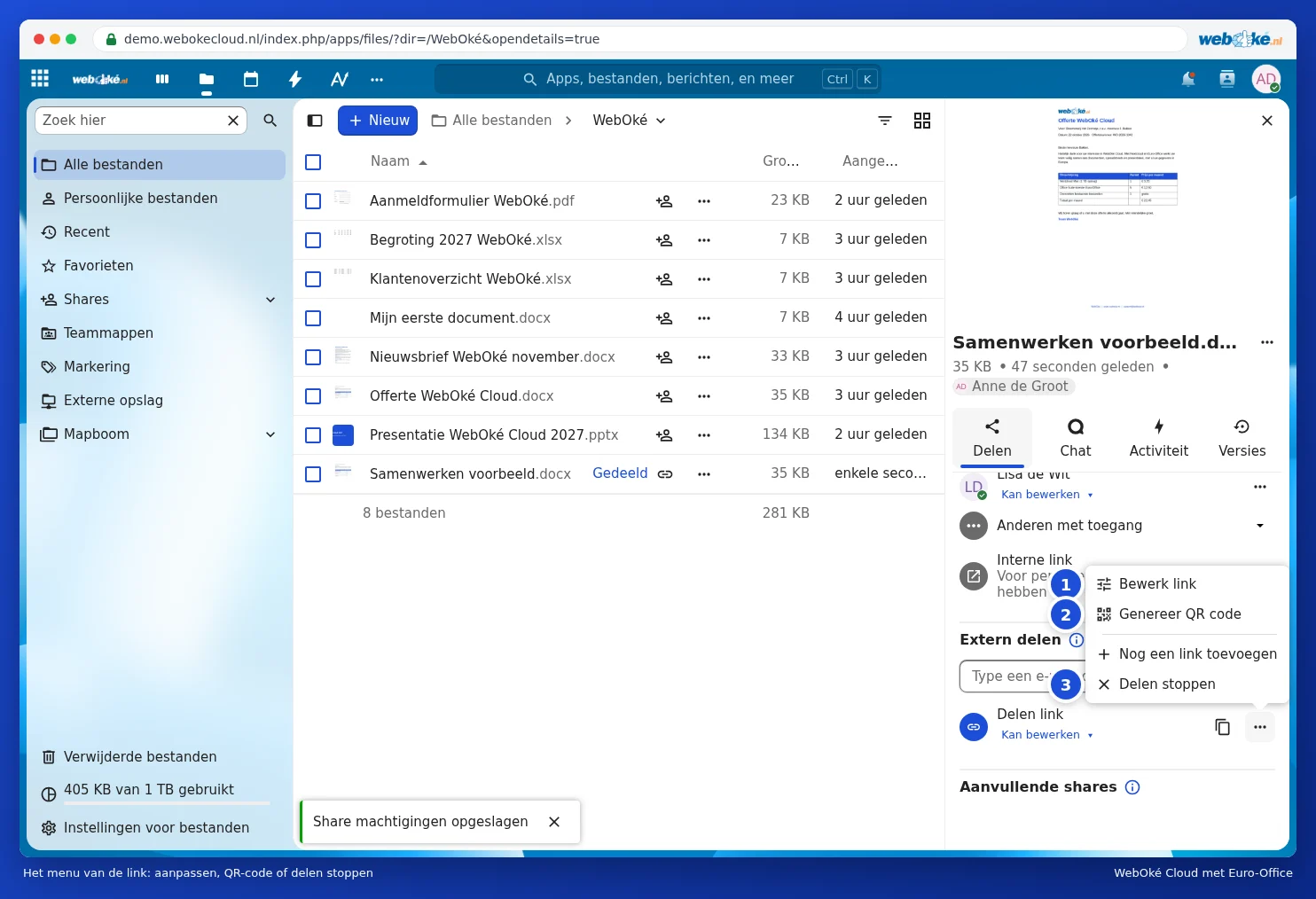
Über die drei Punkte neben dem Link öffnen Sie das Menü:
- Link anpassen (1): Rechte, Passwort und Ablaufdatum anpassen (siehe Passwort und Ablaufdatum für einen Link).
- QR-Code erzeugen (2): ein QR-Code, den jemand mit der Kamera seines Telefons scannt.
- Weiteren Link hinzufügen: ein zweiter Link mit anderen Rechten, zum Beispiel einer zum Lesen und einer zum Bearbeiten.
- Freigabe aufheben (3): der Link funktioniert sofort nicht mehr.
Achtung: Jeder, der den Link hat, kann das Dokument öffnen. Auch wenn der Link weitergeleitet wird. Teilen Sie einen Link mit Bearbeitungsrechten also nur mit Personen, denen Sie vertrauen, versehen Sie ihn mit einem Passwort und einem Ablaufdatum (Passwort und Ablaufdatum für einen Link) und beenden Sie die Freigabe, sobald die Arbeit abgeschlossen ist.