
Direkt zum Inhalt

Cookie-Einstellungen

Wählen Sie, welche Arten von Cookies Sie erlauben. Sie können Ihre Auswahl jederzeit über Cookie-Einstellungen unten auf jeder Seite ändern. Datenschutzerklärung

Notwendig

Immer aktiv

Nötig zum Einloggen, für Ihren Warenkorb und um Ihre Auswahl zu speichern. Diese sind immer aktiv.

Welche Cookies?
  • weboke_sessie, weboke_klant, weboke_remember: Ihre Sitzung und eingeloggt bleiben
  • weboke_basket: Ihr Warenkorb
  • wkBtwIncl: Preise mit oder ohne MwSt. anzeigen
  • wok_cookies: Ihre Cookie-Auswahl, 12 Monate

Misst, welche Anzeige zu einem Besuch oder einer Bestellung führt, damit wir nicht für Anzeigen zahlen, die nichts bringen.

Welche Cookies?
  • Google Ads über Google Tag Manager (_gcl_au, _gcl_aw), bis zu 90 Tage
  • OpenAI Ads, Anzeigen in ChatGPT
  • wok_aff: über welchen Partner Sie zu uns kamen (Partnerprogramm), 60 Tage

Alle Server wurden aktualisiert und sind gegen die jüngsten PHP-Sicherheitslücken geschützt. Sehen Sie noch eine ältere Versionsnummer, etwa 8.3.35? Das ist richtig: Die Sicherheitskorrektur ist enthalten, nur die Versionsnummer wurde von CloudLinux nicht geändert.
4,6

Land und Sprache

Jedes Land hat seine eigene Website, mit Preisen und MwSt. dieses Landes.

Anzeigen

Ein neues Dokument, eine neue Tabelle oder Präsentation erstellen

In einem kurzen Video ansehen

Ihr erstes Dokument erstellen und speichern 1:02

Ein neues Dokument erstellen Sie in dem Ordner, in dem Sie es speichern möchten. Öffnen Sie also zunächst den gewünschten Ordner.

Schritt 1: Klicken Sie auf Neu

Klicken Sie oben auf die Schaltfläche Neu (1). Es öffnet sich ein Menü. Wählen Sie aus, was Sie erstellen möchten:

  • Neues Dokument (2): ein Textdokument, wie zum Beispiel ein Brief oder ein Angebot (docx).
  • Neue Präsentation (3): eine Präsentation mit Folien (pptx).
  • Neue Tabelle (4): ein Rechenblatt, wie zum Beispiel ein Budget (xlsx).
  • Neues PDF-Formular (5): ein ausfüllbares PDF-Formular.
Das Menü Neu mit den Optionen Dokument, Präsentation, Tabelle und PDF-Formular
Wählen Sie aus, was Sie erstellen möchten

Achtung: Die Option Text erstellt eine einfache Textdatei (md) für die Nextcloud App Text, kein Word Dokument. Für Briefe und Angebote wählen Sie daher Neues Dokument.

Schritt 2: Geben Sie Ihrer Datei einen Namen

Geben Sie einen klaren Namen ein (1) und klicken Sie auf Erstellen (2). Lassen Sie die Dateiendung am Ende stehen, wie .docx für ein Dokument, .xlsx für eine Tabelle und .pptx für eine Präsentation. Daran erkennt Nextcloud, um welche Art von Datei es sich handelt.
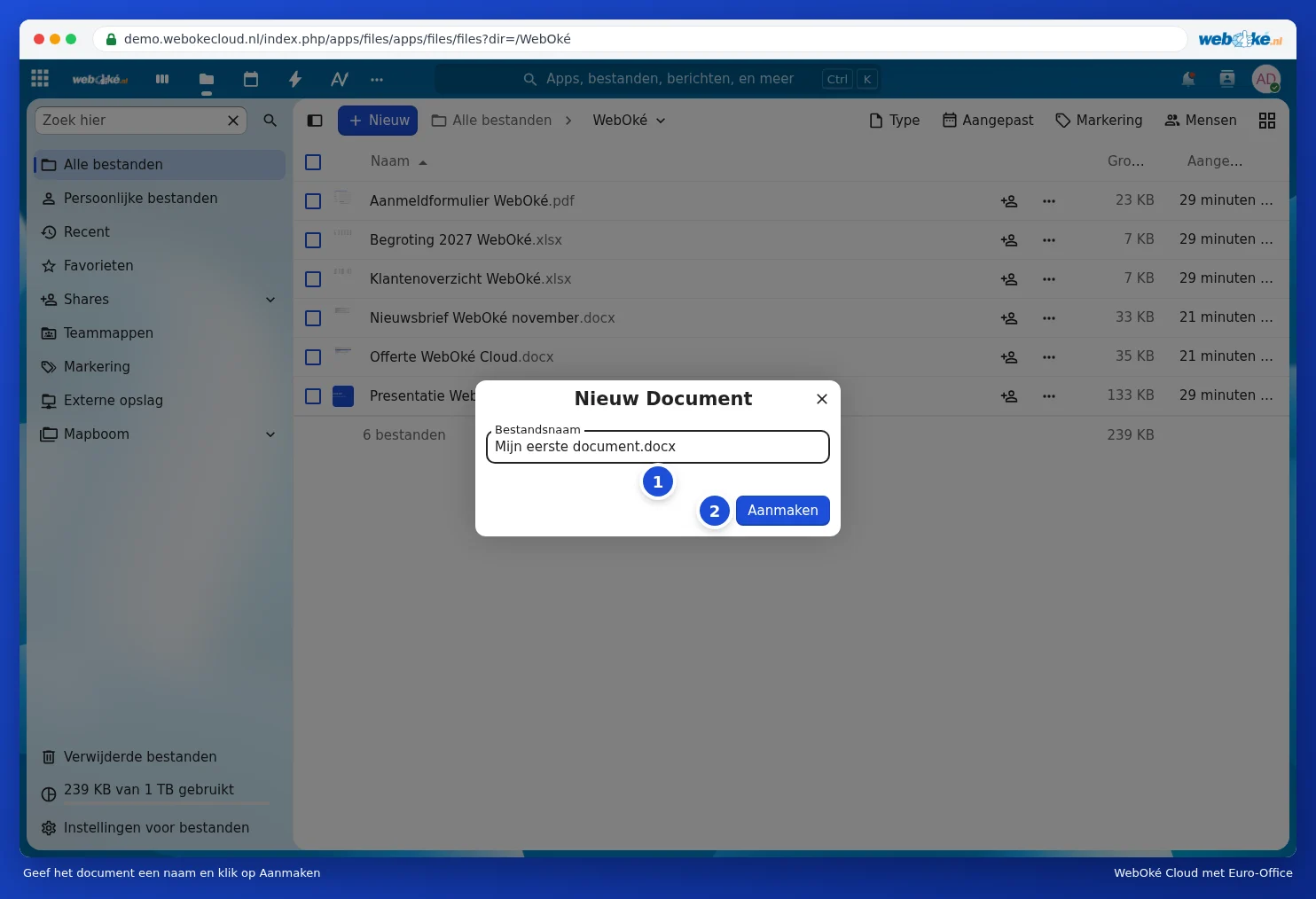
Das Fenster zum Benennen des neuen Dokuments mit der Schaltfläche Erstellen
Geben Sie dem Dokument einen Namen

Schritt 3: Beginnen Sie mit dem Schreiben

Ihre neue Datei öffnet sich sofort in Euro-Office. Sie können direkt loslegen. Alles, was Sie tun, wird automatisch gespeichert.

Ein neues, leeres Dokument geöffnet in Euro-Office
Ihr neues Dokument, bereit für den Start

Einen Moment bitte…

Richten Sie Ihre Domains ein

Legen Sie für jede Domain die Nameserver, die Verknüpfung mit Ihrem Hosting und den künftigen Inhaber fest.

Ihre Domains werden geladen…