
Kapitel 15 · 15.23
Sehen, was sich zwischen zwei Versionen eines Vertrags geändert hat
Sie senden einen Vertrag an einen Kunden und erhalten eine angepasste Version zurück, ohne dass die Änderungen nachverfolgt wurden. Was genau wurde geändert? Lassen Sie Euro-Office die beiden Versionen vergleichen.
Schritt für Schritt
- Öffnen Sie Ihre eigene, ursprüngliche Version. Im Beispiel: Contract versie 1.
- Gehen Sie zum Tab Zusammenarbeit und klicken Sie auf Vergleichen (1).
- Wählen Sie Dokument aus dem Speicher (aus Ihrer Nextcloud), Dokument aus Datei (von Ihrem Computer) oder Dokument aus URL.
- Wählen Sie die andere Version aus. Euro-Office zeigt alle Unterschiede in Ihrem Dokument als nachverfolgte Änderungen an.

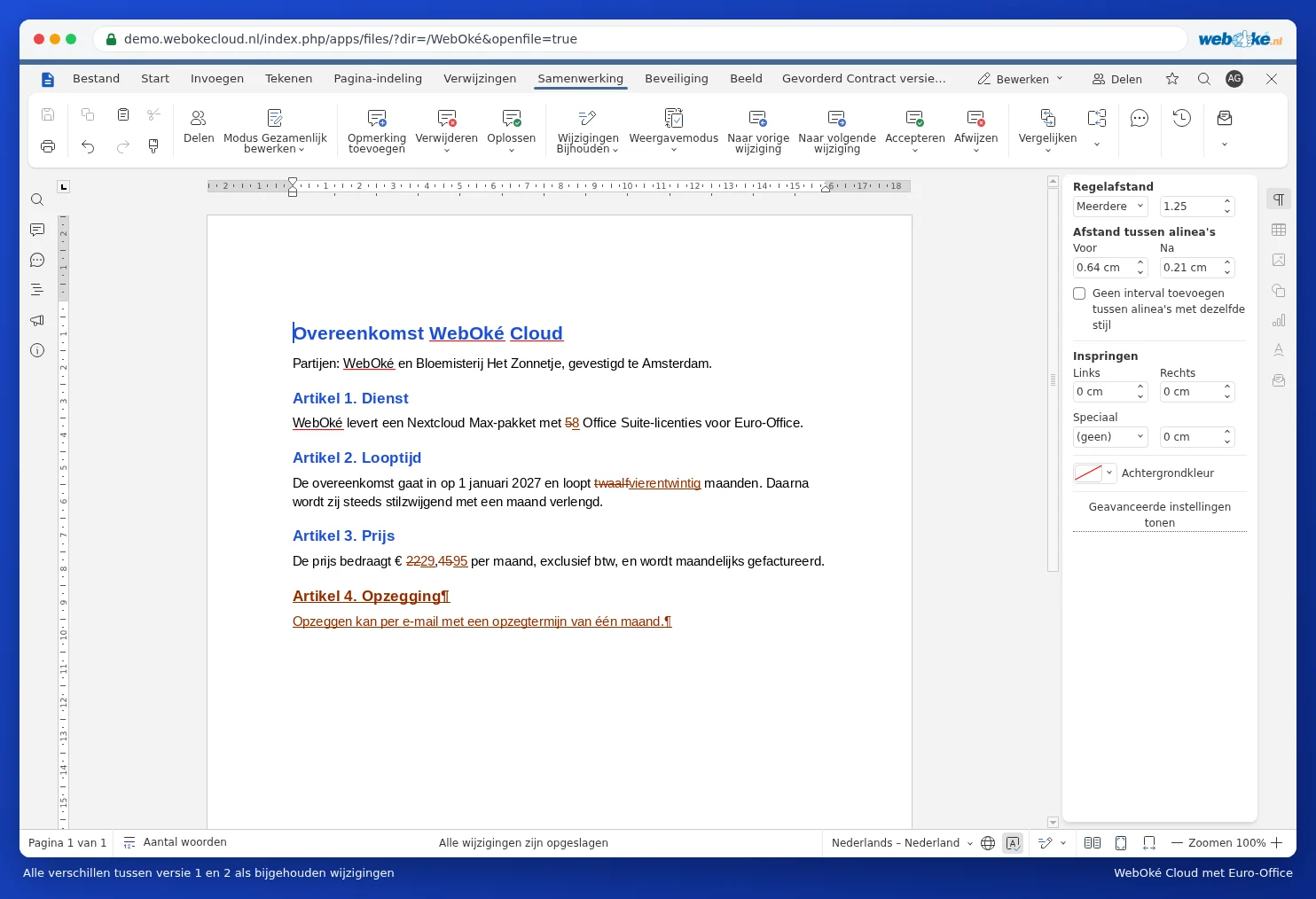
Die Unterschiede durchgehen
- Mit Anzeigemodus wählen Sie, wie Sie es sehen: Markup und Sprechblasen, Einfaches Markup, Endgültig (die neue Version) oder Original.
- Gehen Sie die Änderungen durch und wählen Sie pro Änderung Annehmen oder Ablehnen. Siehe Kommentare und Änderungen entfernen, bevor Sie ein Dokument versenden.
- Mit Kombinieren (neben Vergleichen) führen Sie zwei Versionen zusammen, die beide bereits nachverfolgte Änderungen enthalten.
Fallstricke
- Euro-Office vergleicht wortweise. Ein einziges geändertes Zeichen in einem Wort zählt als geändertes Wort.
- Enthält Ihre Version bereits nachverfolgte Änderungen, werden diese beim Vergleich als angenommen betrachtet. Euro-Office fragt vorher danach. Erstellen Sie im Zweifel zunächst eine Kopie.
- Ein Vergleich ist nicht möglich, solange jemand anderes im Dokument arbeitet. Warten Sie, bis Ihr Kollege fertig ist, oder arbeiten Sie mit einer Kopie.
- Handelt es sich um eine PDF-Datei? Wandeln Sie diese zunächst in eine DOCX-Datei um (siehe Eine PDF in eine bearbeitbare Word-Datei umwandeln) und vergleichen Sie erst dann.