
Kapitel 15 · 15.11
Formeln in einer freigegebenen Tabelle schützen
Eine Stundenliste oder Angebotskalkulation in Ihrer WebOké Nextcloud wird vom gesamten Team ausgefüllt. Bevor Sie es merken, tippt jemand eine Zahl über eine Formel, und die Summe stimmt nicht mehr. Sie möchten, dass Kollegen ihre Daten eintragen, aber die Formeln nicht verändern.
So funktioniert es
Jede Zelle hat ein Kontrollkästchen Gesperrte Zelle, das standardmäßig aktiviert ist. Dieses wirkt sich erst aus, wenn Sie das Arbeitsblatt schützen. Der Trick: Deaktivieren Sie das Kontrollkästchen für die Zellen, die andere ausfüllen dürfen, und schützen Sie anschließend das Blatt.
Schritt für Schritt
- Wählen Sie die Zellen aus, die Kollegen ausfüllen dürfen, zum Beispiel die Beträge in B3:B11. (Oder wählen Sie alles mit Strg + A aus, wenn fast alles ausfüllbar sein soll.)
- Wechseln Sie zur Registerkarte Schutz und deaktivieren Sie Gesperrte Zelle (1).
- Wählen Sie die Zellen mit Formeln aus, etwa die Summe in B12, und stellen Sie sicher, dass dort Gesperrte Zelle aktiviert ist. Möchten Sie die Formel auch verbergen, aktivieren Sie Ausgeblendete Formeln (2): Das Ergebnis bleibt sichtbar, die Formel nicht.
- Klicken Sie auf Blatt schützen (3).
- Legen Sie optional ein Kennwort fest und aktivieren Sie, was alle weiterhin dürfen, etwa Zellen formatieren, Zeilen einfügen, Sortieren oder AutoFilter verwenden. Klicken Sie auf Schützen.

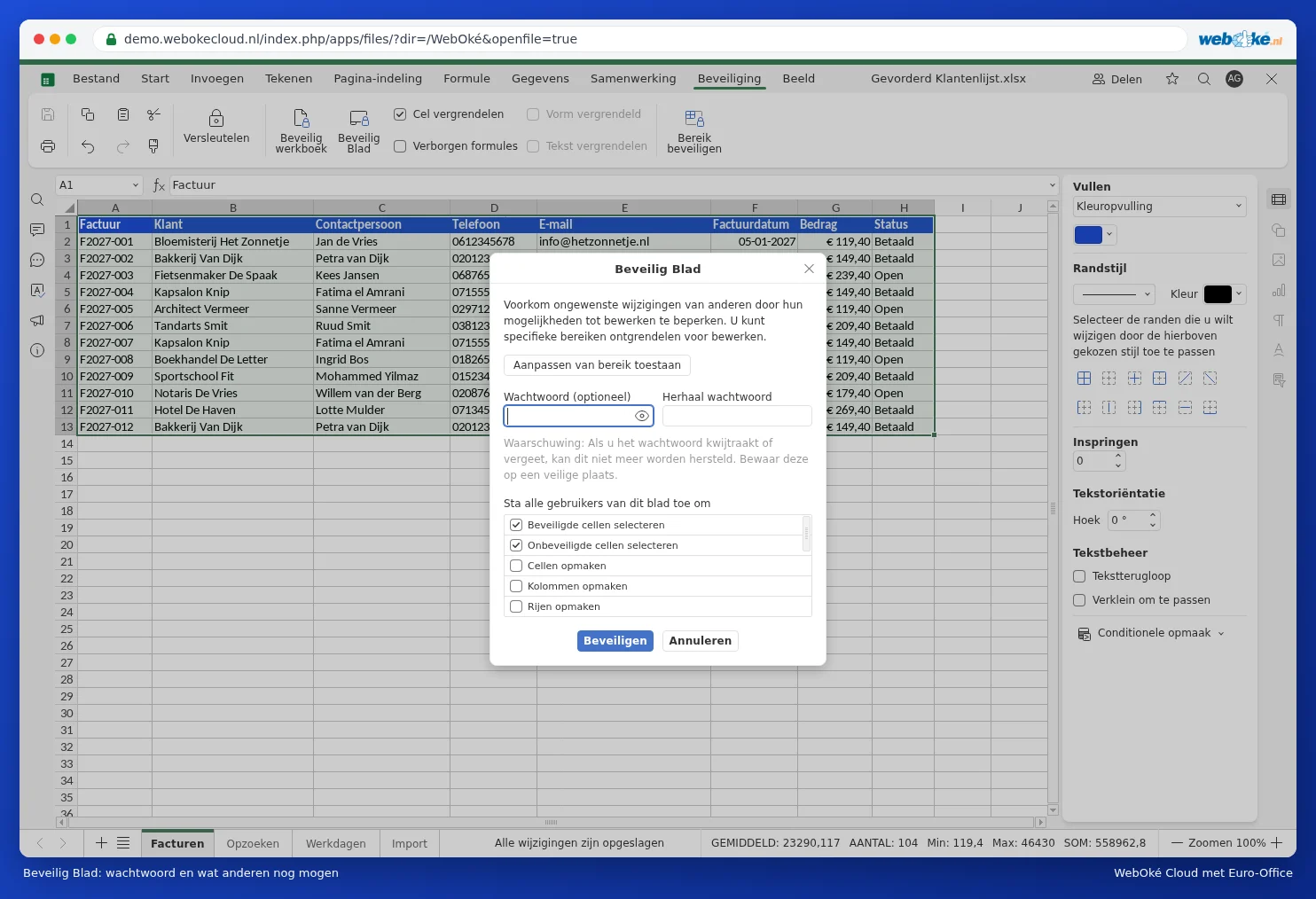
Versucht jemand nun, eine Formel zu ändern, meldet Euro-Office, dass die Zelle geschützt ist. Möchten Sie selbst etwas anpassen? Klicken Sie auf Blatt schützen, um den Schutz aufzuheben (mit dem Kennwort), und aktivieren Sie ihn danach wieder.
Unterschiedliche Rechte pro Person
Mit Bearbeitung der Bereiche erlauben im selben Fenster erstellen Sie Bereiche, die bestimmte Personen oder alle mit einem Kennwort bearbeiten dürfen. So füllt der Vertrieb nur die Verkaufsspalte aus und die Buchhaltung nur die Kosten.
Fallstricke
- Ein vergessenes Kennwort können Sie nicht wiederherstellen, auch WebOké nicht. Bewahren Sie es gut auf, zum Beispiel in Ihrem Passwortmanager. Oder schützen Sie ohne Kennwort: Das verhindert bereits Missgeschicke.
- Auf einem geschützten Blatt kann niemand sortieren oder filtern, es sei denn, Sie aktivieren dies vorher. Aktivieren Sie die Filter also, bevor Sie den Schutz einrichten.
- Der Blattschutz ist gegen Versehen gedacht, nicht gegen böswillige Personen. Wer die Datei bearbeiten darf, kann sie auch kopieren. Teilen Sie sensible Daten also nur mit denjenigen, die sie sehen dürfen.
- Möchten Sie auch verhindern, dass Arbeitsblätter gelöscht oder umbenannt werden? Verwenden Sie Arbeitsmappe schützen auf derselben Registerkarte.