
Kapitel 3 · 3.3
Back-up-Codes, und was tun, wenn Sie Ihren Authenticator verloren haben
Wiederherstellungscodes (Back-up-Codes) sind Ersatzcodes für den Fall, dass Sie Ihre Authenticator-App nicht zur Hand haben, zum Beispiel weil Ihr Telefon kaputt, verloren gegangen oder leer ist. Jeder Code funktioniert nur einmal. Erstellen Sie diese Codes, sobald Sie die Zwei-Schritt-Authentifizierung aktiviert haben (siehe Zwei-Schritt-Authentifizierung einrichten).
Wiederherstellungscodes erstellen
- Gehen Sie zu Ihrem Profil und klicken Sie auf den Tab Zwei-Schritt-Authentifizierung.
- Scrollen Sie zu Wiederherstellungscodes (1).
- Klicken Sie auf Codes hinzufügen (2).
- Bewahren Sie die Codes sofort an einem sicheren Ort auf.
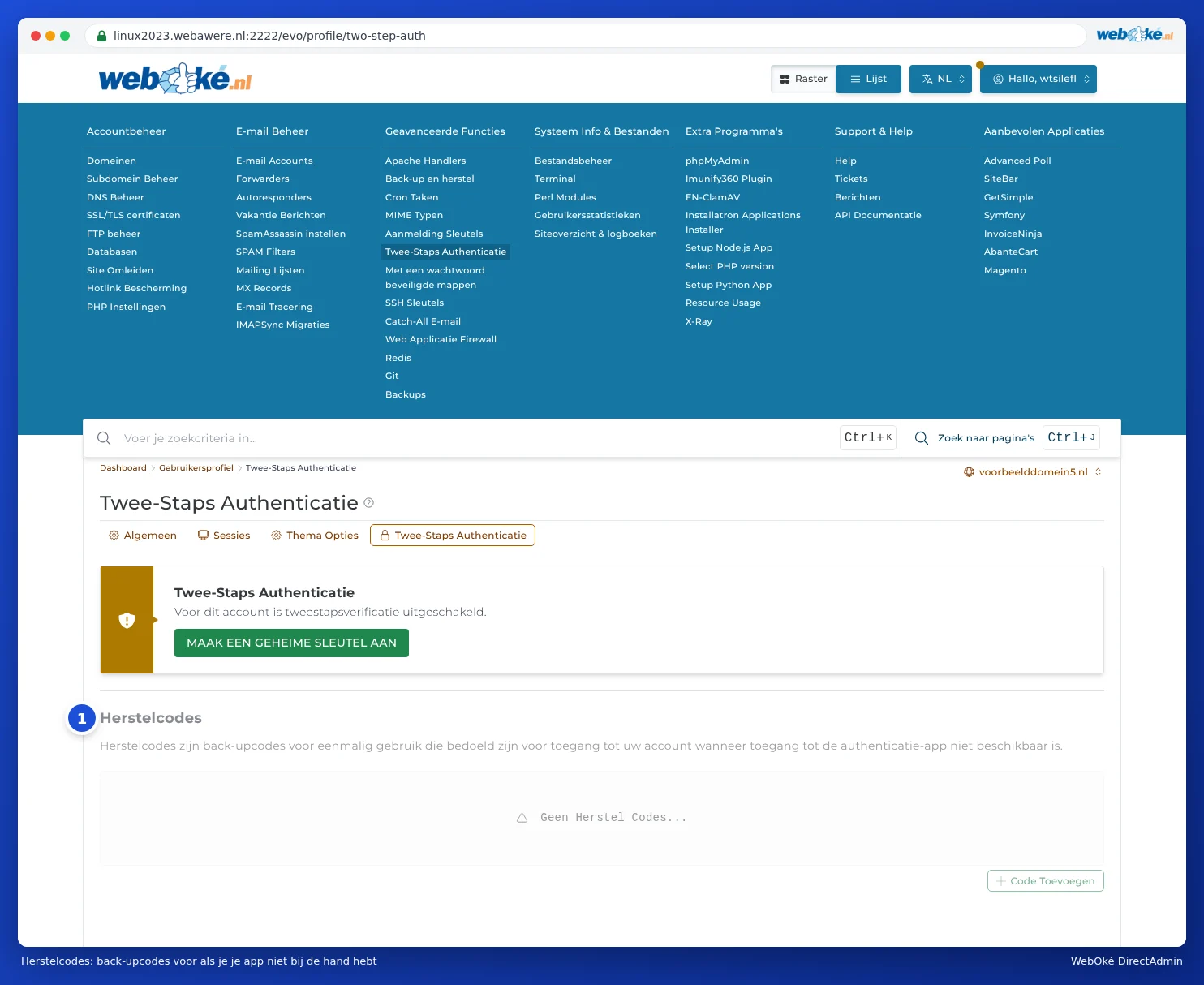
Solange die Zwei-Schritt-Authentifizierung deaktiviert ist, ist der Bereich grau und Sie können noch keine Codes erstellen. Es steht dann Keine Wiederherstellungscodes....
Wo bewahren Sie Wiederherstellungscodes auf?
- In Ihrem Passwortmanager, beim Eintrag für DirectAdmin.
- Auf Papier, an einem Ort, an dem Sie auch andere wichtige Unterlagen aufbewahren.
- Nicht ausschließlich auf demselben Telefon wie Ihre Authenticator-App: Wenn Sie dieses verlieren, sind auch die Codes verloren.
Anmelden mit einem Wiederherstellungscode
Fragt DirectAdmin bei der Anmeldung nach dem Code aus Ihrer App, geben Sie dann einen Ihrer Wiederherstellungscodes anstelle des Codes aus der App ein. Streichen Sie den Code danach durch: Er funktioniert nur einmal. Richten Sie anschließend so schnell wie möglich die Zwei-Schritt-Authentifizierung mit Ihrem neuen Telefon erneut ein und erstellen Sie neue Wiederherstellungscodes.
Authenticator verloren und keine Wiederherstellungscodes?
Keine Panik. Versuchen Sie es in dieser Reihenfolge:
- Melden Sie sich über Mein WebOké an. Gehen Sie zu Meine Produkte und klicken Sie bei Ihrem Paket auf DirectAdmin (siehe Anmelden über Mein WebOké). Wenn Sie auf diese Weise Zugang erhalten, gehen Sie zu Profil und zum Tab Zwei-Schritt-Authentifizierung und richten Sie diese mit Ihrem neuen Telefon erneut ein.
- Stellen Sie Ihre alten Konten wieder her. Haben Sie eine App mit einer Cloud-Sicherung verwendet (wie Microsoft Authenticator, Authy oder einen Passwortmanager)? Installieren Sie die App auf Ihrem neuen Telefon und melden Sie sich an: Ihre Codes kommen dann oft automatisch zurück.
- Erstellen Sie ein Ticket. Gelingt dies nicht, erstellen Sie in Mein WebOké ein Ticket über Support-Center und Ticket einreichen. Geben Sie an, um welches Paket es sich handelt. Wir können die Zwei-Schritt-Authentifizierung für Sie deaktivieren, sodass Sie diese danach erneut einrichten können. Da Ihr Ticket aus Ihrem eigenen Mein WebOké kommt, wissen wir, dass die Anfrage wirklich von Ihnen stammt.
Hinweis: Fragen Sie dies niemals per gewöhnlicher E-Mail oder Telefon an, ohne dass Sie in Mein WebOké angemeldet sind. So verhindern wir, dass sich jemand anderes für Sie ausgibt.