
Kapitel 11 · 11.6
FTP-Konten erstellen und verwalten
Mit FTP übertragen Sie Dateien zwischen Ihrem Computer und Ihrem Hostingpaket mit einem Programm wie FileZilla. Jedes Paket verfügt über ein Standard-FTP-Konto. Darüber hinaus können Sie selbst zusätzliche FTP-Konten erstellen, zum Beispiel für Ihren Webbauer, mit Zugriff auf nur ein Verzeichnis.
Das Standard-FTP-Konto
Das Standardkonto hat dieselben Daten wie DirectAdmin selbst:
- Benutzername: Ihr DA-Benutzername, zum Beispiel wtsilefl (siehe Ihren Servernamen und DA-Benutzernamen finden).
- Passwort: Ihr DA-Passwort. Kennen Sie es nicht, legen Sie dann ein neues über Mein WebOké fest (siehe Ihr DA-Passwort einrichten oder ändern).
- Verzeichnis: das Hauptverzeichnis Ihres Pakets, mit allen Domains darin.
Ändern Sie Ihr DA-Passwort, ändert sich das Passwort dieses FTP-Kontos mit. Passen Sie es dann auch in FileZilla an.
FTP-Verwaltung öffnen
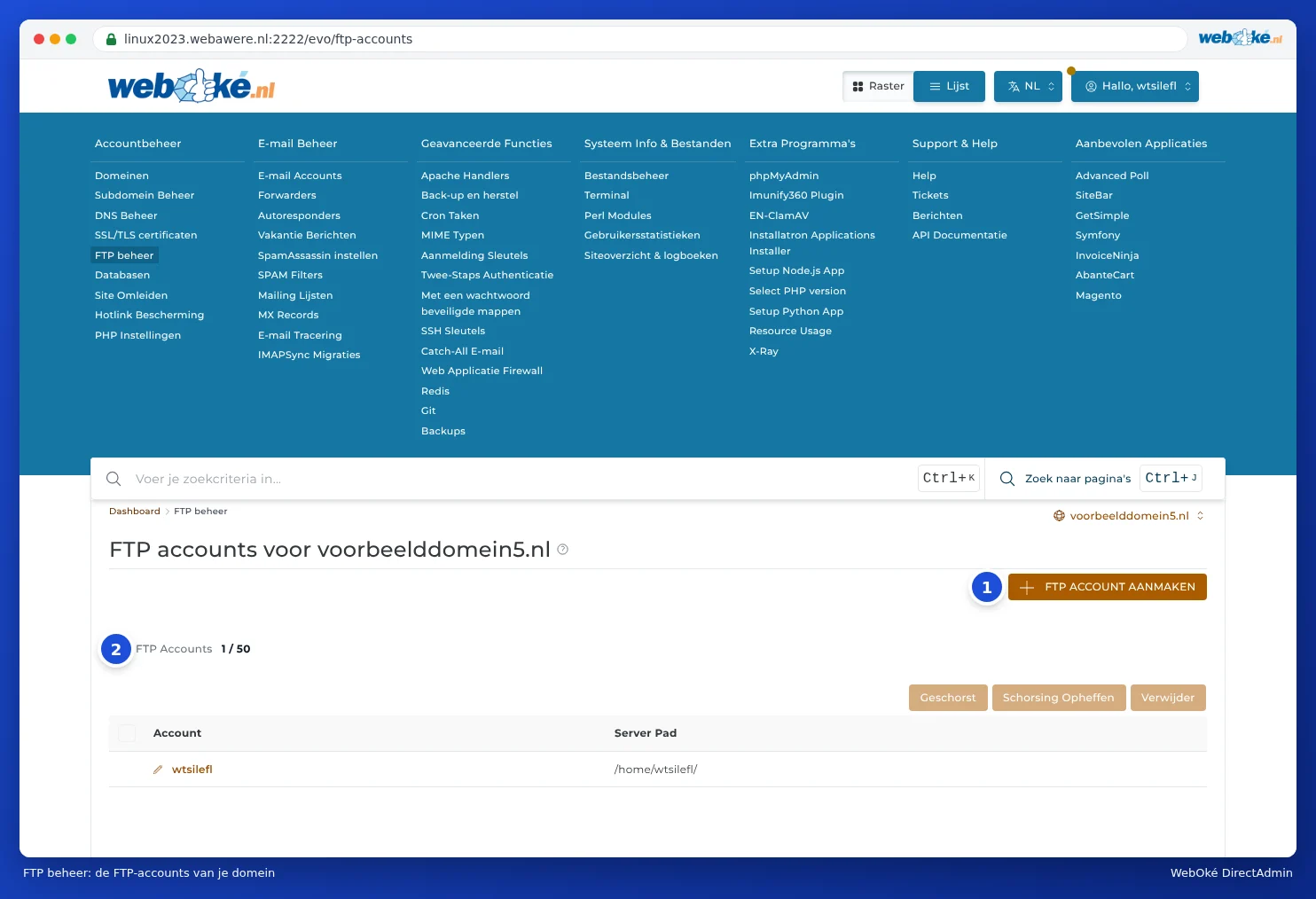
Klicken Sie in DirectAdmin unter Hauptfunktionen auf FTP-Verwaltung. Sie sehen die FTP-Konten der gewählten Domain, mit pro Konto dem Verzeichnis, in dem es arbeitet (Serverpfad). Haben Sie mehrere Domains, wählen Sie dann oben rechts die Domain (siehe Arbeiten mit mehreren Domains: der Domainwähler).
Ein zusätzliches FTP-Konto erstellen
- Klicken Sie auf FTP ACCOUNT AANMAKEN.
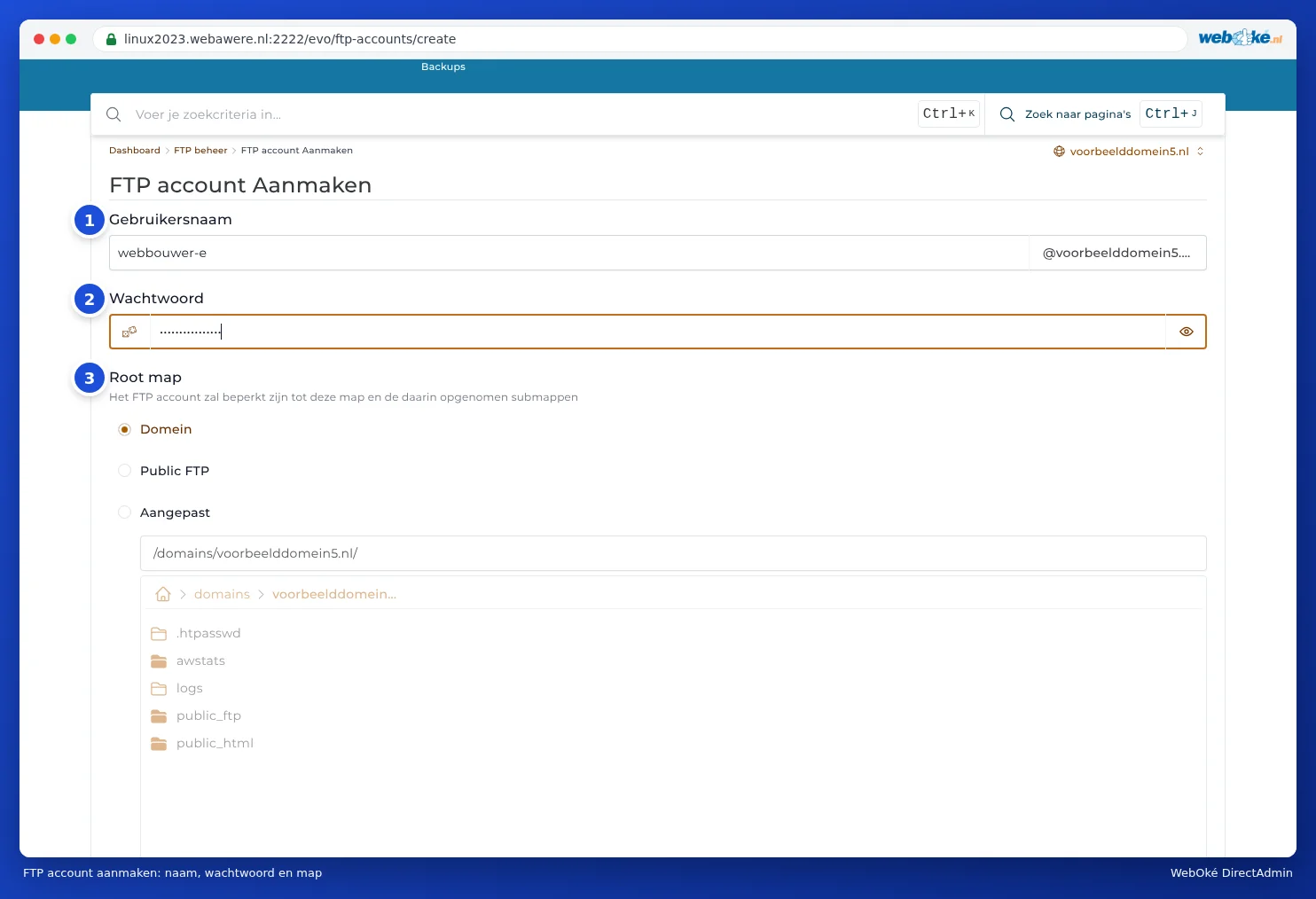
- Geben Sie bei Benutzername (1) einen Namen ein, zum Beispiel webbauer. Danach wird automatisch @ihredomain.nl angefügt.
- Geben Sie bei Passwort (2) ein sicheres Passwort ein, oder lassen Sie mit der Schaltfläche im Feld eines erstellen.
- Wählen Sie bei Root map (3), zu welchem Verzeichnis dieses Konto Zugriff hat:
- Domain: das Verzeichnis der Domain (domains/ihredomain.nl), mit public_html darin. Die übliche Wahl für jemanden, der an Ihrer Website arbeitet.
- Public FTP: nur das Verzeichnis public_ftp. Selten nötig.
- Benutzerdefiniert: ein Verzeichnis Ihrer Wahl, zum Beispiel nur public_html/fotos. Wählen Sie das Verzeichnis in der Liste darunter.
- Klicken Sie auf AANMAKEN.
Sie erhalten die Meldung FTP-Konto erstellt, mit dem Namen zum Anmelden (bei Anmelden), dem Passwort (klicken Sie auf Anzeigen) und dem Pfad. Das Konto funktioniert sofort. Es kann nur im gewählten Verzeichnis und den Verzeichnissen darunter arbeiten; was darüber liegt, sieht es nicht. Meldet sich das Konto mit FileZilla an, sieht es das gewählte Verzeichnis als Hauptverzeichnis (/). Bei der Wahl Domain stehen dort also public_html, logs und die anderen Verzeichnisse der Domain.
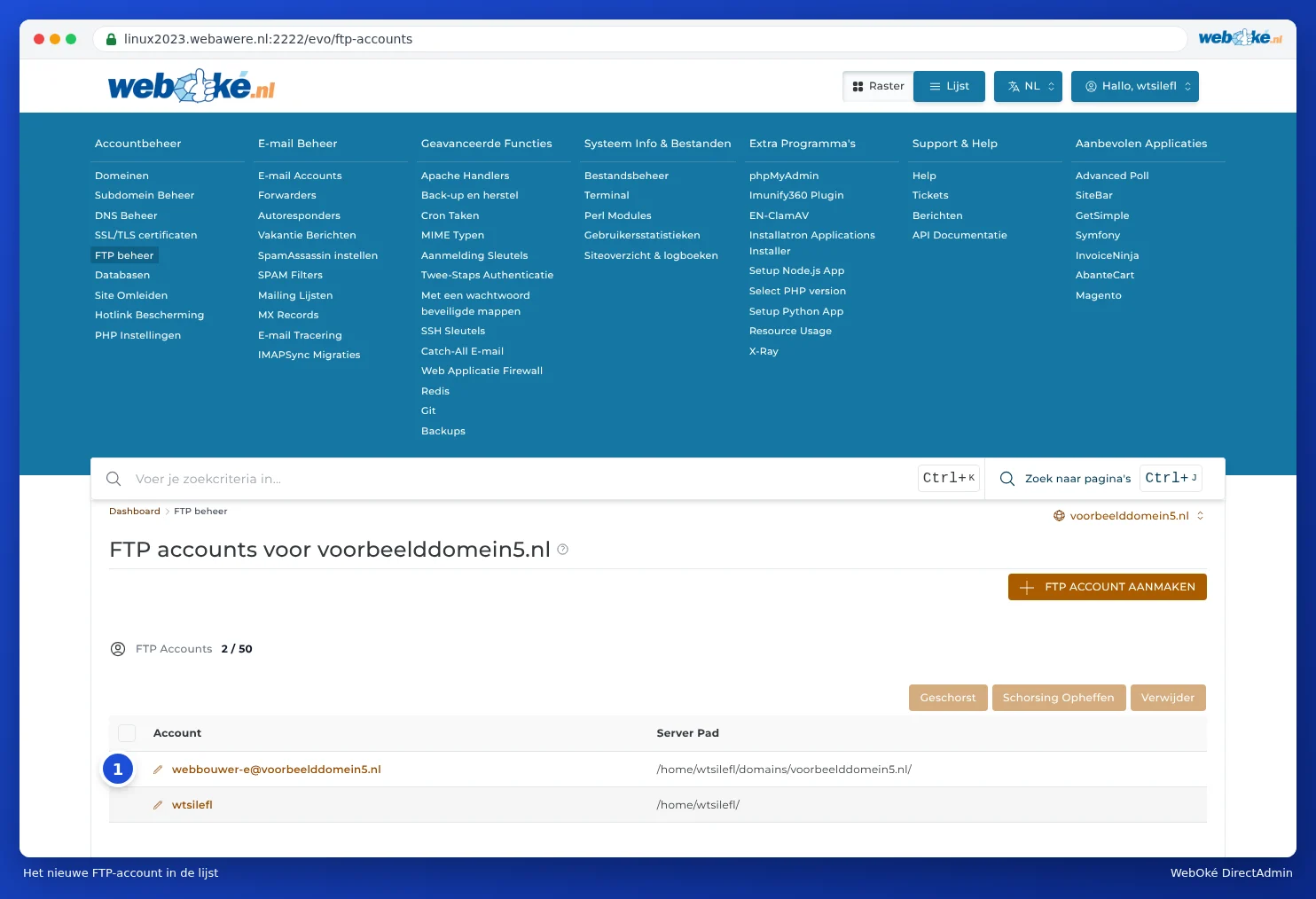
Hinweis: Der Benutzername zum Anmelden ist der vollständige Name, also webbauer@ihredomain.nl, nicht nur webbauer. Vergessen Sie den Teil nach dem @, erhalten Sie die Meldung, dass die Anmeldung fehlgeschlagen ist (530 Login incorrect).
Ein FTP-Konto ändern, sperren oder löschen
- Passwort oder Verzeichnis ändern: Klicken Sie in der Liste auf den Namen des Kontos (mit dem Stiftsymbol davor) und passen Sie das Passwort oder das Verzeichnis an.
- Vorübergehend sperren: Haken Sie das Konto an und klicken Sie auf Sperren. Mit Entsperren schalten Sie es wieder ein.
- Löschen: Haken Sie das Konto an und klicken Sie auf Löschen. Die Dateien bleiben einfach bestehen; nur der Zugriff verschwindet.
Tipp: Geben Sie jemandem, der an Ihrer Website arbeitet, immer ein eigenes FTP-Konto statt Ihrer DA-Daten. Ist die Arbeit erledigt, löschen Sie das Konto wieder. So wissen Sie sicher, dass später niemand mehr Zugriff hat. Muss jemand auch in DirectAdmin selbst arbeiten können, schauen Sie dann bei Anmeldeschlüssel nach (siehe Anmeldeschlüssel: Anmeldung für Skripte und Programme).
Geht das auch in Mein WebOké?
FTP-Konten erstellen und verwalten Sie in DirectAdmin. In Mein WebOké legen Sie wohl das DA-Passwort fest, und damit auch das Passwort des Standard-FTP-Kontos (siehe Ihr DA-Passwort einrichten oder ändern).