
Kapitel 10 · 10.2
IMAPSync-Migrationen in DirectAdmin
Mit IMAPSync-Migrationen kopieren Sie in DirectAdmin die E-Mails einer Mailbox bei einem anderen Anbieter in eine Mailbox Ihres Pakets. DirectAdmin meldet sich dazu per IMAP bei dem alten Mailserver an und überträgt alle Ordner und Nachrichten. Ihre alte Mailbox bleibt unverändert.
Tipp: Ziehen Sie von Outlook.com, Hotmail, Live oder Microsoft 365 um? Nutzen Sie dann E-Mail umziehen in Mein WebOké (siehe E-Mail-Umzug über Mein WebOké). Microsoft akzeptiert zum Abrufen von E-Mails kein Passwort mehr, und IMAPSync in DirectAdmin funktioniert nur mit einem Passwort.
Bevor Sie beginnen
- Die Mailbox bei WebOké muss bereits bestehen (siehe Eine E-Mail-Adresse erstellen) und genug Speicherplatz haben.
- Sie benötigen den IMAP-Server, die E-Mail-Adresse und das Passwort der alten Mailbox.
- Bei Gmail benötigen Sie ein App-Passwort anstelle Ihres gewöhnlichen Passworts (siehe E-Mail-Umzug über Mein WebOké).
Eine Migration starten
- Klicken Sie im Menü unter E-Mail-Funktionen auf IMAPSync-Migrationen. Sie sehen die Liste der laufenden Migrationen.
- Klicken Sie auf E-MAILS IMPORTIEREN (1).
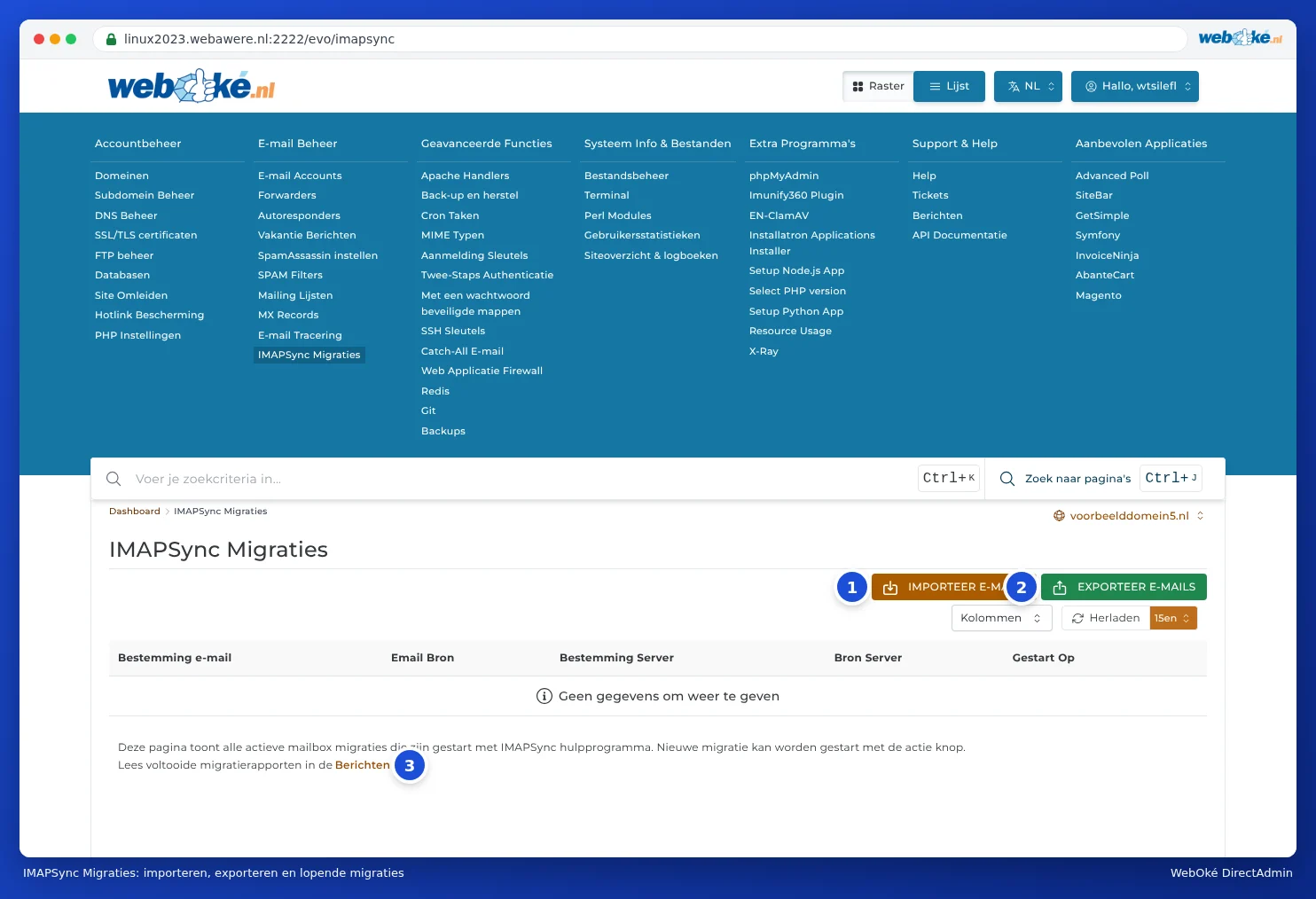
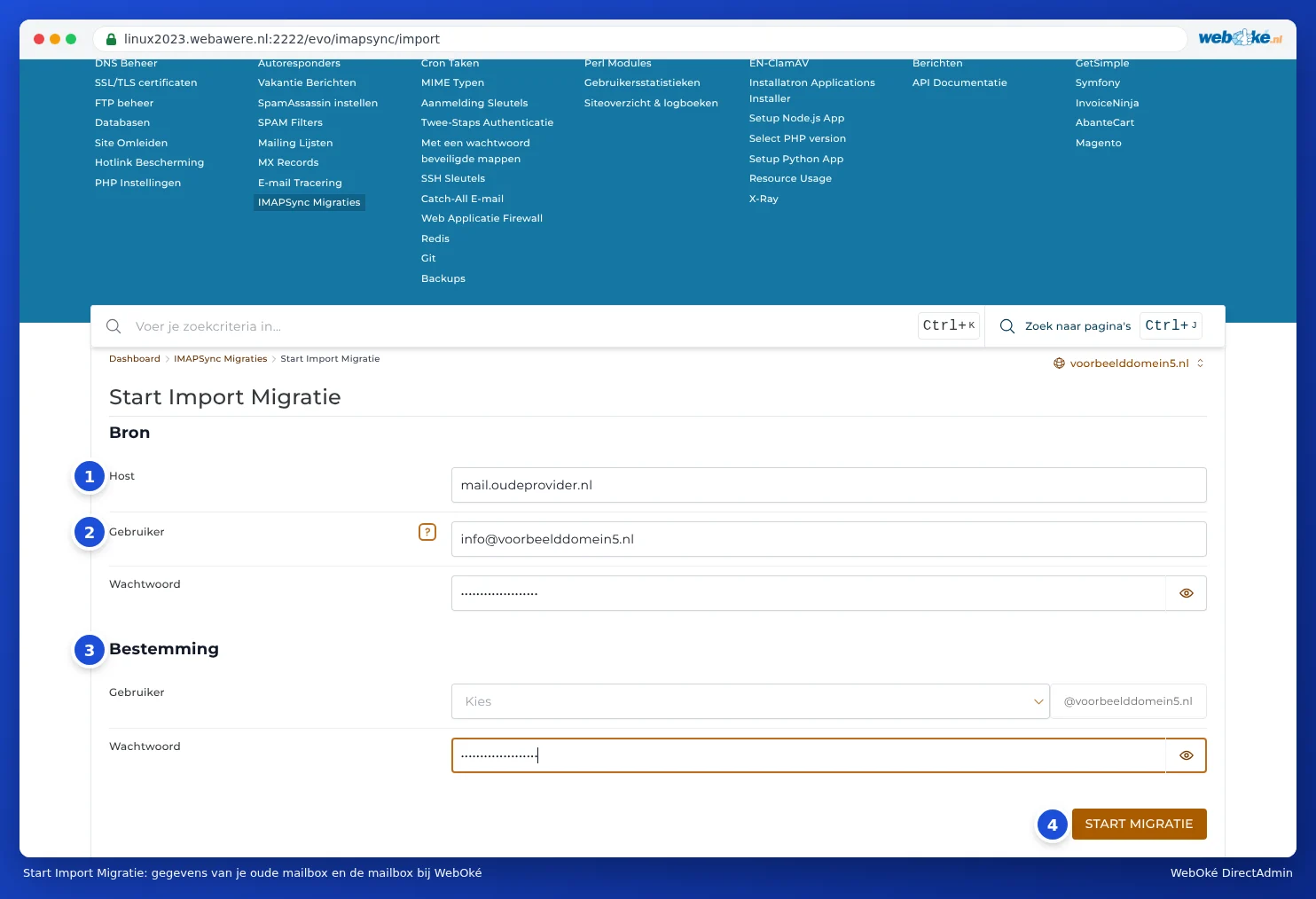
Sie gelangen zu Import-Migration starten. Füllen Sie dort aus:
- Bei Quelle, Host (1): der IMAP-Server Ihres alten Anbieters, zum Beispiel imap.gmail.com.
- Bei Benutzer (2): der Benutzername Ihrer alten Mailbox. Meistens ist das die vollständige E-Mail-Adresse.
- Bei Passwort: das Passwort (oder App-Passwort) Ihrer alten Mailbox.
- Bei Ziel (3), Benutzer: wählen Sie die Mailbox in Ihrem Paket, zu der die E-Mails verschoben werden sollen.
- Bei Passwort: das Passwort dieser Mailbox bei WebOké.
- Klicken Sie auf MIGRATION STARTEN (4).
Die Migration läuft anschließend im Hintergrund. Sie sehen sie in der Liste auf der Seite IMAPSync-Migrationen, solange sie läuft. Ist sie fertig, finden Sie den Bericht unter Nachrichtenbereich (oben rechts unter Ihrem Benutzernamen, oder über den Link unterhalb der Liste). Bei einer großen Mailbox kann es Stunden dauern.
Bekannte IMAP-Server
| Anbieter | IMAP-Server | Hinweis |
|---|---|---|
| Gmail und Google Workspace | imap.gmail.com | App-Passwort erforderlich. |
| Ziggo | imap.ziggo.nl | |
| KPN | imap.kpnmail.nl | |
| TransIP | imap.transip.email | |
| Strato | imap.strato.com | |
| Outlook, Hotmail, Live, Microsoft 365 | outlook.office365.com | Funktioniert nicht mit einem Passwort. Nutzen Sie E-Mail-Umzug über Mein WebOké. |
Ist Ihr Anbieter nicht aufgeführt, suchen Sie auf dessen Hilfeseiten nach den Einstellungen für IMAP. Kommen Sie von einem anderen Hostinganbieter, ist der Server oft mail.ihredomain.de. Zeigt Ihre Domain bereits auf WebOké? Verwenden Sie dann den Servernamen oder die IP-Adresse Ihres alten Anbieters, denn mail.ihredomain.de zeigt dann bereits auf uns.
E-Mails auf einen anderen Server exportieren
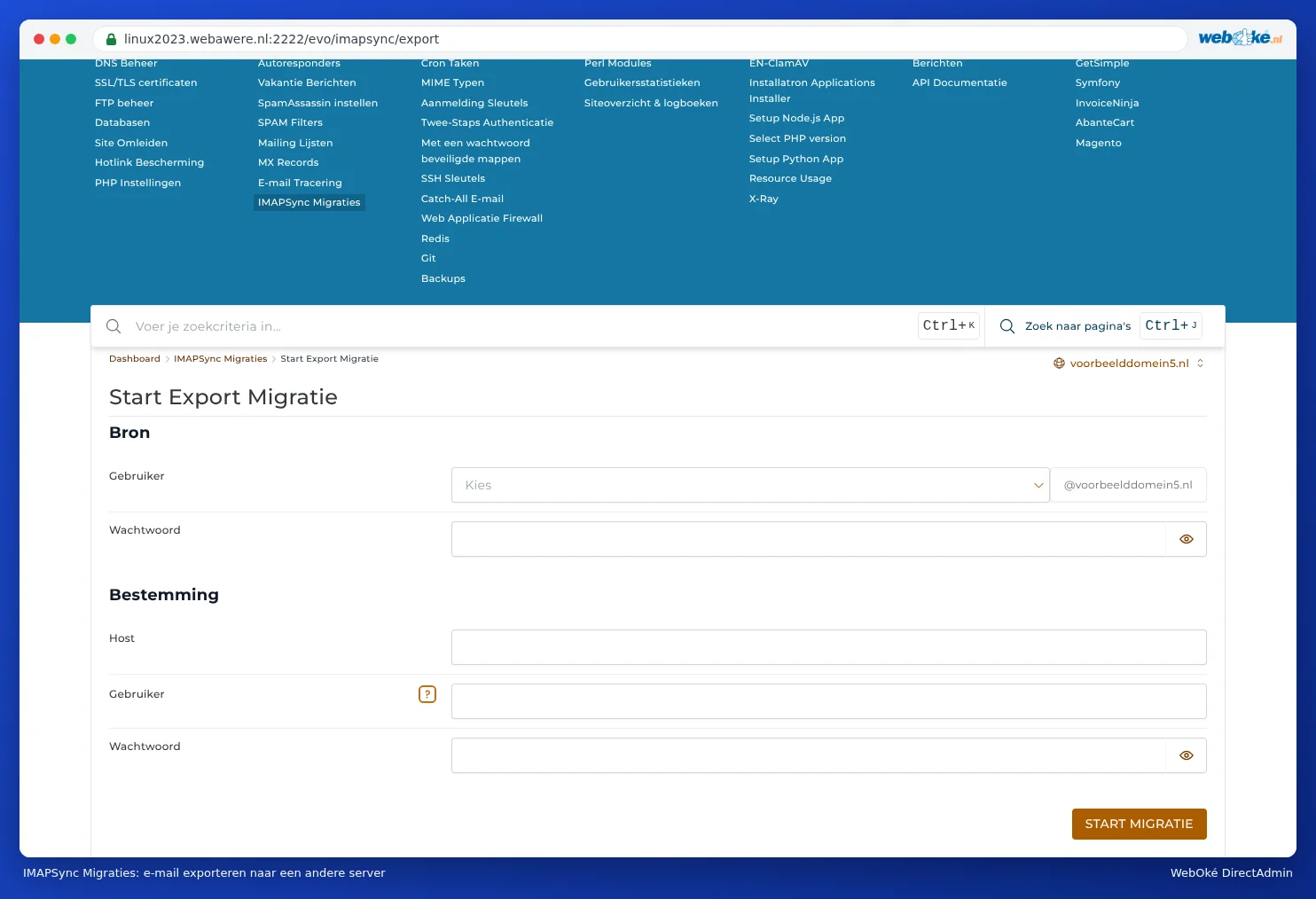
Mit E-MAILS EXPORTIEREN (2) läuft es umgekehrt: Sie kopieren die E-Mails aus einer Mailbox Ihres Pakets in eine Mailbox auf einem anderen Server. Sie geben dabei die Daten Ihrer Mailbox bei WebOké und der Mailbox auf dem anderen Server ein.
Häufig gestellte Fragen
Kann ich die Migration noch einmal ausführen? Ja. Nachrichten, die bereits kopiert wurden, werden übersprungen. Führen Sie sie also ruhig noch einmal aus, kurz nachdem Sie Ihre MX-Einträge angepasst haben.
Die Migration bricht auf halbem Weg ab. Meistens ist die Mailbox bei WebOké voll. Vergrößern Sie den Speicherplatz der Mailbox (siehe Speicherplatz pro Mailbox und was passiert, wenn er voll ist) und starten Sie erneut. Schauen Sie auch im Bericht im Nachrichtenbereich nach, was schiefgelaufen ist.
Ich erhalte einen Fehler beim Anmelden am alten Server. Überprüfen Sie das Passwort und den Servernamen, und ob Ihr alter Anbieter IMAP zulässt. Bei Gmail müssen Sie ein App-Passwort verwenden.
Werden meine Kontakte und mein Kalender auch übertragen? Nein. IMAP kopiert nur E-Mails. Kontakte und Kalender exportieren Sie separat aus Ihrem alten E-Mail-Programm oder Webmail.