
Kapitel 12 · 12.5
Eine Datenbank importieren, auch große Dateien
Mit einem Import setzen Sie einen Export (eine .sql- oder .sql.gz-Datei) in eine Datenbank. Das tun Sie zum Beispiel, wenn Sie eine Website von einem anderen Anbieter zu WebOké umziehen oder wenn Sie einen zuvor erstellten Export wiederherstellen.
Bevor Sie beginnen
- Legen Sie zuerst die Datenbank an (siehe Eine Datenbank erstellen). Der Import enthält meist nur den Inhalt, nicht die Datenbank selbst.
- Importieren Sie über eine bestehende Datenbank? Erstellen Sie dann zuerst einen Export des aktuellen Inhalts (siehe Eine Datenbank exportieren). Tabellen mit demselben Namen werden ersetzt.
- Steht in der Datei eine Zeile CREATE DATABASE oder USE mit einem anderen Datenbanknamen? Dann gibt der Import eine Fehlermeldung zu den Rechten aus. Entfernen Sie diese Zeilen, oder exportieren Sie beim alten Anbieter erneut, ohne diese Befehle.
Importieren in DirectAdmin
- Gehen Sie zu Datenbanken und klicken Sie bei der Datenbank auf Verwalten.
- Klicken Sie unter Datenbank Operationen auf Importieren und wählen Sie auf Ihrem Computer die .sql- oder .gz-Datei aus.
- DirectAdmin fragt: "Mit dem Import von Datei in Datenbank fortfahren?". Möchten Sie die Datenbank zuerst vollständig leeren, aktivieren Sie Datenbank bereinigen (1): Der gesamte aktuelle Inhalt wird dann vor dem Import entfernt. Das ist praktisch, wenn Sie eine alte Version vollständig ersetzen möchten.
- Klicken Sie auf JA (2). Nach dem Import sehen Sie unter Übersicht die Anzahl der Tabellen.

Importieren in phpMyAdmin
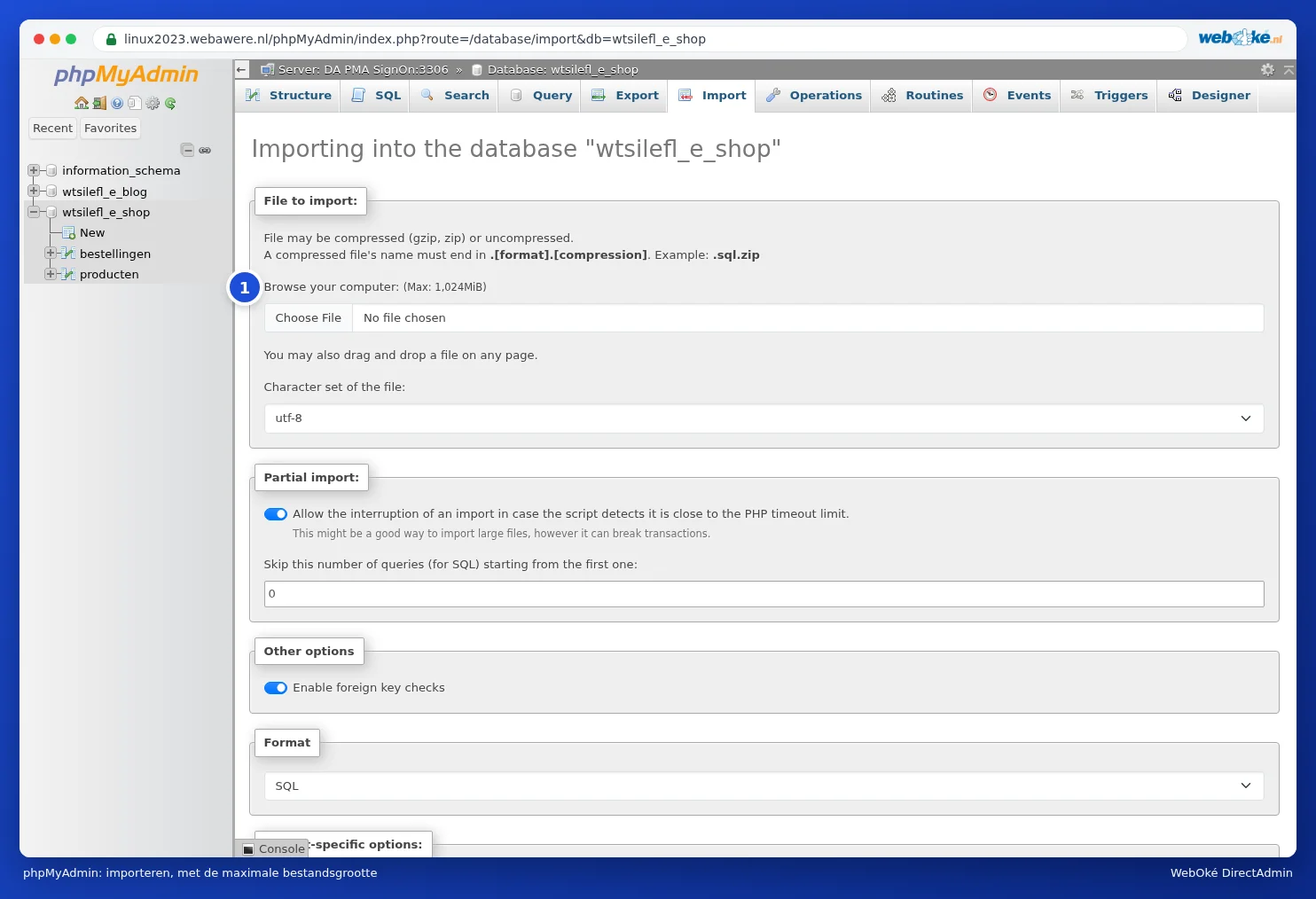
- Öffnen Sie phpMyAdmin (siehe phpMyAdmin öffnen und verwenden) und klicken Sie links auf die Datenbank, in die Sie importieren möchten.
- Klicken Sie oben auf den Tab Import.
- Klicken Sie bei File to import auf Browse und wählen Sie Ihre Datei aus. Neben der Schaltfläche steht, wie groß die Datei maximal sein darf (1). Bei uns sind das 1024 MiB (1 GB).
- Lassen Sie den Rest unverändert und klicken Sie unten auf Import.
Eine große Datenbankdatei importieren
Ist Ihre Datei größer, als der Import zulässt, oder bricht der Import mit einem Timeout ab (das kann bei großen Dateien auch unter 1 GB vorkommen)? Probieren Sie dann Folgendes, vom Einfachsten zum Schwierigsten:
- Packen Sie die Datei. Eine .sql-Datei wird als .sql.gz oft fünf- bis zehnmal kleiner, und sowohl DirectAdmin als auch phpMyAdmin können .gz direkt einlesen. Auf Ihrem Computer erstellen Sie eine .gz-Datei zum Beispiel mit 7-Zip (Windows) oder mit gzip Datei.sql (Mac und Linux).
- Importieren Sie sie in Teilen. Exportieren Sie beim alten Anbieter die großen Tabellen einzeln, oder teilen Sie die Datei mit einem Programm, das SQL-Dateien aufteilt. Importieren Sie die Teile danach nacheinander, in der richtigen Reihenfolge.
- Verwenden Sie SSH. Haben Sie ein Paket mit SSH (Power Webhost Three und Four, KI Wordpress Three und Power Reseller), laden Sie die Datei dann per FTP in das Hauptverzeichnis Ihres Pakets hoch (nicht in public_html) und importieren Sie sie im Terminal mit mysql -u Benutzer -p Datenbankname < Datei.sql (siehe Terminal im Browser). Dort gilt keine maximale Größe.
- Fragen Sie uns. Klappt es nicht, erstellen Sie ein Ticket. Legen Sie die Datei im Hauptverzeichnis Ihres Pakets ab und nennen Sie den Dateinamen und die Datenbank. Wir importieren sie für Sie.
Hinweis: Legen Sie eine Datenbankdatei niemals in public_html ab. Dann kann jeder, der den Namen errät, sie herunterladen, mit allen Daten Ihrer Website und Ihrer Kunden. Entfernen Sie die Datei auch aus dem Hauptverzeichnis, sobald der Import abgeschlossen ist.
Nach dem Importieren
- Stimmen Datenbankname, Benutzer und Passwort in der Konfigurationsdatei Ihrer Website (siehe Datenbank-Benutzer, Berechtigungen und Passwörter)?
- Hat sich die Adresse Ihrer Website geändert, zum Beispiel von einer temporären Adresse zu Ihrer eigenen Domain? Passen Sie das dann in der Datenbank an (siehe phpMyAdmin öffnen und verwenden) oder mit einem Plugin zum Suchen und Ersetzen.