
Kapitel 3 · 3.2
Zwei-Schritt-Authentifizierung einrichten
Mit der Zwei-Schritt-Authentifizierung (auch Zwei-Faktor-Authentifizierung oder 2FA genannt) benötigen Sie beim Anmelden in DirectAdmin neben Ihrem Passwort auch einen Code. Dieser Code stammt aus einer App auf Ihrem Telefon und ändert sich alle 30 Sekunden. Errät oder stiehlt jemand Ihr Passwort, kommt er ohne Ihr Telefon trotzdem nicht hinein.
Wann ist das für Sie sinnvoll?
Die Zwei-Schritt-Authentifizierung von DirectAdmin schützt die direkte Anmeldung mit Ihrem DA-Benutzernamen und DA-Passwort (siehe Direkt auf Port 2222 anmelden). Melden Sie sich immer über Mein WebOké an, erstellt Mein WebOké für Sie einen einmaligen Anmeldelink. Diesen erhalten Sie erst, nachdem Sie sich in Mein WebOké angemeldet haben, mit dem zusätzlichen Code, den Mein WebOké abfragt. Richten Sie deshalb auf jeden Fall auch die Sicherheit von Mein WebOké richtig ein (siehe unten).
Verwenden Sie das DA-Passwort doch, zum Beispiel weil Sie sich direkt anmelden oder weil andere es kennen? Dann aktivieren Sie unbedingt die Zwei-Schritt-Authentifizierung.
Was benötigen Sie?
Eine Authenticator-App auf Ihrem Telefon, zum Beispiel Google Authenticator, Microsoft Authenticator, Authy, FreeOTP oder 2FAS. Auch Passwortmanager wie Bitwarden und 1Password können diese Codes erstellen.
Schritt 1: Zwei-Schritt-Authentifizierung öffnen
- Klicken Sie oben rechts auf Hallo, gefolgt von Ihrem Benutzernamen, und wählen Sie Profil.
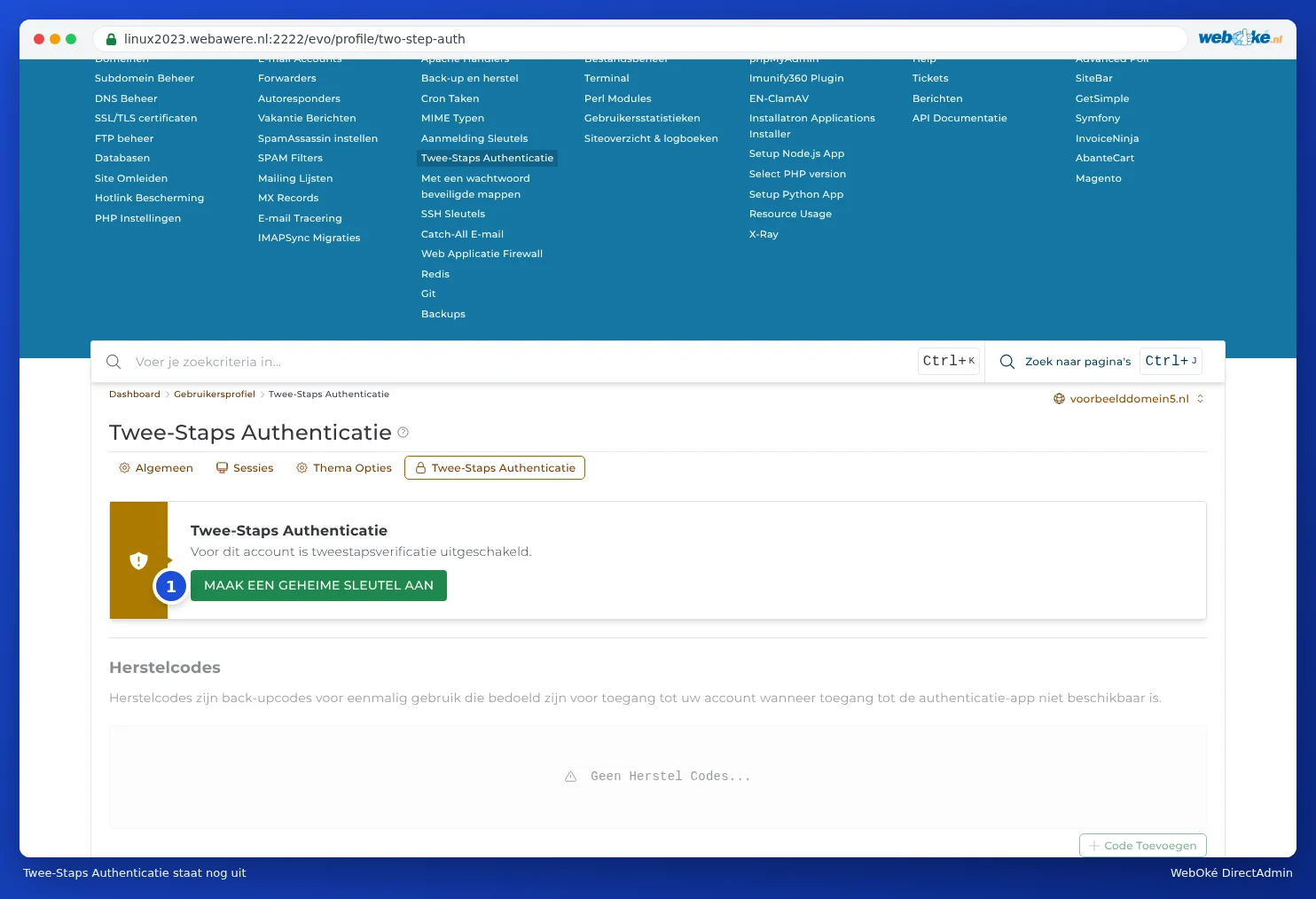
- Klicken Sie auf den Reiter Zwei-Schritt-Authentifizierung. Sie gelangen auch über das Menü dorthin: Erweiterte Funktionen > Zwei-Schritt-Authentifizierung.
- Sie sehen die Meldung Für dieses Konto ist die zweistufige Authentifizierung deaktiviert. Klicken Sie auf GEHEIMNIS GENERIEREN (1).
Schritt 2: App koppeln
DirectAdmin zeigt nun zwei Schritte: Authentifizierung einrichten und Einmalpasswort überprüfen.
- Öffnen Sie Ihre Authenticator-App und wählen Sie ein neues Konto oder das Plus-Symbol.
- Scannen Sie den QR-Code (2) mit Ihrer App. Gelingt das Scannen nicht, geben Sie stattdessen den Schlüssel (1) ein, der über dem QR-Code steht. Mit der Schaltfläche daneben kopieren Sie ihn.
- Ihre App zeigt nun einen sechsstelligen Code für DirectAdmin an.

Schritt 3: Code überprüfen und aktivieren
- Geben Sie den Code aus Ihrer App in das Feld bei Einmalpasswort überprüfen ein (3).
- Klicken Sie auf ZWEI-FAKTOR-AUTHENTIFIZIERUNG AKTIVIEREN (4).
Stimmt der Code, ist die Zwei-Schritt-Authentifizierung aktiviert. Erstellen Sie danach sofort Ihre Wiederherstellungscodes (siehe Back-up-Codes, und was tun, wenn Sie Ihren Authenticator verloren haben). Diese benötigen Sie, falls Sie Ihr Telefon verlieren.
Hinweis: Schließen Sie die Seite, bevor Sie auf Aktivieren geklickt haben, ist die Zwei-Schritt-Authentifizierung noch nicht aktiviert. Beginnen Sie dann einfach erneut mit GEHEIMNIS GENERIEREN und entfernen Sie das halbe Konto aus Ihrer App.
Anmelden mit Zwei-Schritt-Authentifizierung
Melden Sie sich direkt an, geben Sie wie gewohnt zuerst Ihren Benutzernamen und Ihr Passwort ein. Danach fragt DirectAdmin nach dem Code aus Ihrer App. Öffnen Sie die App, geben Sie den aktuellen Code ein und klicken Sie auf Anmelden.
Probleme
- Der Code wird nicht akzeptiert. Überprüfen Sie, ob die Zeit auf Ihrem Telefon korrekt ist. Die Codes basieren auf der Uhrzeit: Geht Ihr Telefon ein paar Minuten vor oder nach, stimmt der Code nicht. Stellen Sie die Zeit auf automatisch.
- Nach ein paar falschen Codes komme ich überhaupt nicht mehr hinein. Falsche Codes zählen als fehlgeschlagene Anmeldeversuche. Nach zu vielen Versuchen blockiert der Server Ihre IP-Adresse für eine Weile. Siehe Probleme beim Einloggen lösen.
- Ich habe ein neues Telefon. Übertragen Sie die Konten mit der Exportfunktion Ihrer App, oder richten Sie die Zwei-Schritt-Authentifizierung mit einem neuen Geheimnis erneut ein. Tun Sie dies, bevor Sie das alte Telefon löschen.
- Mein Telefon ist verloren gegangen. Siehe Back-up-Codes, und was tun, wenn Sie Ihren Authenticator verloren haben.
Geht das auch in Mein WebOké?
Mein WebOké verfügt über eine eigene zusätzliche Sicherheitsfunktion. Standardmäßig erhalten Sie beim Anmelden einen Code per E-Mail. Sie können stattdessen auch eine Authenticator-App verwenden: Gehen Sie zu Meine Verwaltung, dann Zugangsdaten, und wählen Sie bei Zwei-Faktor-Authentifizierung die Option Authenticator-App einrichten. Dies ist eine separate Einstellung, unabhängig von DirectAdmin. In Ihrer App haben Sie dann zwei Konten: eines für Mein WebOké und eines für DirectAdmin.