
Kapitel 4 · 4.9
Eine Domain löschen oder umbenennen
Auf der Seite Domains können Sie eine Domain aus Ihrem Paket löschen, vorübergehend deaktivieren (sperren) oder umbenennen. Gehen Sie dabei vorsichtig vor: Beim Löschen gehen die Website, die E-Mail-Adressen und die Mail dieser Domain verloren.
Eine Domain löschen
- Klicken Sie im Menü unter Hauptfunktionen auf Domains.
- Haken Sie die Domain an.
- Klicken Sie auf Löschen (1) und bestätigen Sie.
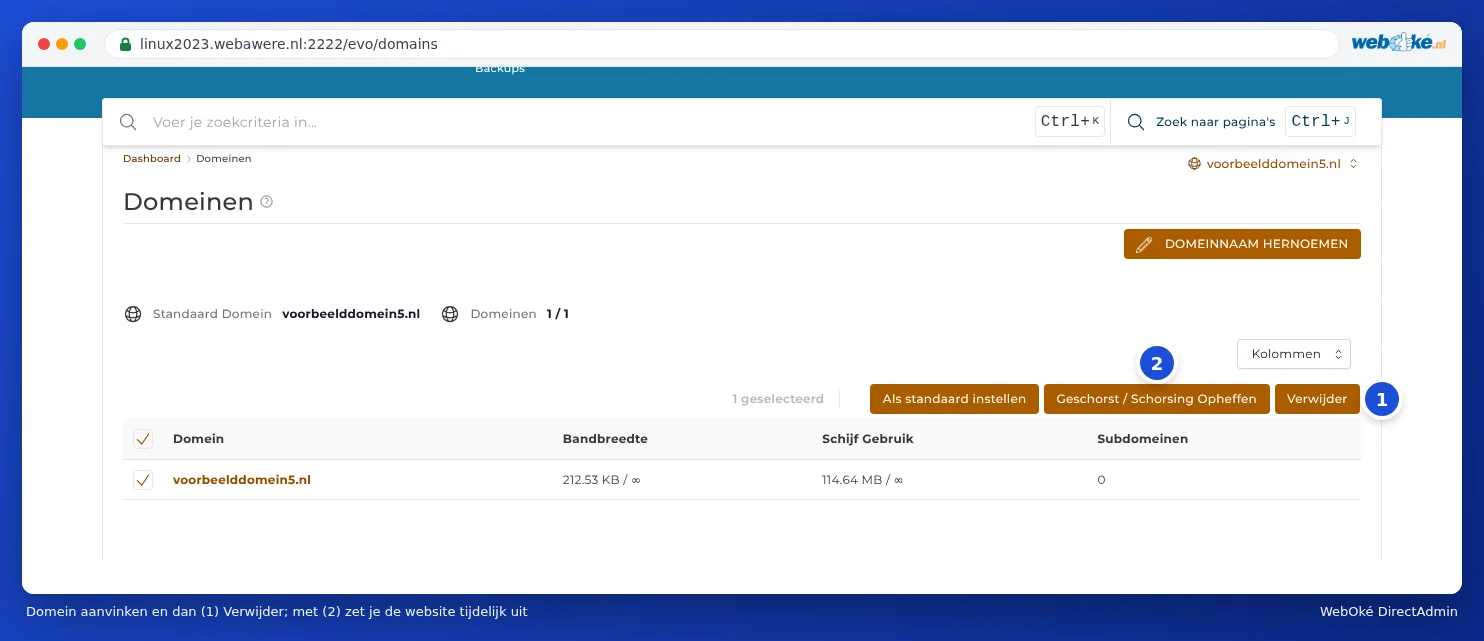
Hinweis: Alles, was zur Domain gehört, wird gelöscht: der Ordner mit der Website, die E-Mail-Adressen mit aller Mail, die DNS-Zone, die Subdomains und die Pointer. Erstellen Sie zuerst ein Backup (siehe Sichern und Wiederherstellen: selbst ein Backup erstellen in DirectAdmin). Löschen Sie nicht selbst die Hauptdomain (Standarddomain) Ihres Pakets: Daran hängt Ihr Paket. Möchten Sie das trotzdem tun, nehmen Sie bitte zuerst Kontakt mit uns auf.
Möchten Sie eine Domain zu einem anderen Paket verschieben oder ganz aus Ihrem Paket entfernen? Nutzen Sie dafür lieber Mein WebOké (siehe Geht das auch in Mein WebOké? Domains pro Paket und Weiterleitungen). So bleiben unsere Verwaltung und das DNS korrekt.
Eine Domain vorübergehend deaktivieren
Mit Sperren/Entsperren (2) deaktivieren Sie eine Domain vorübergehend, ohne etwas zu löschen. Die Website ist dann nicht erreichbar. Klicken Sie erneut, um die Domain wieder zu aktivieren.
Eine andere Standarddomain wählen
Haken Sie eine Domain an und klicken Sie auf Als Standard festlegen. Diese Domain erscheint dann oben in der Domainauswahl. An der Website oder der E-Mail ändert sich nichts.
Eine Domain umbenennen
Möchten Sie unter einem neuen Domainnamen weitermachen und dabei alles übernehmen? Dann können Sie die Domain umbenennen.
- Klicken Sie auf der Seite Domains oben rechts auf DOMAIN UMBENENNEN.
- Wählen Sie bei Alte Domain die Domain, die umbenannt werden soll.
- Tragen Sie bei Neue Domain den neuen Domainnamen ein.
- Klicken Sie auf SPEICHERN.
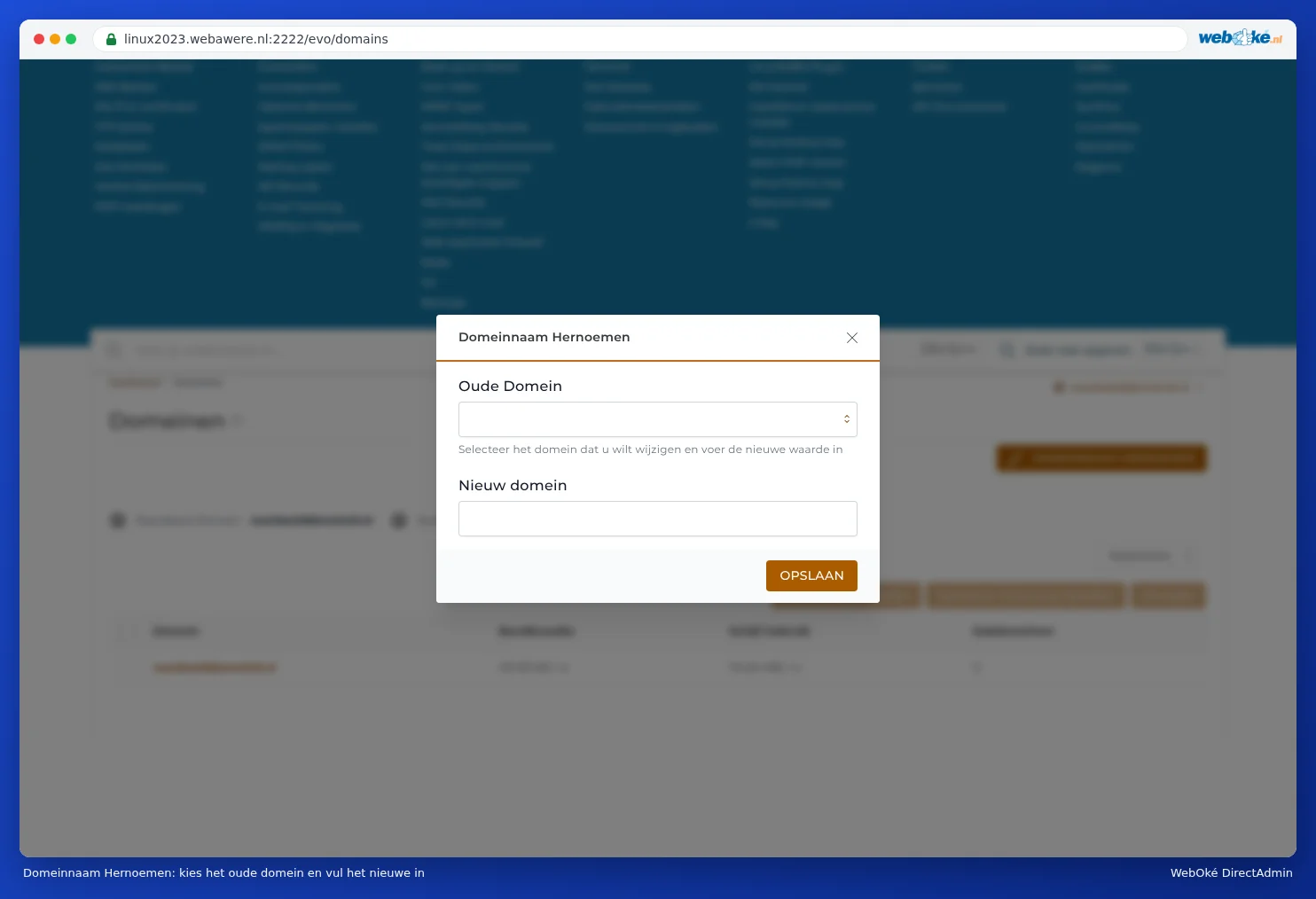
DirectAdmin überträgt die Website, die E-Mail-Adressen und das DNS auf den neuen Namen. Der alte Name funktioniert danach nicht mehr.
Hinweis: Nach dem Umbenennen müssen Sie einige Dinge selbst aktualisieren: die Einstellungen Ihrer E-Mail-Programme (die E-Mail-Adresse und der Benutzername ändern sich mit), die Website-Adresse in WordPress und ein neues SSL-Zertifikat (siehe Ein kostenloses Let's Encrypt-Zertifikat anfordern). Handelt es sich um Ihre Hauptdomain, besprechen Sie das bitte vorher mit uns über ein Ticket. Dann passen wir auch Ihr Paket in Mein WebOké an.
Tipp: Möchten Sie, dass der alte Name als Weiterleitung auf den neuen funktioniert? Benennen Sie dann nicht um, sondern fügen Sie den neuen Namen hinzu und machen Sie aus dem alten einen Pointer oder eine Weiterleitung (siehe Domainaliase: ein zweiter Domainname für dieselbe Website und Site Omleiden: ein Domain oder eine Seite weiterleiten).